Mein Laufwerk zeigte nach einem plötzlichen Herunterfahren Dateisystemfehler an, und Windows fordert mich ständig auf, es zu scannen und zu reparieren. Ich mache mir Sorgen, Dateien zu verlieren, daher brauche ich Rat zum besten Tool zur Datenträgerreparatur oder zu sicheren Schritten, um Dateisystemfehler zu beheben, ohne alles noch schlimmer zu machen.
„Datenträgerreparatur“ kann ein paar verschiedene Dinge bedeuten, daher hängt das richtige Tool davon ab, was tatsächlich nicht stimmt.
Wenn Sie versuchen, Dateien von einem RAW- oder beschädigten Laufwerk zurückzubekommen, ist das eine Art von Aufgabe:
Wenn das Problem eine fehlende Partition, eine beschädigte Partitionstabelle oder ein Problem mit dem Bootsektor ist, ist das eine andere Situation. Und wenn Sie nur wissen möchten, ob das Laufwerk den Geist aufgibt, brauchen Sie ein Tool zur Zustandsüberwachung und kein Reparatur-Tool.
Das sind die, die ich mir zuerst ansehen würde:
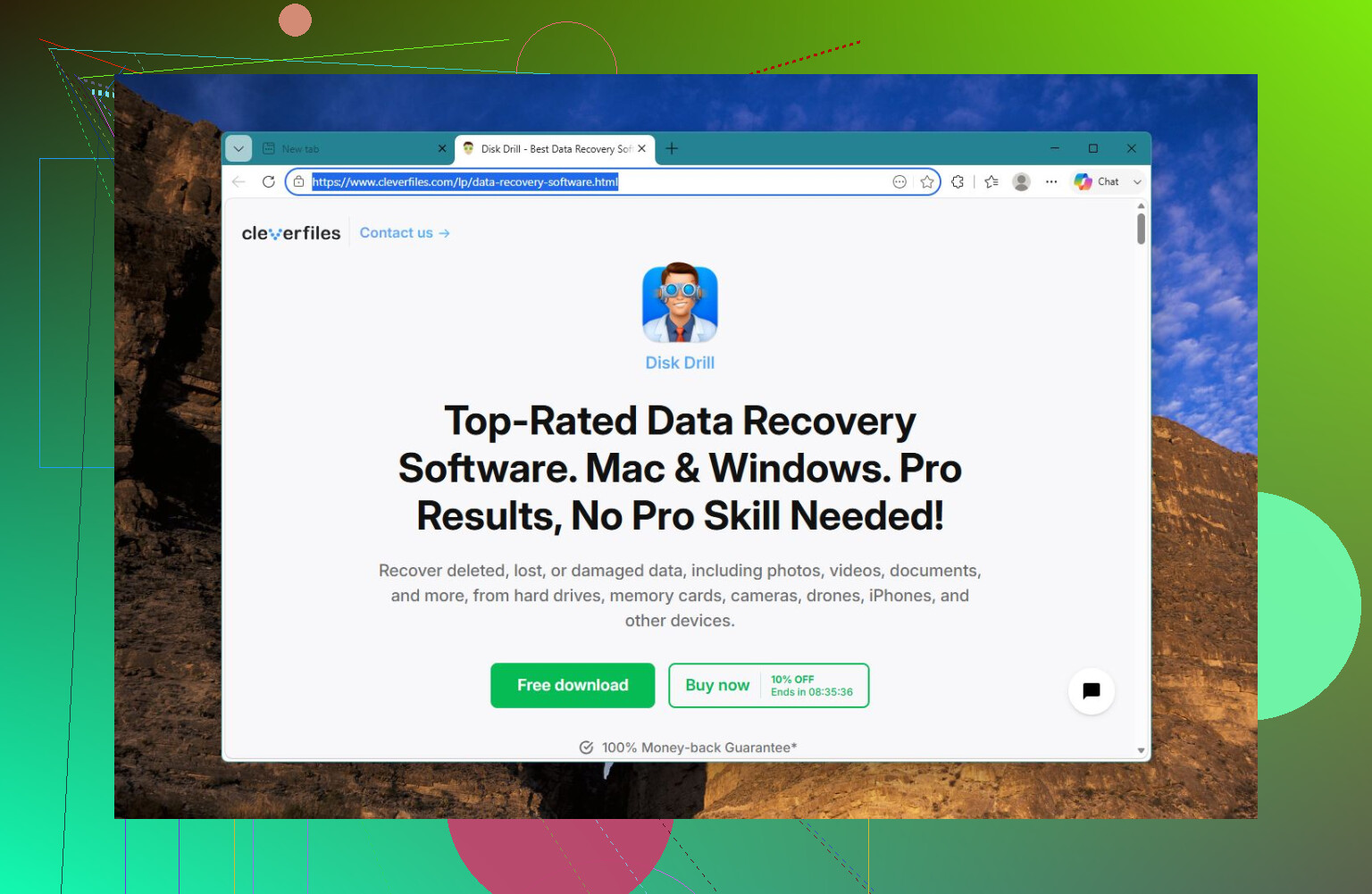
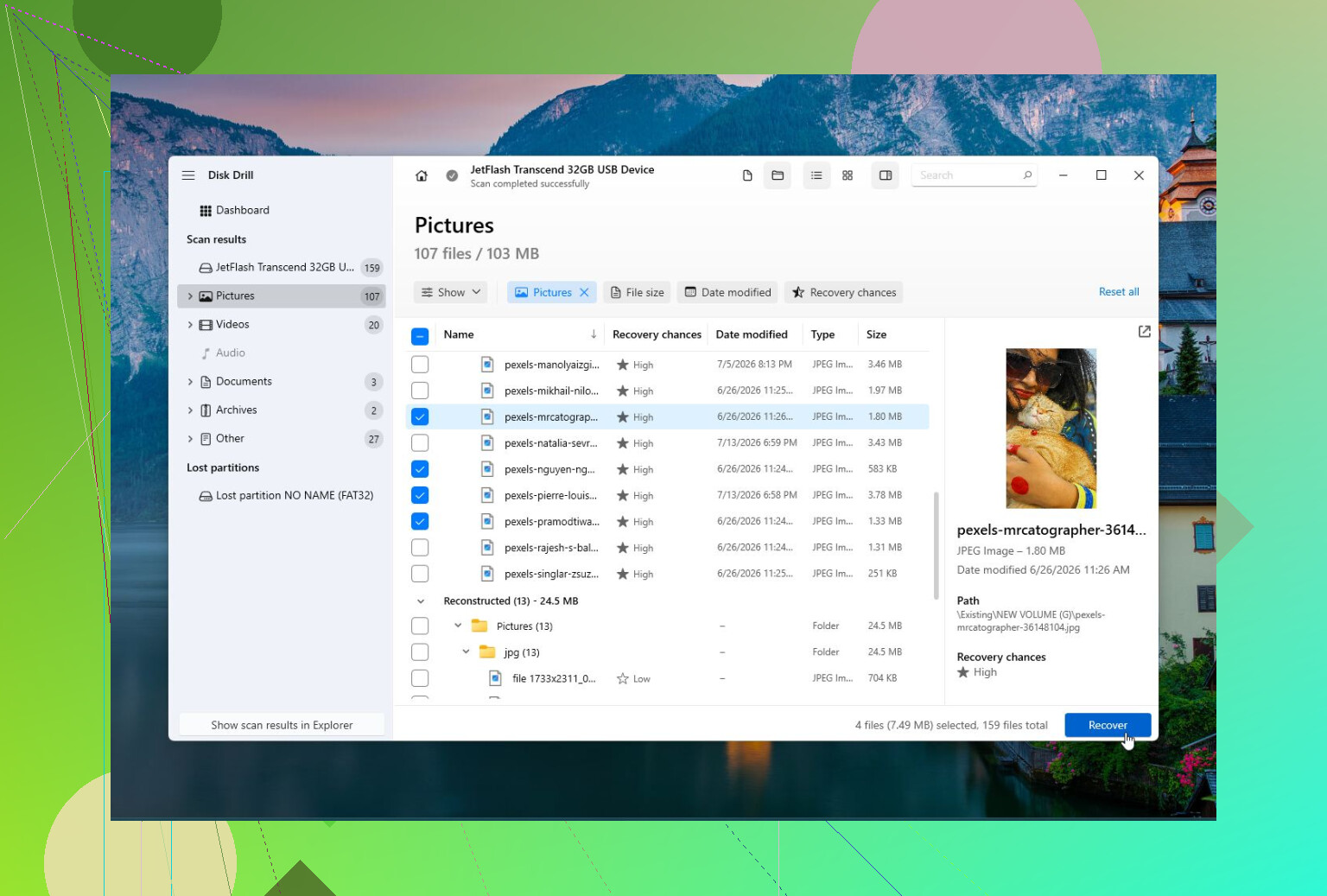
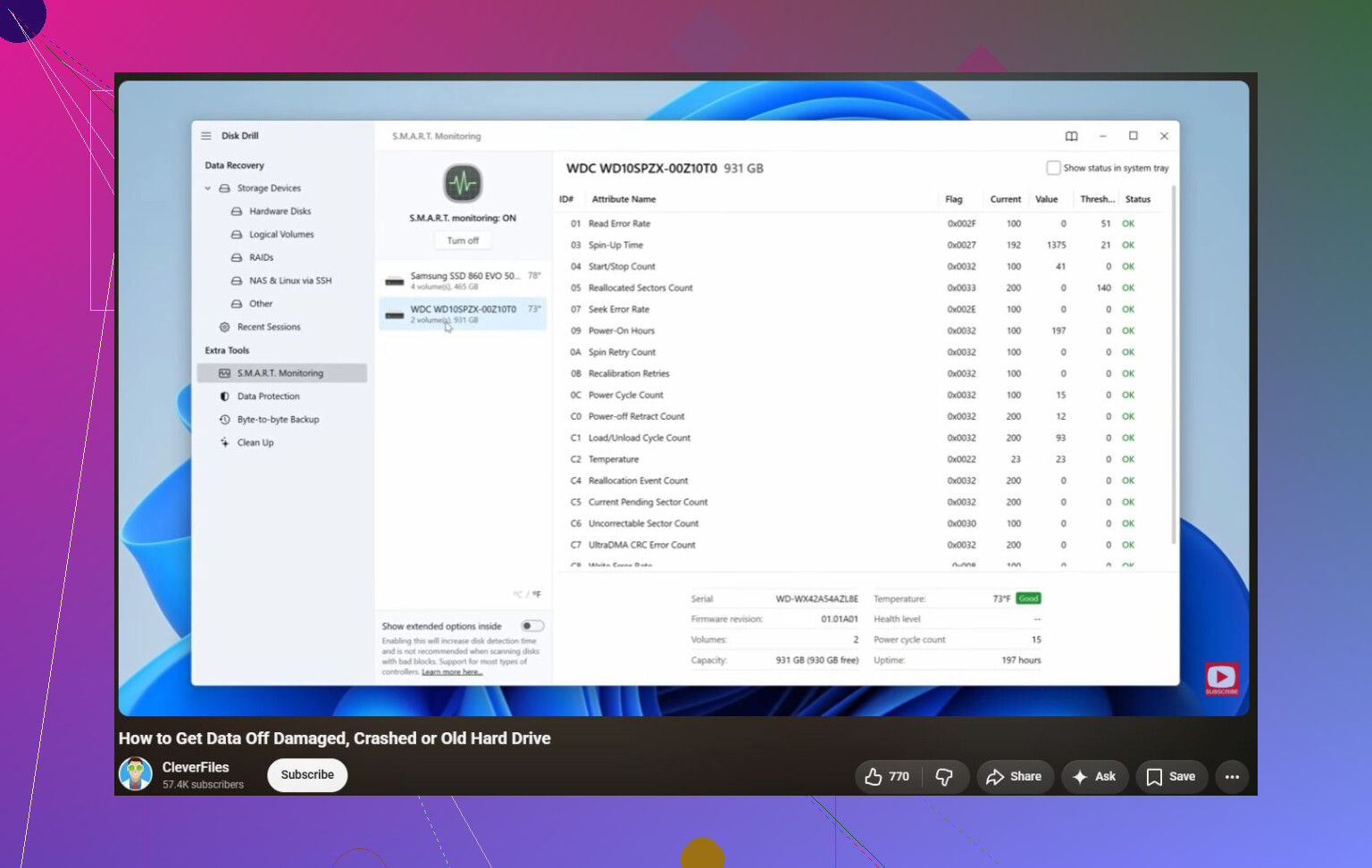
Disk Drill ist die bessere Wahl, wenn die Dateien am wichtigsten sind. Wenn Windows sagt, dass das Laufwerk formatiert werden muss, das Laufwerk als RAW angezeigt wird oder etwas versehentlich gelöscht oder formatiert wurde, sollten Sie zuerst versuchen, die Daten wiederherzustellen, anstatt den Datenträger zu reparieren. Es kann mit beschädigten oder unzugänglichen Laufwerken arbeiten, ein Datenträgerabbild eines ausfallenden Laufwerks erstellen und den S.M.A.R.T.-Zustand prüfen. Es ist außerdem ziemlich einfach zu bedienen, wenn Sie sich mit technischeren Tools nicht wohlfühlen.
Gut:
- Einfach für Anfänger.
- Starke Wiederherstellung für RAW-, beschädigte und formatierte Laufwerke.
- Enthält Datenträgerabbild-Erstellung und S.M.A.R.T.-Überwachung.
- Unterstützt die meisten gängigen Dateisysteme.
Nicht so gut:
- Es ist nicht für die Reparatur von Partitionstabellen oder Bootsektoren gedacht.
TestDisk würde ich für Partitions- und Bootprobleme verwenden. Wenn eine Partition verschwunden ist, das Laufwerk plötzlich als nicht zugeordnet angezeigt wird oder die Partitionstabelle beschädigt wurde, ist TestDisk immer noch eine der besseren kostenlosen Optionen. Es kann Partitionstabellen neu aufbauen und Bootsektoren reparieren, ist aber nicht gerade benutzerfreundlich. Die textbasierte Oberfläche ist in Ordnung, wenn Sie wissen, was Sie tun, kann aber verwirrend sein, wenn nicht.
Gut:
- Kostenlos und Open Source.
- Sehr gut zum Wiederherstellen verlorener Partitionen.
- Kann Bootsektoren und Partitionstabellen reparieren.
- Läuft unter Windows, macOS und Linux.
Nicht so gut:
- Textbasierte Oberfläche.
- Es ist leicht, das Falsche auszuwählen, wenn Sie mit Partitionen nicht vertraut sind.
- Nicht die beste Wahl zum Wiederherstellen bestimmter einzelner Dateien.
CrystalDiskInfo ist eher ein Tool zur Zustandsprüfung als ein Reparatur-Tool. Es stellt keine Dateien wieder her und repariert keine Partitionen, ist aber nützlich, um zu sehen, in welchem Zustand sich das Laufwerk befindet. Es liest S.M.A.R.T.-Daten aus, zeigt die Temperatur an und kann Sie frühzeitig warnen, wenn ein Laufwerk zu versagen beginnt. Ich würde das zuerst ausführen, wenn Sie nicht sicher sind, ob Sie es mit einem Softwareproblem oder defekter Hardware zu tun haben.
Gut:
- Kostenlos.
- Einfach zu benutzen.
- Nützlich zum Überprüfen des Laufwerkszustands.
- Kann Sie vor einem vollständigen Laufwerksausfall warnen.
Nicht so gut:
- Keine Dateiwiederherstellung.
- Keine Reparatur von Partitionen oder Dateisystemen.
Das Wichtigste ist, nicht weiter zu experimentieren, wenn sich das Laufwerk physisch schlecht verhält. Klickgeräusche, zufällige Verbindungsabbrüche, Einfrieren beim Lesen oder eine zunehmende Anzahl fehlerhafter Sektoren bedeuten normalerweise, dass das Laufwerk ausfällt. In diesem Fall sollten Sie zuerst die wichtigen Dateien sichern und planen, es zu ersetzen. Software kann logische Probleme beheben, aber sie kann keine abgenutzte Hardware reparieren.
https://www.youtube.com/watch?v=_e4D_2bu8LE

Ob es sich bei dem Laufwerk um eine SSD oder eine rotierende Festplatte handelt, ist hier wichtig, denn wiederholte Reparaturläufe auf einer ausfallenden HDD können die Situation verschlimmern. Ich würde überhaupt nicht mit einem Reparaturtool beginnen, wenn die Dateien wichtig sind. Kopieren Sie zuerst die wichtigen Daten herunter oder erstellen Sie ein Image des Laufwerks, wenn es sich unzuverlässig verhält, und führen Sie dann die integrierte Windows-Prüfung über Eigenschaften oder chkdsk /scan aus. Heben Sie sich chkdsk /f für den Zeitpunkt nach dem Backup auf, da es das Dateisystem reparieren kann, indem beschädigte Einträge entfernt werden. Disk Drill ist sinnvoll, wenn Sie Dateien wiederherstellen müssen, bevor Sie das Laufwerk anfassen, aber bei einem normalen verschmutzten Dateisystem nach einem Stromausfall ist das eigene Windows-Tool in der Regel der erste Reparaturschritt und kein großes Drittanbieter-Reparaturprogramm.
Führen Sie nicht als erste Reparatur einfach chkdsk /r aus, nur weil Windows Sie ständig dazu auffordert. Diese Option führt einen Oberflächenscan durch und kann auf einem großen Laufwerk ewig dauern, und wenn das Laufwerk bereits geschwächt ist, kann es immer wieder auf dieselben fehlerhaften Bereiche zugreifen. Bei einem Dirty-Flag des Dateisystems nach dem Herunterfahren würde ich deutlich kleiner anfangen.
Wenn das Laufwerk lesbar ist, kopieren Sie zuerst Ihre wichtigen Ordner an einen anderen Ort. Wenn das Kopieren bei einer Datei hängen bleibt, überspringen Sie sie und machen Sie weiter. Öffnen Sie danach eine Eingabeaufforderung mit Administratorrechten und führen Sie Folgendes aus:
chkdsk X: /scan
Ersetzen Sie X: durch den Laufwerksbuchstaben. Wenn Fehler gemeldet werden, die behoben werden müssen, führen Sie dann Folgendes aus:
chkdsk X: /f
Beim Windows-Systemlaufwerk werden Sie möglicherweise aufgefordert, den Vorgang beim Neustart zu planen. Das ist normal.
Disk Drill ist sinnvoll, wenn Dateien fehlen, das Laufwerk zu RAW wird oder Windows es vor dem Öffnen formatieren möchte. Ich würde Wiederherstellungssoftware nicht als Reparaturwerkzeug für ein Laufwerk verwenden, das noch normal eingebunden wird. Stellen Sie Daten zuerst wieder her, wenn sie gefährdet sind, und reparieren Sie erst danach. Und wenn der SMART-Status schlecht ist, hören Sie auf, zu versuchen, das Dateisystem zu reparieren, und ersetzen Sie das Laufwerk, denn Windows kann zwar NTFS-Metadaten bereinigen, aber es kann defekte Hardware nicht wieder gesund machen.
Erstellen Sie eine normale Kopie der unverzichtbaren Dateien auf eine andere physische Festplatte, bevor Sie auf die Windows-Reparaturaufforderung klicken. Diese Aufforderung sagt Ihnen nicht, ob es sich nur um eine NTFS-Bereinigung oder um ein Laufwerk handelt, das beginnt auszufallen, und sobald eine Reparatur den Index ändert, kann die Wiederherstellung komplizierter werden. In diesem Fall ist das beste Reparaturwerkzeug nach der Sicherung immer noch Windows-eigenes chkdsk /f; verwenden Sie Disk Drill nur, wenn Dateien fehlen oder sich das Volume nicht mehr öffnen lässt.