Stasjonen min begynte å vise filsystemfeil etter en plutselig avslutning, og Windows fortsetter å be meg om å skanne og reparere den. Jeg er bekymret for å miste filer, så jeg trenger råd om det beste diskreparasjonsverktøyet eller sikre trinn for å rette filsystemfeil uten å gjøre ting verre.
Diskreparasjon kan bety noen forskjellige ting, så riktig verktøy avhenger av hva som faktisk er galt.
Hvis du prøver å få tilbake filer fra en RAW- eller skadet disk, er det én type jobb:
Hvis problemet er en manglende partisjon, ødelagt partisjonstabell eller et problem med oppstartssektoren, er det en annen situasjon. Og hvis du bare vil vite om disken er i ferd med å dø, trenger du et verktøy for helsekontroll, ikke et reparasjonsverktøy.
Dette er de jeg ville sett på først:
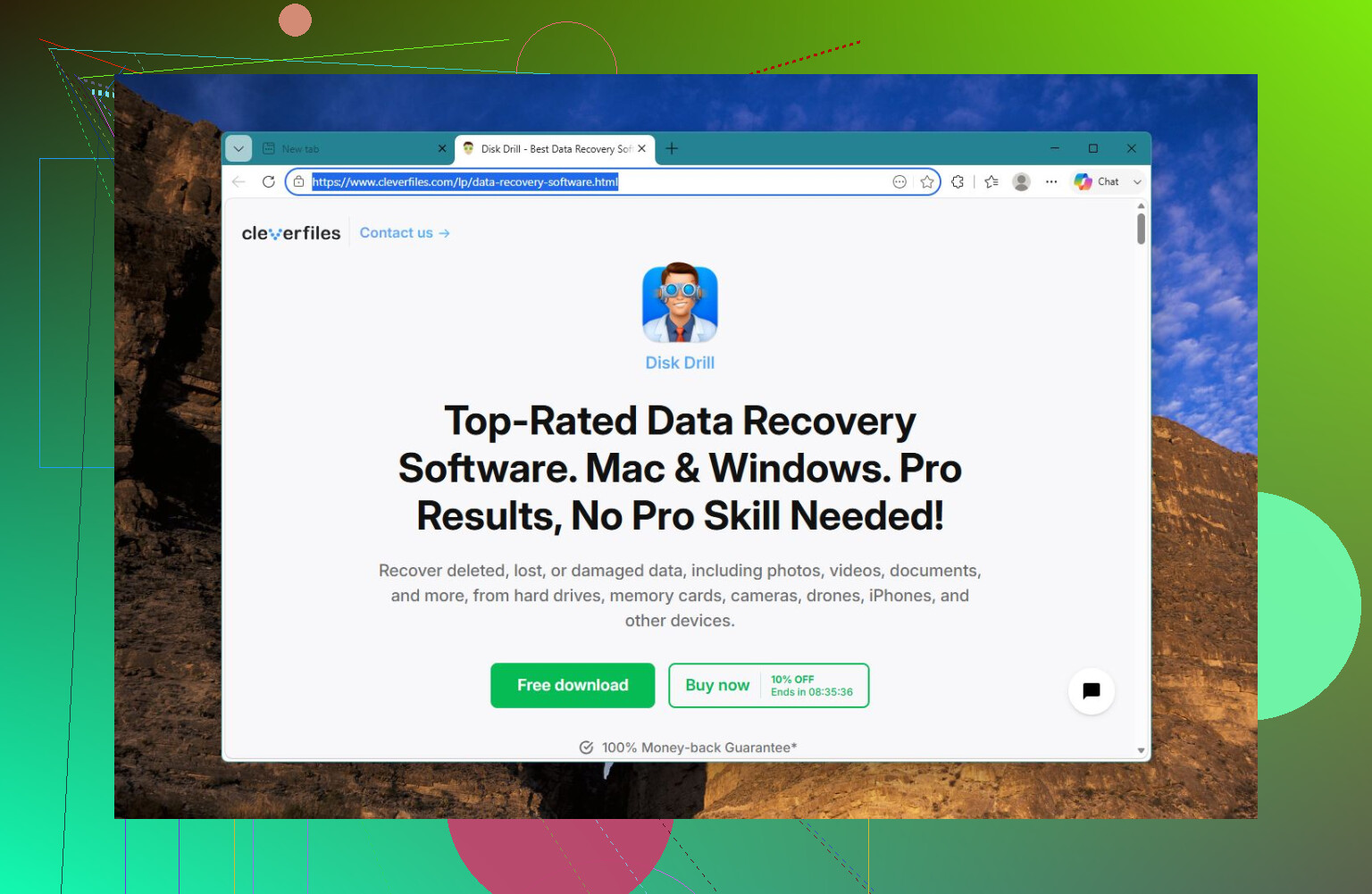
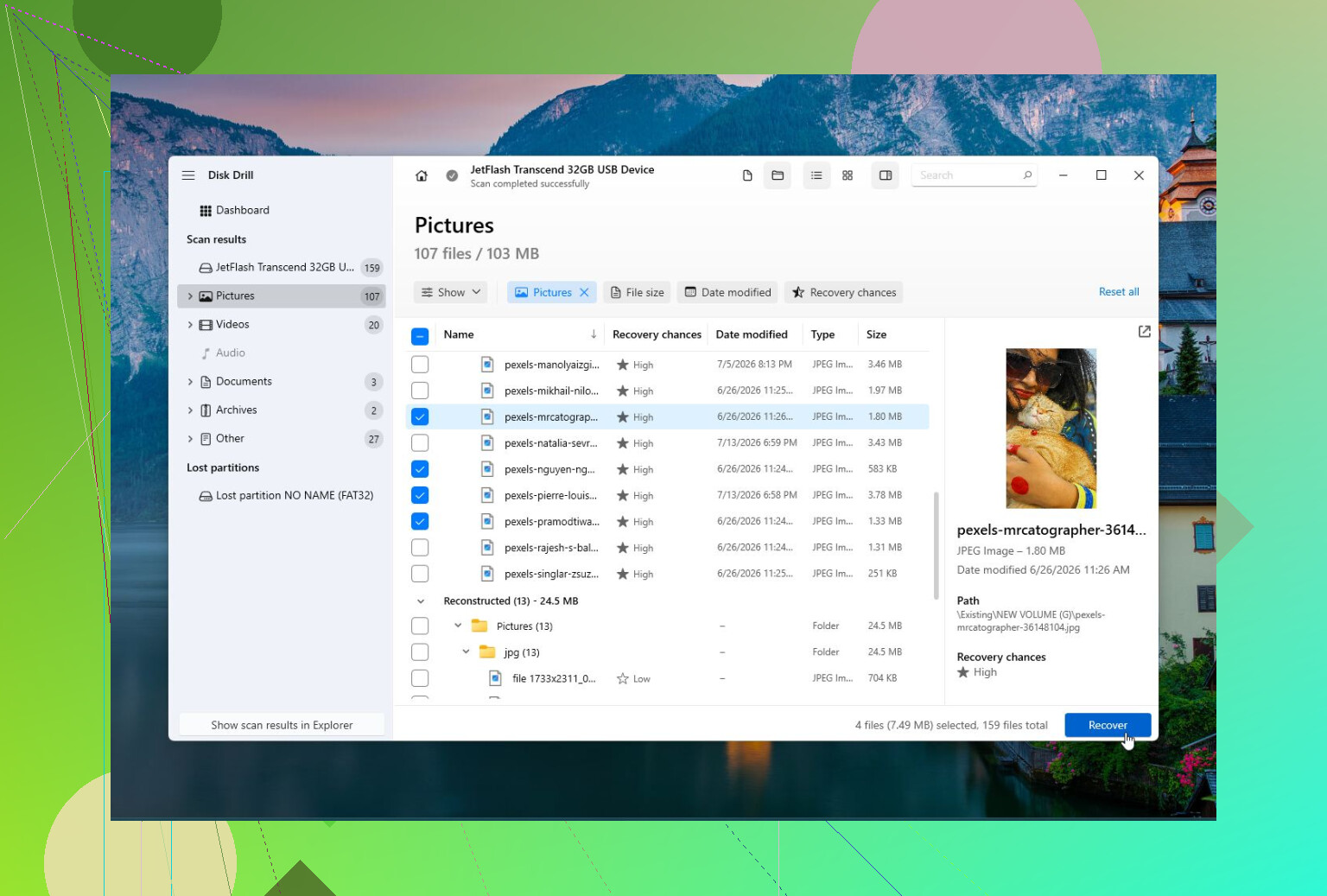
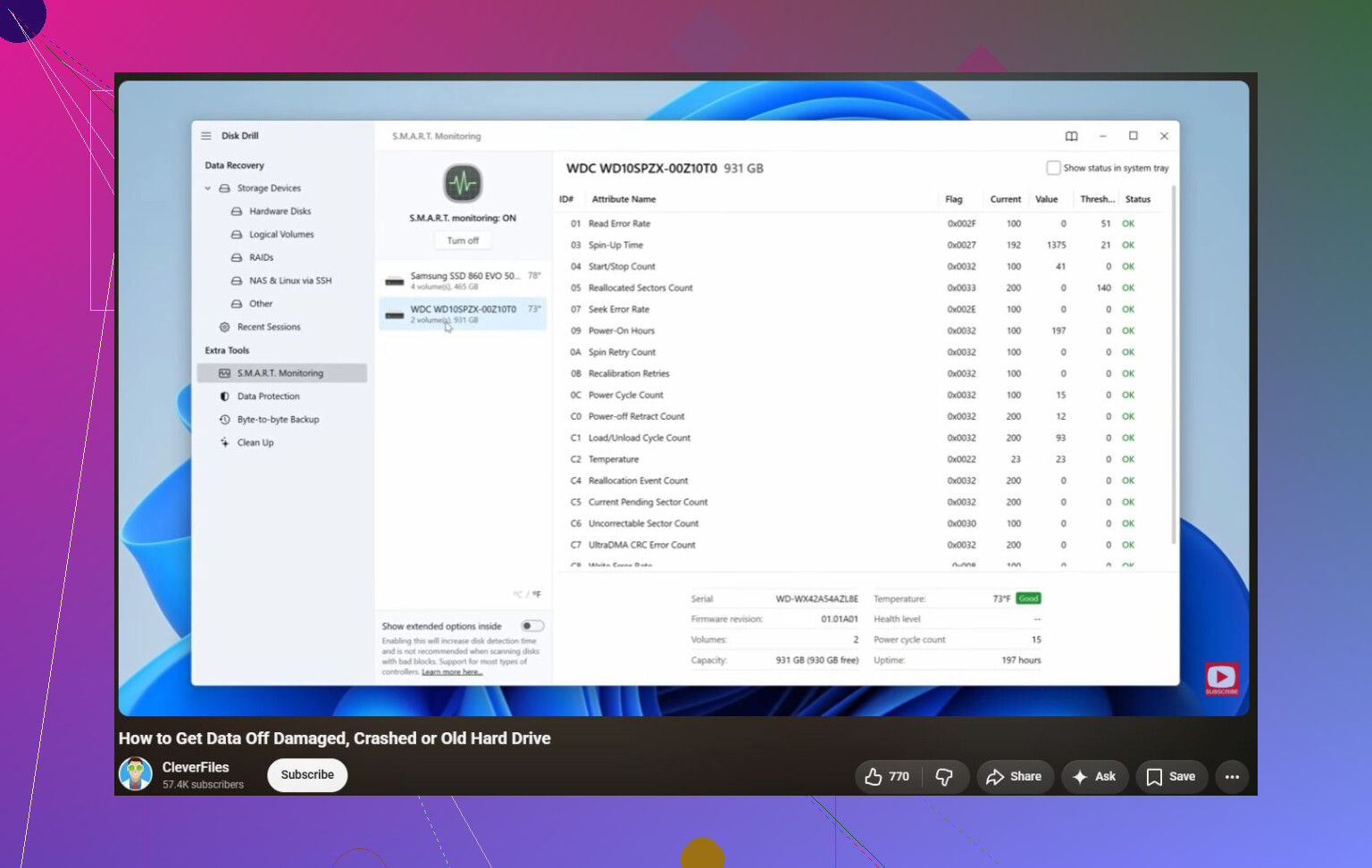
Disk Drill er det bedre valget når filene betyr mest. Hvis Windows sier at disken må formateres, disken vises som RAW, eller noe ble slettet eller formatert ved en feil, bør du starte med å prøve å gjenopprette dataene i stedet for å reparere disken. Det kan fungere med korrupte eller utilgjengelige disker, lage et diskbilde av en sviktende disk og sjekke S.M.A.R.T.-helsen. Det er også ganske enkelt å bruke hvis du ikke er komfortabel med mer tekniske verktøy.
Bra:
- Enkelt for nybegynnere.
- God gjenoppretting for RAW-, korrupte og formaterte disker.
- Inkluderer diskavbildning og S.M.A.R.T.-overvåking.
- Støtter de fleste vanlige filsystemer.
Ikke så bra:
- Det er ikke ment for å reparere partisjonstabeller eller oppstartssektorer.
TestDisk er det jeg ville brukt for partisjons- og oppstartsproblemer. Hvis en partisjon forsvant, disken plutselig vises som ikke allokert, eller partisjonstabellen ble skadet, er TestDisk fortsatt et av de bedre gratisalternativene. Det kan bygge opp partisjonstabeller på nytt og reparere oppstartssektorer, men det er ikke akkurat brukervennlig. Det tekstbaserte grensesnittet er greit hvis du vet hva du gjør, men det kan være forvirrende hvis du ikke gjør det.
Bra:
- Gratis og åpen kildekode.
- Veldig bra for å gjenopprette tapte partisjoner.
- Kan reparere oppstartssektorer og partisjonstabeller.
- Kjører på Windows, macOS og Linux.
Ikke så bra:
- Tekstbasert grensesnitt.
- Lett å velge feil ting hvis du ikke er kjent med partisjoner.
- Ikke det beste valget for å gjenopprette spesifikke enkeltfiler.
CrystalDiskInfo er mer et verktøy for helsesjekk enn et reparasjonsverktøy. Det vil ikke gjenopprette filer eller reparere partisjoner, men det er nyttig for å se hvilken tilstand disken er i. Det leser S.M.A.R.T.-data, viser temperatur og kan gi deg en tidlig advarsel når en disk begynner å svikte. Jeg ville kjørt dette først hvis du ikke er sikker på om du har med et programvareproblem eller dårlig maskinvare å gjøre.
Bra:
- Gratis.
- Enkelt å bruke.
- Nyttig for å sjekke diskhelsen.
- Kan advare deg før fullstendig disksvikt.
Ikke så bra:
- Ingen filgjenoppretting.
- Ingen reparasjon av partisjoner eller filsystem.
Det viktigste er å slutte å eksperimentere hvis disken oppfører seg fysisk dårlig. Klikkelyder, tilfeldige frakoblinger, frysing under lesing eller et økende antall dårlige sektorer betyr vanligvis at disken svikter. I så fall må du få ut de viktige filene først og planlegge å erstatte den. Programvare kan fikse logiske problemer, men den kan ikke reparere utslitt maskinvare.
https://www.youtube.com/watch?v=_e4D_2bu8LE

Om stasjonen er en SSD eller en mekanisk harddisk spiller en rolle her, fordi gjentatte reparasjonskjøringer på en sviktende HDD kan gjøre ting verre. Jeg ville ikke startet med et reparasjonsverktøy i det hele tatt hvis filene er viktige. Kopier det viktige først, eller lag et diskbilde av stasjonen hvis den oppfører seg ustabilt, og kjør deretter den innebygde Windows-sjekken fra Egenskaper eller chkdsk /scan. Spar chkdsk /f til etter at du har en sikkerhetskopi, siden den kan fikse filsystemet ved å fjerne skadede oppføringer. Disk Drill er et greit valg hvis du må gjenopprette filer før du rører disken, men for et normalt skittent filsystem etter et strømbrudd er Windows sitt eget verktøy vanligvis det første reparasjonstrinnet, ikke et stort tredjepartsverktøy.
Ikke kjør chkdsk /r som din første «reparasjon» bare fordi Windows fortsetter å mase. Det alternativet gjør en overflateskanning og kan ta evigheter på en stor disk, og hvis disken allerede er svak, kan den fortsette å hamre på de samme dårlige områdene. For et skittent filsystemflagg etter avslutning ville jeg startet mye mindre.
Hvis disken er lesbar, kopier de viktige mappene dine til et annet sted først. Hvis kopieringen henger på én fil, hopp over den og fortsett. Etter det åpner du en ledetekst som administrator og kjører:
chkdsk X: /scan
Erstatt X: med stasjonsbokstaven. Hvis den rapporterer feil som må rettes, kjører du deretter:
chkdsk X: /f
For Windows-systemdisken kan den be om å planlegge det ved omstart. Det er normalt.
Disk Drill gir mening hvis filer mangler, disken blir RAW, eller Windows vil formatere den før den åpnes. Jeg ville ikke brukt gjenopprettingsprogramvare som et «reparasjons»-verktøy for en disk som fortsatt monteres normalt. Gjenopprett først hvis data er i fare, reparer deretter. Og hvis SMART-statusen er dårlig, slutt å prøve å fikse filsystemet og bytt ut disken, fordi Windows kan rydde opp i NTFS-metadata, men det kan ikke gjøre maskinvare som er i ferd med å svikte frisk igjen.
Ta en vanlig kopi av filene du absolutt må ha til en annen fysisk disk før du klikker på Windows-reparasjonsmeldingen. Den meldingen forteller deg ikke om det bare er opprydding i NTFS eller en disk som begynner å svikte, og når en reparasjon først endrer indeksen, kan gjenoppretting bli mer rotete. I dette tilfellet er det beste reparasjonsverktøyet fortsatt Windows sitt eget chkdsk /f etter sikkerhetskopiering; bruk Disk Drill bare hvis filer mangler eller volumet slutter å åpne.