Mijn schijf begon bestandssysteemfouten te vertonen na een plotselinge uitschakeling, en Windows blijft me vragen om deze te scannen en te herstellen. Ik maak me zorgen over het verliezen van bestanden, dus ik heb advies nodig over de beste schijfhersteltool of veilige stappen om bestandssysteemfouten te herstellen zonder de situatie te verergeren.
“Schijfreparatie” kan een paar verschillende dingen betekenen, dus het juiste hulpmiddel hangt af van wat er daadwerkelijk mis is.
Als je bestanden probeert terug te halen van een RAW- of beschadigde schijf, dan is dat één soort taak:
Als het probleem een ontbrekende partitie, een kapotte partitietabel of een probleem met de opstartsector is, dan is dat een andere situatie. En als je alleen wilt weten of de schijf het aan het begeven is, heb je een hulpmiddel voor gezondheidscontrole nodig, geen reparatiehulpmiddel.
Dit zijn de hulpmiddelen waar ik als eerste naar zou kijken:
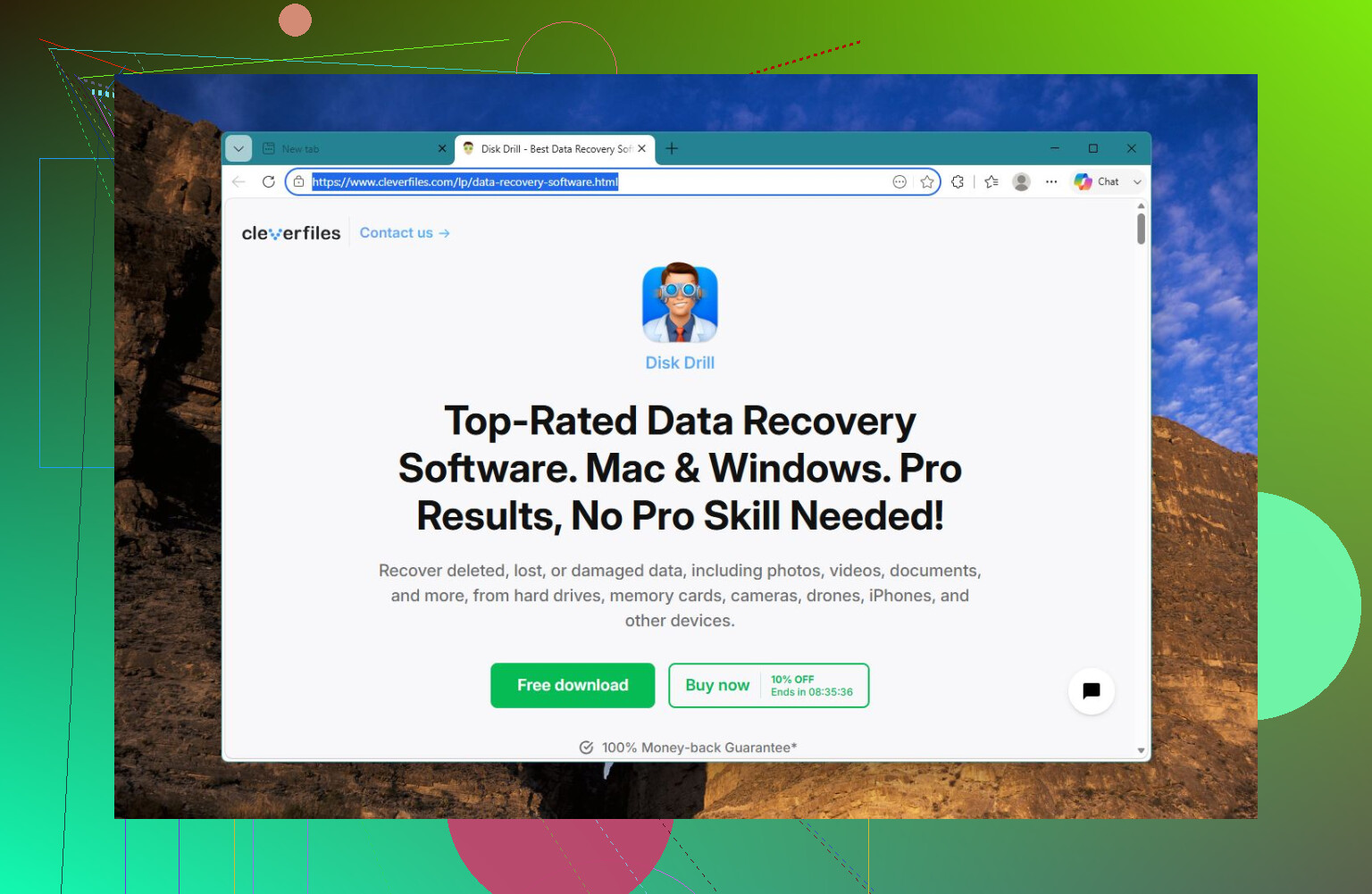
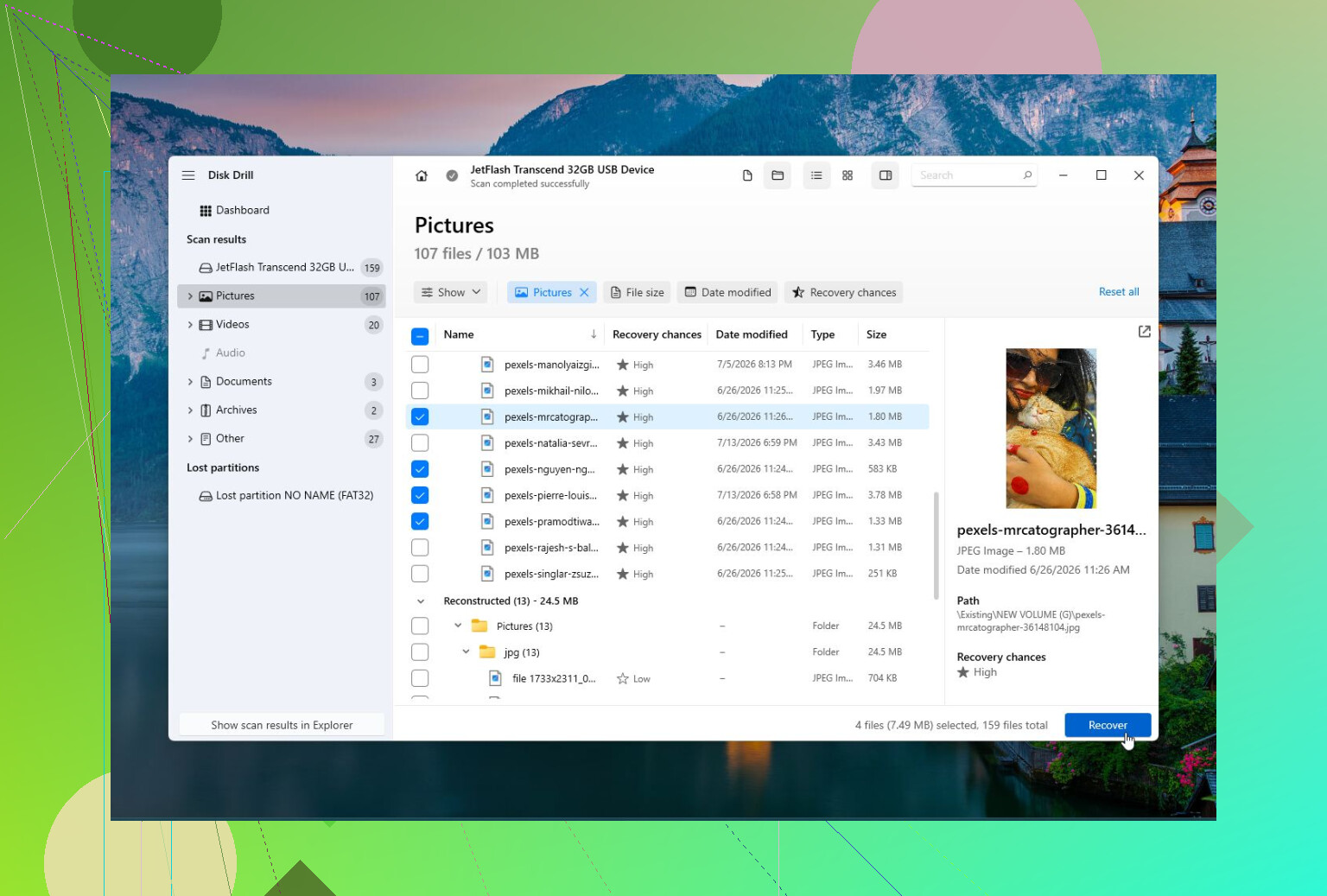
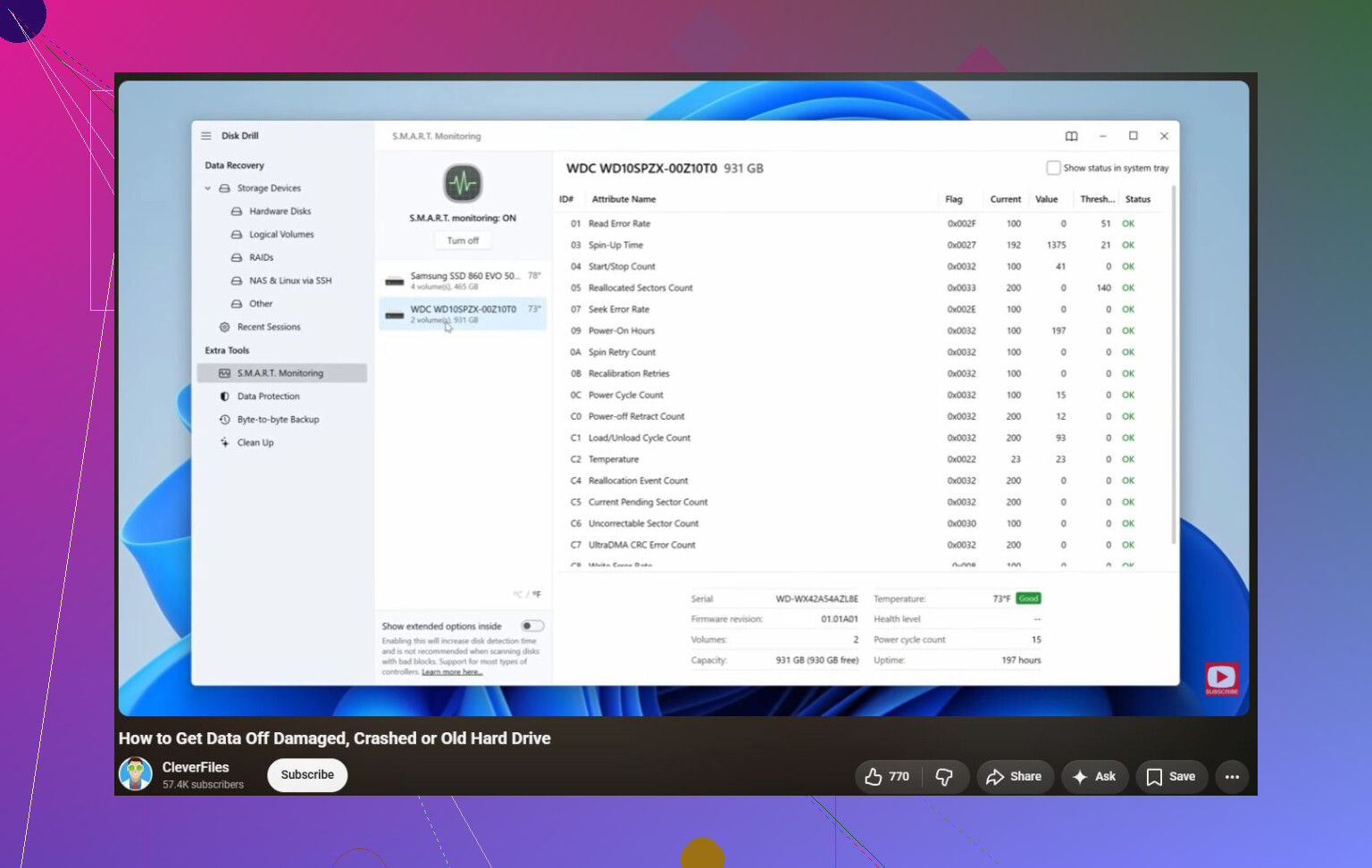
Disk Drill is de betere keuze wanneer de bestanden het belangrijkst zijn. Als Windows zegt dat de schijf moet worden geformatteerd, de schijf als RAW wordt weergegeven, of iets per ongeluk is verwijderd of geformatteerd, begin dan met het proberen te herstellen van de gegevens in plaats van de schijf te “repareren”. Het kan werken met corrupte of ontoegankelijke schijven, een schijfkopie maken van een falende schijf en de S.M.A.R.T.-status controleren. Het is ook vrij eenvoudig te gebruiken als je niet vertrouwd bent met technischere hulpmiddelen.
Goed:
- Eenvoudig voor beginners.
- Sterk herstel voor RAW-, corrupte en geformatteerde schijven.
- Bevat schijfkopieën en S.M.A.R.T.-bewaking.
- Ondersteunt de meest gangbare bestandssystemen.
Minder goed:
- Het is niet bedoeld voor het repareren van partitietabellen of opstartsectoren.
TestDisk is wat ik zou gebruiken voor partitie- en opstartproblemen. Als een partitie is verdwenen, de schijf plotseling als niet-toegewezen wordt weergegeven, of de partitietabel beschadigd is geraakt, is TestDisk nog steeds een van de betere gratis opties. Het kan partitietabellen opnieuw opbouwen en opstartsectoren repareren, maar het is niet bepaald gebruiksvriendelijk. De tekstgebaseerde interface is prima als je weet wat je doet, maar kan verwarrend zijn als dat niet zo is.
Goed:
- Gratis en open source.
- Heel goed voor het herstellen van verloren partities.
- Kan opstartsectoren en partitietabellen repareren.
- Werkt op Windows, macOS en Linux.
Minder goed:
- Tekstgebaseerde interface.
- Het is makkelijk om de verkeerde keuze te maken als je niet vertrouwd bent met partities.
- Niet de beste keuze voor het herstellen van specifieke afzonderlijke bestanden.
CrystalDiskInfo is meer een hulpmiddel voor gezondheidscontrole dan een reparatiehulpmiddel. Het zal geen bestanden herstellen of partities repareren, maar het is nuttig om te zien in welke staat de schijf verkeert. Het leest S.M.A.R.T.-gegevens, toont de temperatuur en kan je vroegtijdig waarschuwen wanneer een schijf begint uit te vallen. Ik zou dit eerst uitvoeren als je niet zeker weet of je met een softwareprobleem of defecte hardware te maken hebt.
Goed:
- Gratis.
- Eenvoudig te gebruiken.
- Nuttig voor het controleren van de schijfstatus.
- Kan je waarschuwen vóór een totale schijffout.
Minder goed:
- Geen bestandsherstel.
- Geen reparatie van partities of bestandssystemen.
Het belangrijkste is om te stoppen met experimenteren als de schijf zich fysiek slecht gedraagt. Klikkende geluiden, willekeurige verbrekingen van de verbinding, vastlopen tijdens het lezen of een toenemend aantal slechte sectoren betekent meestal dat de schijf aan het falen is. Haal in dat geval eerst de belangrijke bestanden eraf en maak plannen om de schijf te vervangen. Software kan logische problemen oplossen, maar versleten hardware kan het niet repareren.
https://www.youtube.com/watch?v=_e4D_2bu8LE

Of het station een SSD of een draaiende harde schijf is, maakt hier uit, omdat herhaalde reparatieruns op een falende HDD de situatie kunnen verergeren. Ik zou helemaal niet met een reparatietool beginnen als de bestanden belangrijk zijn. Kopieer eerst de belangrijke gegevens, of maak een image van de schijf als die onbetrouwbaar werkt, en voer daarna de ingebouwde Windows-controle uit via Eigenschappen of chkdsk /scan. Bewaar chkdsk /f tot nadat je een back-up hebt, omdat het het bestandssysteem kan repareren door beschadigde vermeldingen te verwijderen. Disk Drill is een redelijke keuze als je bestanden moet herstellen voordat je de schijf aanraakt, maar bij een normaal vervuild bestandssysteem na een stroomuitval is Windows’ eigen hulpprogramma meestal de eerste reparatiestap, niet een grote reparatietool van derden.
Voer chkdsk /r niet uit als je eerste “reparatie”, alleen omdat Windows je blijft lastigvallen. Die optie voert een oppervlaktescan uit en kan op een grote schijf eeuwig duren, en als de schijf al zwak is, kan het steeds opnieuw op dezelfde slechte gebieden blijven hameren. Bij een dirty flag van het bestandssysteem na het afsluiten zou ik veel kleiner beginnen.
Als de schijf leesbaar is, kopieer dan eerst je belangrijke mappen ergens anders naartoe. Als het kopiëren bij één bestand vastloopt, sla het dan over en ga verder. Open daarna een Opdrachtprompt als administrator en voer uit:
chkdsk X: /scan
Vervang X: door de stationsletter. Als er fouten worden gemeld die moeten worden hersteld, voer dan uit:
chkdsk X: /f
Voor de Windows-systeemschijf kan gevraagd worden om dit bij het opnieuw opstarten in te plannen. Dat is normaal.
Disk Drill is logisch als bestanden ontbreken, de schijf RAW wordt, of Windows de schijf wil formatteren voordat die wordt geopend. Ik zou herstelsoftware niet gebruiken als “reparatie”-hulpmiddel voor een schijf die nog steeds normaal wordt aangekoppeld. Herstel eerst als gegevens risico lopen, repareer daarna. En als de SMART-status slecht is, stop dan met proberen het bestandssysteem te herstellen en vervang de schijf, want Windows kan NTFS-metadata opschonen, maar het kan defecte hardware niet weer gezond maken.
Maak een normale kopie van de onmisbare bestanden naar een andere fysieke schijf voordat u op de Windows-herstelprompt klikt. Die prompt vertelt u niet of het alleen om NTFS-opruiming gaat of om een schijf die defect begint te raken, en zodra een herstel de index wijzigt, kan herstel lastiger worden. In dit geval is het beste reparatiehulpmiddel nog steeds Windows’ eigen chkdsk /f na de back-up; gebruik Disk Drill alleen als bestanden ontbreken of het volume niet meer opent.