Ich muss die Dateigröße von Fotos auf meinem iPhone reduzieren, damit ich sie einfacher hochladen und teilen kann, ohne zu viel Bildqualität einzubüßen. Welche integrierten Einstellungen oder Apps zur Fotokomprimierung empfehlen iPhone-Nutzer?
Wenn ich nur wenige Fotos versende, lasse ich die Originale normalerweise unverändert. In Mail können Sie kleinere Versionen senden, und Nachrichten oder andere Messaging-Apps komprimieren Bilder beim Hochladen häufig automatisch.
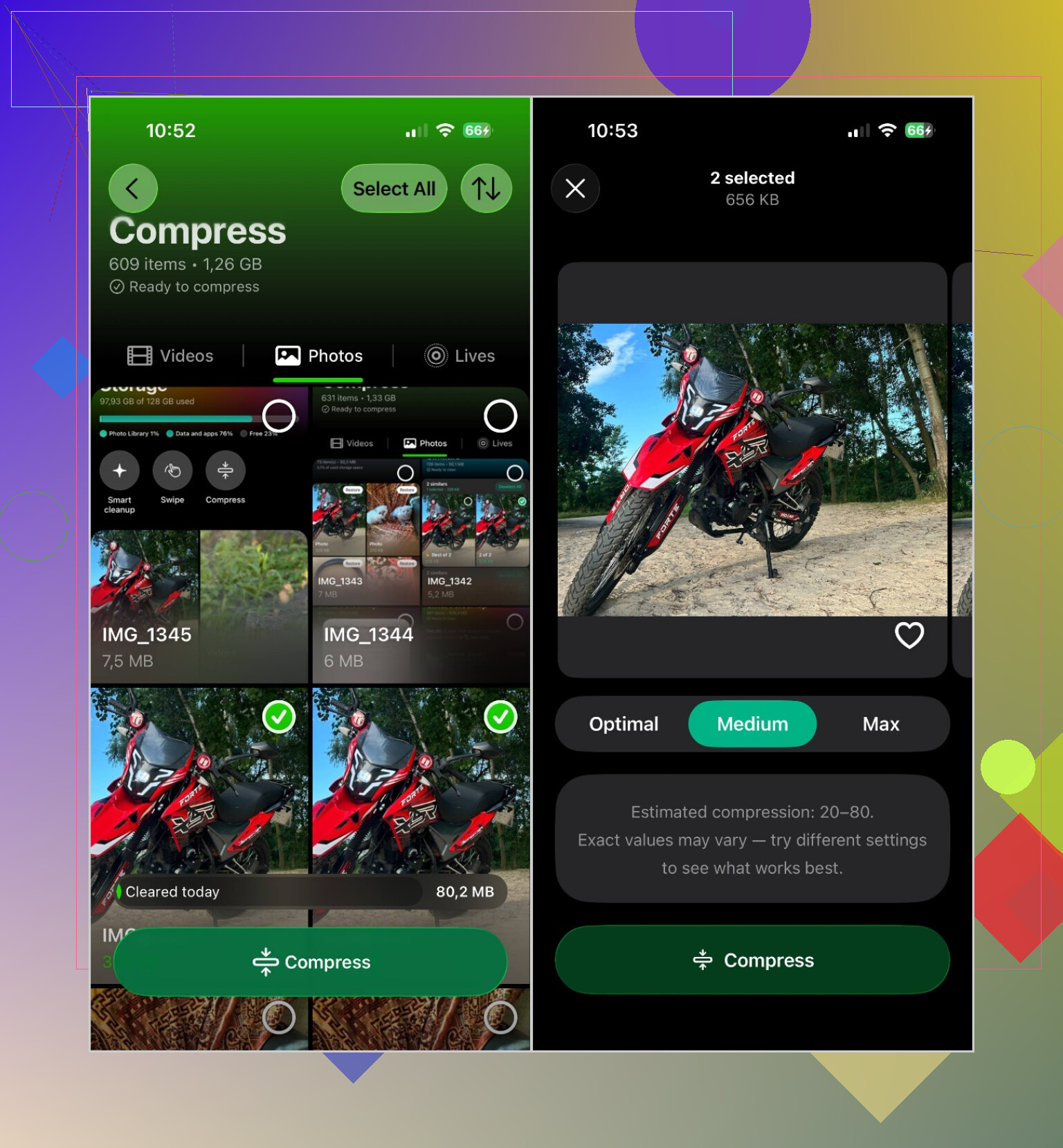
Für Fotos, die ich dauerhaft verkleinern möchte, verwende ich Clever Cleaner. Der größte Vorteil besteht darin, dass die App mehrere Fotos auf einmal verarbeiten kann, anstatt jedes einzeln komprimieren zu müssen.
Der Vorgang ist ziemlich unkompliziert:
- Öffnen Sie Clever Cleaner und wählen Sie Komprimieren.
- Gehen Sie zum Tab Fotos.
- Wählen Sie die gewünschten Fotos aus oder tippen Sie auf Alle auswählen.
- Tippen Sie auf Komprimieren.
- Wählen Sie eine Komprimierungsstufe:
- Optimal bewahrt die bestmögliche Bildqualität.
- Mittel bietet eine ausgewogene Kombination aus Qualität und Speicherersparnis.
- Maximal reduziert die Dateien so weit wie möglich.
- Tippen Sie erneut auf Komprimieren und warten Sie, bis der Vorgang abgeschlossen ist.
Für normale Fotos verwende ich üblicherweise Mittel. Sie sehen weiterhin gut aus, benötigen aber deutlich weniger Speicherplatz.
Komprimierung ist allerdings nicht immer die beste Lösung. Je nachdem, was Ihren Speicher belegt, können diese Maßnahmen hilfreicher sein:
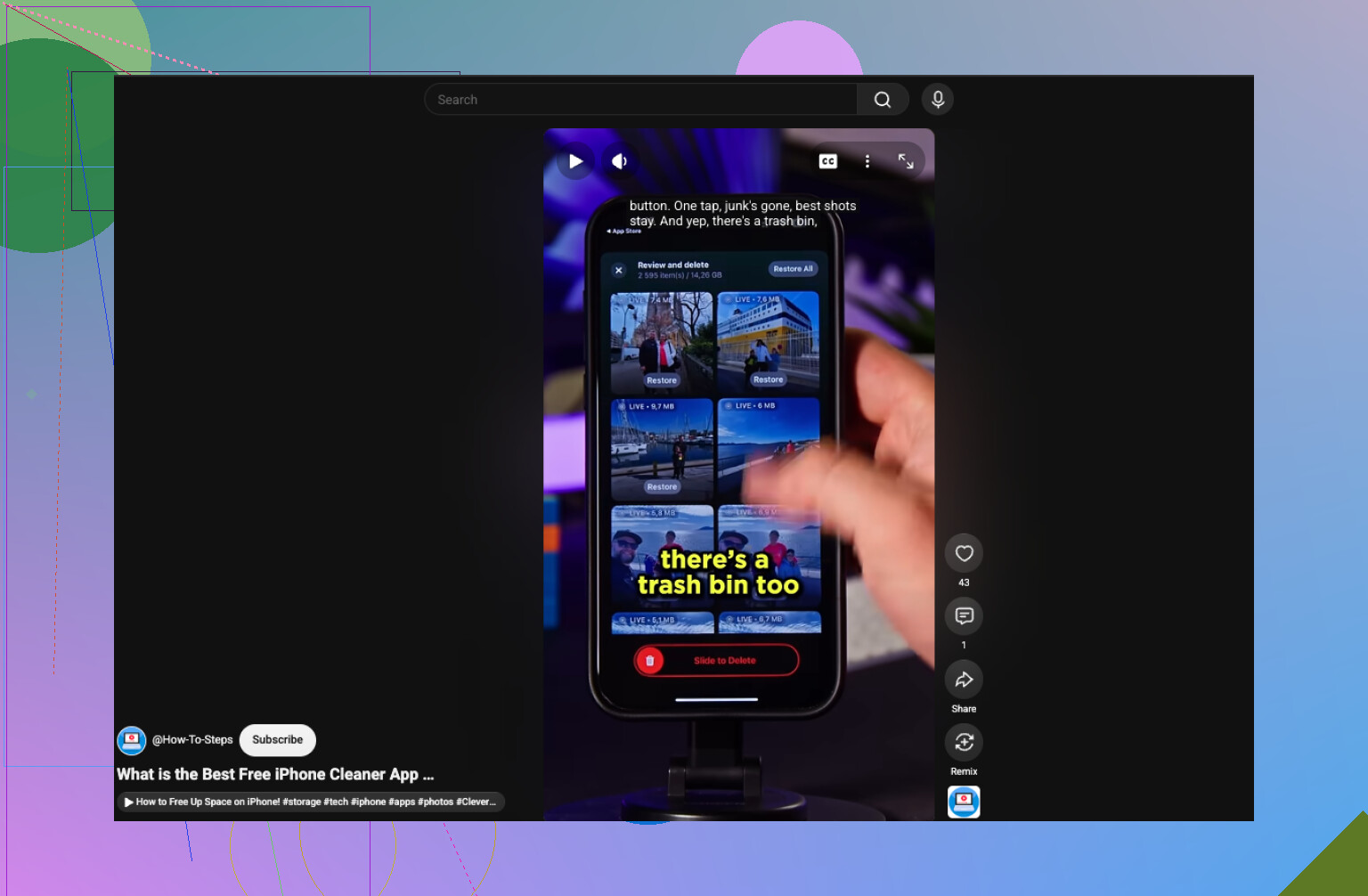
- Löschen Sie doppelte und ähnliche Fotos. Dadurch wird Speicherplatz freigegeben, ohne die Qualität der behaltenen Fotos zu beeinträchtigen. Clever Cleaner verfügt über das Tool Ähnliche, mit dem sie sich schneller sortieren lassen.
- Wandeln Sie Live Photos in Standbilder um. Ein Live Photo enthält einen kurzen Videoclip und benötigt daher mehr Speicherplatz als ein normales Foto. Wenn Ihnen die Bewegung nicht wichtig ist, können Sie durch die Umwandlung Speicherplatz sparen.
- Aktivieren Sie iPhone-Speicher optimieren. Wenn Sie iCloud-Fotos verwenden, öffnen Sie Einstellungen > Apps > Fotos und aktivieren Sie iPhone-Speicher optimieren. Die Dateien in voller Auflösung verbleiben in iCloud, während kleinere Kopien auf dem iPhone gespeichert werden.
- Ändern Sie die Bildabmessungen. Bei Websites mit Upload-Beschränkungen kann es einen größeren Unterschied machen, ein Foto beispielsweise von 48 MP auf eine niedrigere Auflösung zu verkleinern, als es lediglich zu komprimieren. Die meisten Fotobearbeitungs-Apps können dies erledigen.
Überprüfen Sie nach dem Löschen oder Ersetzen von Fotos außerdem das Album Zuletzt gelöscht. Der Speicherplatz wird erst freigegeben, wenn Sie dieses Album leeren.
Wenn das Problem ein Upload-Limit und nicht der Telefonspeicher ist, hilft „iPhone-Speicher optimieren“ nicht. Verwende die integrierte App „Kurzbefehle“ mit der Aktion „Bildgröße ändern“ und speichere anschließend die kleinere Kopie, ohne das Original zu verändern.
Du kannst Fotos verkleinern, ohne dass sie auf einem Smartphone-Bildschirm schlecht aussehen, aber dabei gibt es immer gewisse Abstriche bei Auflösung, Kompatibilität oder Bearbeitbarkeit.
Prüfe für zukünftige Aufnahmen Einstellungen > Kamera > Formate und verwende High Efficiency. HEIF-Fotos benötigen bei ähnlicher Bildqualität in der Regel weniger Speicherplatz als JPEG-Dateien. Der Haken ist, dass einige ältere Websites HEIC-Dateien weiterhin ablehnen. Daher kann die Konvertierung aller Bilder in JPEG zwar Kompatibilitätsprobleme lösen, aber tatsächlich größere Dateien erzeugen. Wenn du ProRAW oder Aufnahmen mit 48 MP aktiviert hast, solltest du dies für alltägliche Fotos deaktivieren, da diese Dateien für normale Uploads überdimensioniert sind. (support.apple.com)
Bei vorhandenen Bildern ist der Shortcut-Ansatz von @fusiontiger6202 die bessere Wahl, wenn du nur eine Kopie zum Hochladen benötigst. Verkleinere die lange Kante, speichere das Ergebnis als separates Bild und lasse das Original unverändert. Ein Tool zur Stapelverarbeitung wie Clever Cleaner ist sinnvoller, wenn du Dutzende Fotos hast. Ich würde es jedoch zunächst mit einigen Kopien testen, bevor ich einer Komprimierungs-App erlaube, die Originale zu ersetzen.
Komprimiere eine bereits komprimierte Kopie nicht immer wieder neu. Bei jedem Durchgang gehen weitere Bilddaten verloren. Erstelle daher stets aus dem Original eine neue Version für den Upload und lösche diese anschließend, wenn du sie nicht mehr benötigst.
@fusiontiger6202 hat mit Kurzbefehle den richtigen Ansatz, aber die Größenänderung allein ist nur die halbe Arbeit. Ein nützlicher Kurzbefehl kann zunächst „Bildgröße ändern“ ausführen, das Bild anschließend mit einer festgelegten Qualität in JPEG konvertieren und das Ergebnis als neues Foto oder neue Datei speichern. Für gewöhnliche Website-Uploads ist es meist wichtiger, die lange Seite auf etwa 1600 bis 2400 Pixel festzulegen, als einen besonders hohen Komprimierungsgrad anzustreben. Behalte die volle Auflösung für alles bei, was du später möglicherweise drucken oder zuschneiden möchtest.
Die Größenoptionen in Mail sind praktisch, aber umständlich, wenn du die kleinere Datei außerhalb dieser E-Mail benötigst. Messaging-Apps sind noch weniger vorhersehbar, da jeder Dienst Bilder anders verarbeitet. Auch Screenshots würde ich nicht als Abkürzung verwenden. Sie verändern die Abmessungen, entfernen möglicherweise nützliche Metadaten und führen häufig zu uneinheitlichen Dateigrößen.
Für eine große Anzahl von Bildern ist Clever Cleaner praktischer, als wiederholt einen Kurzbefehl zu erstellen und auszuführen. Ich würde der App nur Zugriff auf die zu verarbeitenden Fotos gewähren, eine moderate Einstellung auswählen und prüfen, ob sich die neuen Kopien korrekt öffnen lassen, bevor ich etwas lösche. Für fünf Fotos reicht Kurzbefehle aus. Bei fünfzig Fotos ist eine App zur Stapelverarbeitung sinnvoll.
HEIC ist beim Hochladen nicht der Kompatibilitätsgewinn, für den es viele halten. Oft speichert man zunächst eine kleinere Datei lokal, nur damit die Website sie dann ablehnt und man sie letztlich doch in JPEG konvertieren muss – womit man genau wieder bei dem landet, was @fuzzynode_53 gesagt hat. Wenn das Hochladen das eigentliche Ziel ist, sollte man sich das Herumprobieren mit Formaten sparen und von Anfang an ein verkleinertes JPEG exportieren.