Jeg trenger å redusere filstørrelsen på bilder på iPhonen min for enklere opplasting og deling uten å miste for mye bildekvalitet. Hvilke innebygde innstillinger eller apper for bildekomprimering anbefaler iPhone-brukere?
Når jeg bare skal sende noen få bilder, lar jeg vanligvis originalene være som de er. Mail gir deg muligheten til å sende mindre versjoner, og Meldinger eller andre meldingsapper komprimerer ofte bilder automatisk under opplastingen.
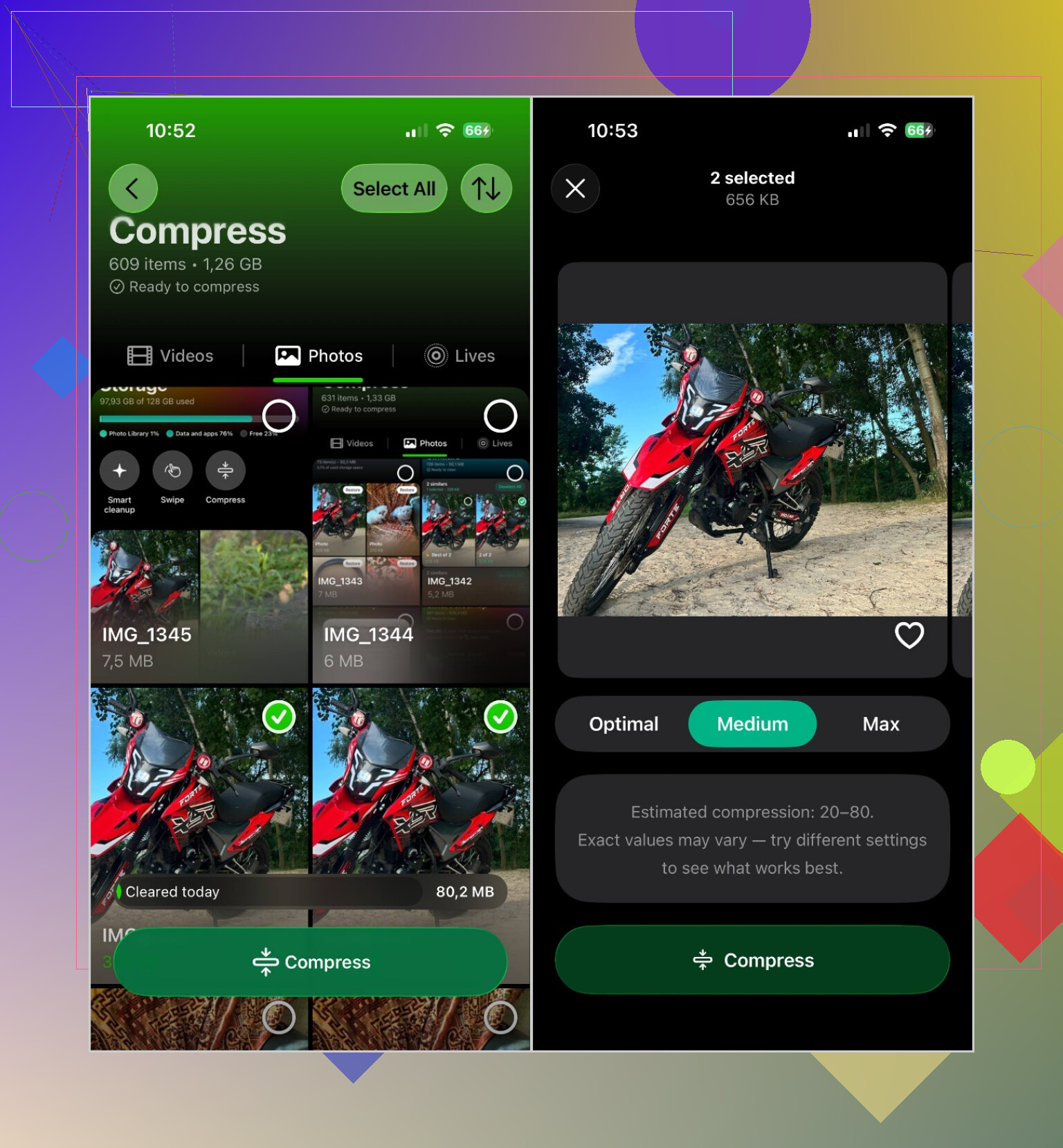
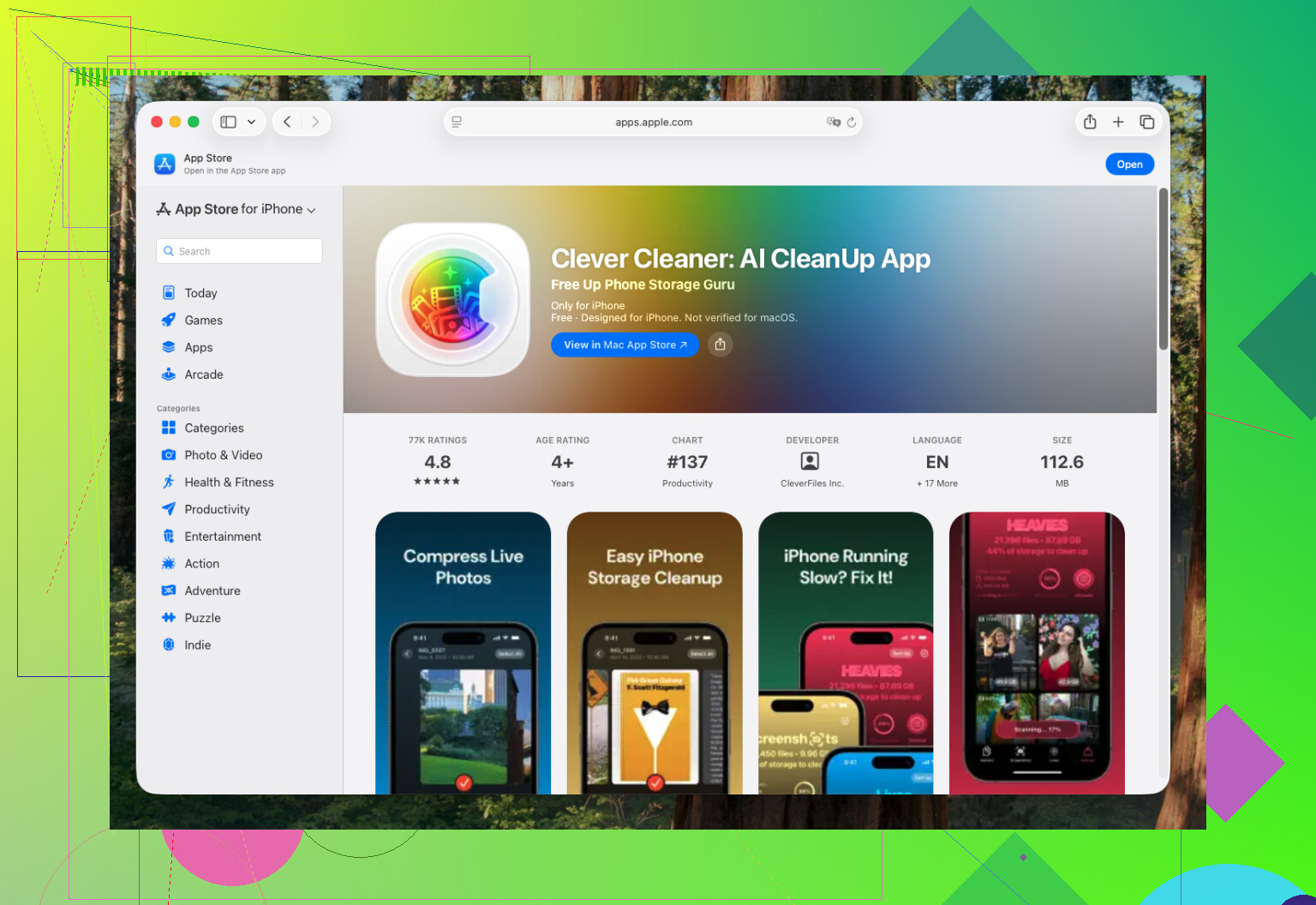
For bilder jeg vil gjøre permanent mindre, bruker jeg Clever Cleaner. Den største fordelen er at appen kan behandle flere bilder samtidig, i stedet for at du må komprimere hvert bilde separat.
Prosessen er ganske enkel:
- Åpne Clever Cleaner og velg Komprimer.
- Gå til fanen Bilder.
- Velg bildene du ønsker, eller trykk på Velg alle.
- Trykk på Komprimer.
- Velg et komprimeringsnivå:
- Optimal beholder den beste bildekvaliteten.
- Middels gir deg en god balanse mellom kvalitet og spart lagringsplass.
- Maks reduserer filene så mye som mulig.
- Trykk på Komprimer igjen, og la prosessen fullføres.
Jeg bruker vanligvis Middels for vanlige bilder. De ser fortsatt fine ut, men filene tar merkbart mindre plass.
Komprimering er imidlertid ikke alltid den beste løsningen. Avhengig av hva som fyller opp lagringsplassen, kan disse alternativene hjelpe mer:
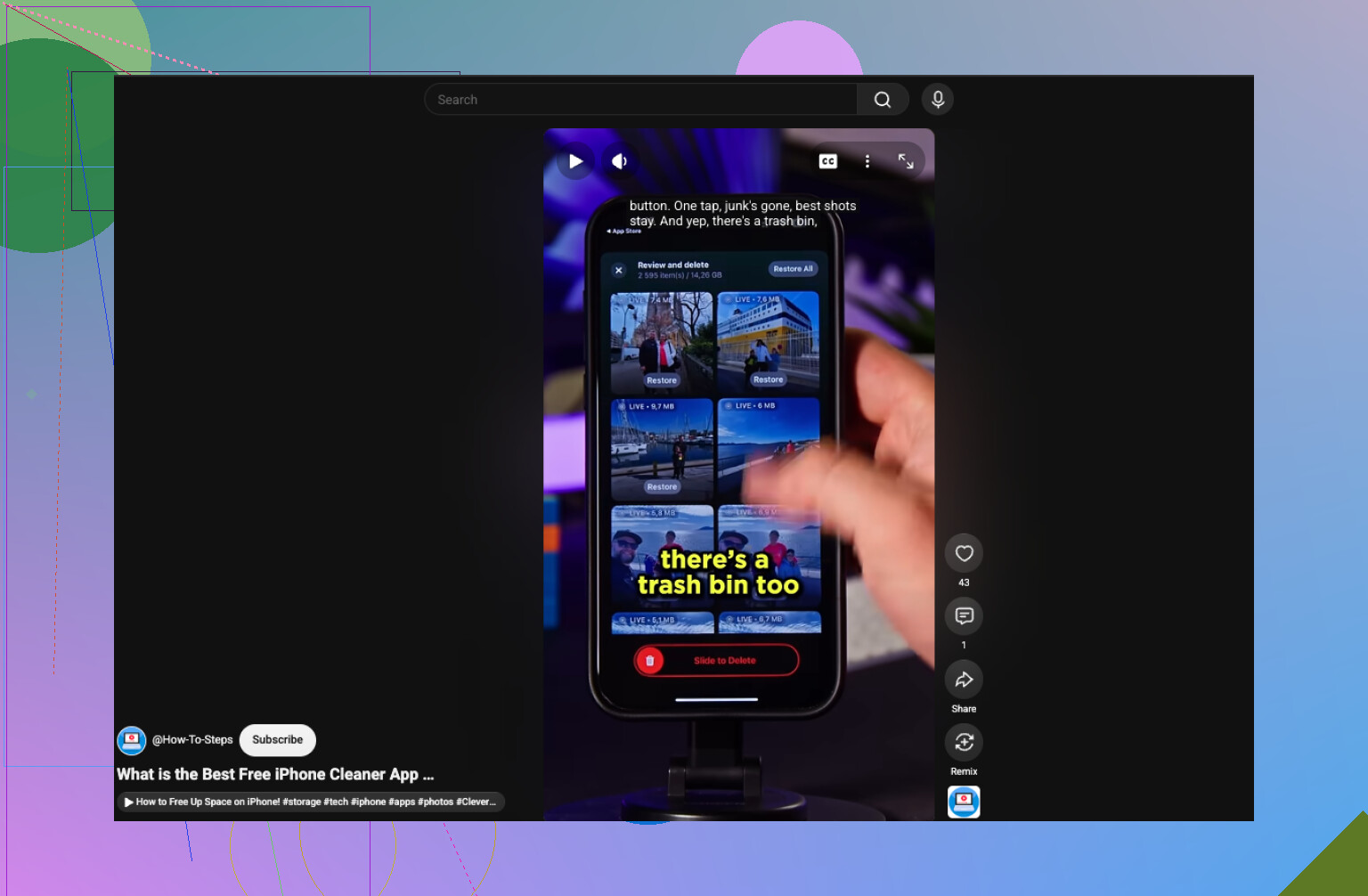
- Slett duplikater og lignende bilder. Dette frigjør plass uten å redusere kvaliteten på noe du beholder. Clever Cleaner har et Lignende-verktøy som gjør det raskere å sortere dem.
- Gjør Live Photos om til stillbilder. Et Live Photo inneholder et kort videoklipp og bruker derfor mer lagringsplass enn et vanlig bilde. Hvis bevegelsen ikke er viktig for deg, kan du spare plass ved å konvertere det.
- Aktiver Optimaliser iPhone-lagring. Hvis du bruker iCloud-bilder, åpner du Innstillinger > Apper > Bilder og slår på Optimaliser iPhone-lagring. Filene i full oppløsning blir liggende i iCloud, mens mindre kopier lagres på telefonen.
- Endre bildets dimensjoner. For nettsteder med opplastingsgrenser kan det å redusere et bilde fra for eksempel 48 MP til en lavere oppløsning utgjøre en større forskjell enn komprimering alene. De fleste bilderedigeringsapper kan gjøre dette.
Sjekk også albumet Nylig slettet etter at du har fjernet eller erstattet bilder. Lagringsplassen frigjøres ikke med én gang med mindre du tømmer dette albumet.
Hvis problemet er en opplastingsgrense og ikke lagringsplassen på telefonen, hjelper ikke Optimaliser iPhone-lagring. Bruk den innebygde Snarveier-appen med Endre størrelse på bilde, og lagre deretter den mindre kopien uten å endre originalen.
Du kan komprimere bilder uten at de ser dårlige ut på en telefonskjerm, men det vil alltid gå noe på bekostning av oppløsning, kompatibilitet eller redigeringsmuligheter.
For fremtidige bilder kan du gå til Innstillinger > Kamera > Formater og velge Høy effektivitet. HEIF-bilder tar vanligvis mindre plass enn JPEG-bilder med tilsvarende visuell kvalitet. Ulempen er at enkelte eldre nettsteder fortsatt avviser HEIC-filer, så konvertering av alt til JPEG kan løse kompatibilitetsproblemet, men samtidig gi større filer. Hvis du har aktivert ProRAW eller fotografering med 48 MP, bør du slå det av for vanlige bilder, fordi disse filene er unødvendig store for normale opplastinger.
For eksisterende bilder er snarveismetoden til @fusiontiger6202 det beste valget når du bare trenger en kopi for opplasting. Reduser størrelsen på den lengste siden, lagre bildet som et separat bilde, og la originalen være urørt. Et verktøy for massebehandling, som Clever Cleaner, er mer hensiktsmessig når du har flere titalls bilder, men jeg ville testet det på noen kopier før jeg lot en komprimeringsapp erstatte originalene.
Ikke fortsett å komprimere en kopi som allerede er komprimert. Hver runde fjerner mer bildedata, så lag alltid en ny opplastingsversjon fra originalen, og slett denne versjonen etterpå hvis du ikke trenger den.
@fusiontiger6202 er inne på det riktige med Snarveier, men å endre størrelsen er bare halve jobben. En nyttig snarvei kan først kjøre Endre størrelse på bilde, deretter Konverter bilde til JPEG med valgt kvalitet og lagre resultatet som et nytt bilde eller en ny fil. For vanlige opplastinger til nettsteder er det som regel viktigere å sette lengste side til et sted mellom 1600 og 2400 piksler enn å prøve å oppnå en svært høy komprimeringsgrad. Behold full oppløsning for alt du kanskje vil skrive ut eller beskjære senere.
Størrelsesvalgene i Mail er raske, men de er upraktiske hvis du trenger den mindre filen utenfor den aktuelle e-posten. Meldingsapper er enda mindre forutsigbare, fordi hver tjeneste håndterer bilder forskjellig. Jeg ville heller ikke brukt skjermbilder som en snarvei. De endrer dimensjonene, kan fjerne nyttige metadata og gir ofte uforutsigbare filstørrelser.
For et stort antall bilder er Clever Cleaner mer praktisk enn å opprette og kjøre en snarvei gjentatte ganger. Jeg ville bare gitt appen tilgang til bildene som skal behandles, valgt en moderat innstilling og kontrollert at de nye kopiene åpnes riktig før jeg fjernet noe. For fem bilder er Snarveier tilstrekkelig. For femti begynner en app med støtte for massebehandling å være fornuftig.
HEIC gir ikke den kompatibilitetsgevinsten folk tror ved opplasting. Halvparten av tiden lagrer du en mindre fil lokalt, men så avviser nettstedet den, og du ender uansett opp med å konvertere til JPEG, noe som bringer deg rett tilbake til det @fuzzynode_53 sa. Hvis opplasting er selve målet, kan du droppe formatfiklingen og bare eksportere en JPEG i redusert størrelse fra starten av.