Ik heb dit ooit eens gedaan met een camerakaart na een reis, op de verkeerde reeks op verwijderen gedrukt, en daarna zat ik alleen maar naar het scherm te staren. Dus het eerste wat je moet doen, is dit nu meteen doen. Stop met het gebruiken van de SD-kaart. Haal hem uit de camera, telefoon of waar hij ook in zit, en laat hem met rust.
Wat er meestal gebeurt na het verwijderen is eenvoudiger dan het lijkt. De bestanden staan vaak nog steeds op de kaart, maar de kaart verwijst er niet meer naar. Je apparaat ziet de ruimte als vrij. Als je foto’s blijft maken of video blijft opnemen, komt nieuwe data boven op de oude data terecht. Als dat gebeurt, keldert de kans op herstel. Ik heb dat op de irritante manier geleerd.
Voor herstel heb je software nodig die gemaakt is voor bestandsherstel. https://www.youtube.com/watch?v=uhWmNUgIJTw
Sla reparatietools van het besturingssysteem over. CHKDSK op Windows en EHBO op Mac zijn bedoeld om bestandssysteemproblemen te repareren, niet om verwijderde media te redden. Op een SD-kaart met verborgen verwijderde bestanden maken ze het vaak erger en wissen ze juist wat je probeerde te bewaren.
Hier is de veilige route.
1. Gebruik een echte kaartlezer.
Sluit de SD-kaart op je computer aan met een aparte kaartlezer. Dit vertrouw ik meer dan de camera via USB aansluiten. Minder vreemde handshakes, minder onderbrekingen, minder kans dat de camera iets op de achtergrond doet.
2. Gebruik herstelsoftware die gemaakt is voor SD-kaarten.
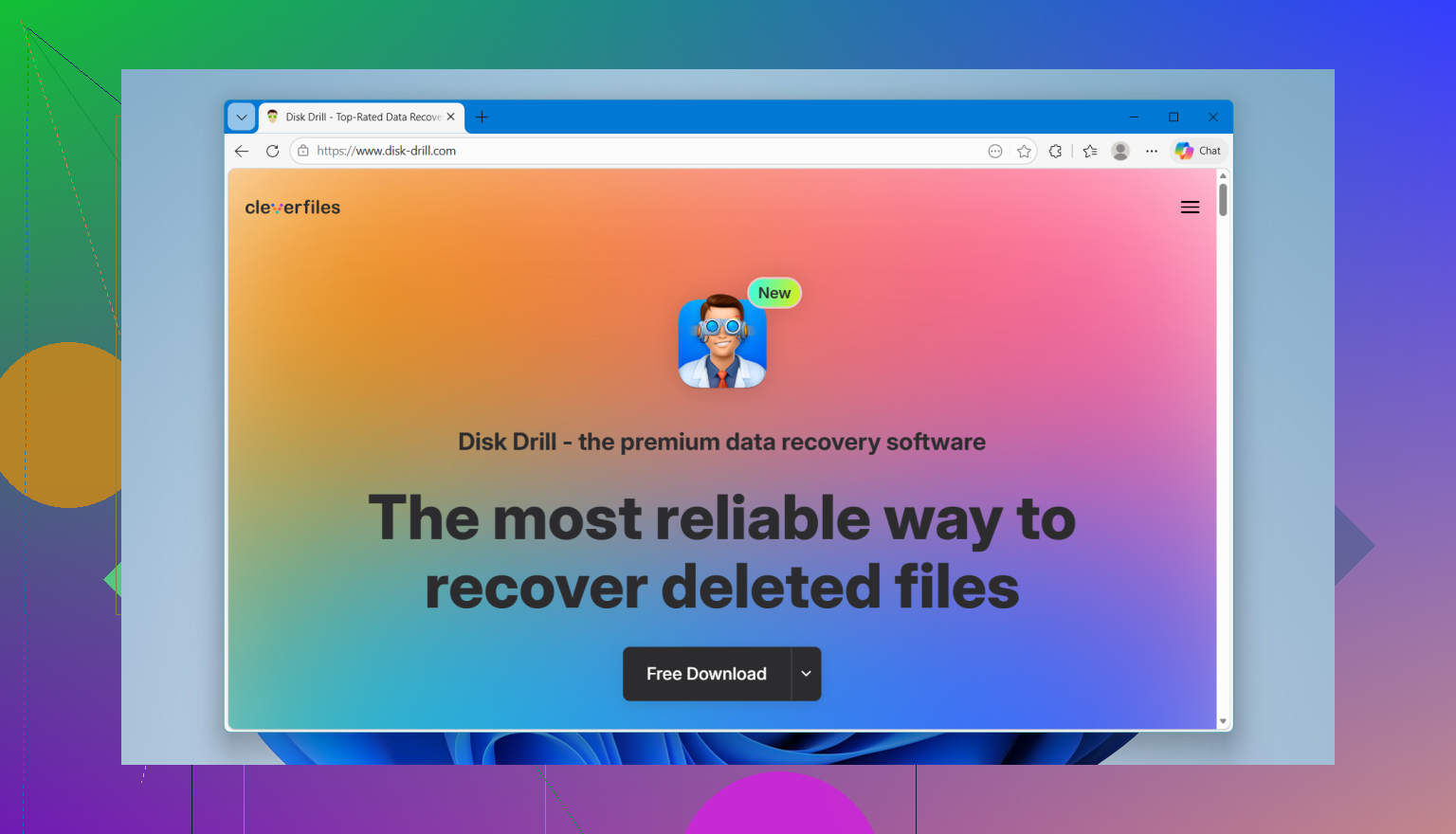
Na verloop van tijd heb ik er een hele stapel geprobeerd, maar ik kwam steeds terug bij Disk Drill. De diepe scan werkte voor mij erg goed, en de preview is belangrijker dan mensen denken. Je kunt controleren of de foto’s of clips openen voordat je alles herstelt, en dat bespaart tijd en schijfruimte.
Als je ontbrekende bestanden video’s zijn van een GoPro, Canon, drone of vergelijkbare camera, is dit deel nog belangrijker. Die apparaten verspreiden videodata vaak in stukken over de SD-kaart. Een gewone herstelscan haalt soms kapotte clips terug of bestanden met de juiste grootte maar zonder afspeelmogelijkheid. Disk Drill heeft een Advanced Camera Recovery-modus die gemaakt is om die stukken weer samen te voegen. Het is freemium. Op Windows kun je gratis tot 100MB herstellen, zodat je kunt testen of het de juiste bestanden vindt voordat je verder gaat.
3. Als je gratis wilt, ken dan de afweging.
PhotoRec is het gebruikelijke gratis antwoord, en ja, het werkt. Het is open source en haalt veel van beschadigde of verwijderde kaarten af. Maar het voelt nogal ruw in gebruik. Geen preview. Opdrachtregelinterface. Originele namen en mapindeling zijn weg. Je eindigt met een enorme stapel bestanden met namen alsof ze uit een broodrooster komen. Als je honderden of duizenden afbeeldingen herstelt, is het later sorteren een zware klus.
Mensen noemen ook vaak Recuva en Windows File Recovery. Recuva is prima voor simpele verwijderingen op sommige schijven, al zag ik het RAW-camerabestanden vaak genoeg missen of verminken dat ik er niet meer op vertrouwde voor fotokaarten. Windows File Recovery is nog soberder dan de meeste mensen verwachten, en op FAT32- of exFAT-kaarten, wat de meeste SD-kaarten gebruiken, voelde het onhandig en beperkt.
4. Herstel naar een andere schijf.
Deze is niet onderhandelbaar. Sla herstelde bestanden niet terug op dezelfde SD-kaart op. Zet ze op de interne schijf van je computer of op een andere externe schijf. Als je herstelde bestanden opslaat op de kaart die je aan het scannen bent, loop je het risico precies de foto’s of video’s te overschrijven die je probeert terug te halen.
Dus de korte versie. Stop met het gebruiken van de kaart. Stop hem in een kaartlezer. Scan hem met herstelsoftware. Sla de resultaten ergens anders op. Als je na het verwijderen niets nieuws hebt opgenomen, zijn je kansen vaak goed. Ik zou daar beginnen en kijken wat er tevoorschijn komt.