Ik wil de bestandsgrootte van foto’s op mijn iPhone verkleinen, zodat ik ze makkelijker kan uploaden en delen zonder al te veel beeldkwaliteit te verliezen. Welke ingebouwde instellingen of apps voor fotocompressie raden iPhone-gebruikers aan?
Als ik maar een paar foto's wil versturen, laat ik de originelen meestal ongemoeid. Mail biedt de mogelijkheid om kleinere versies te versturen en Berichten of andere berichtenapps comprimeren afbeeldingen vaak automatisch tijdens het uploaden.
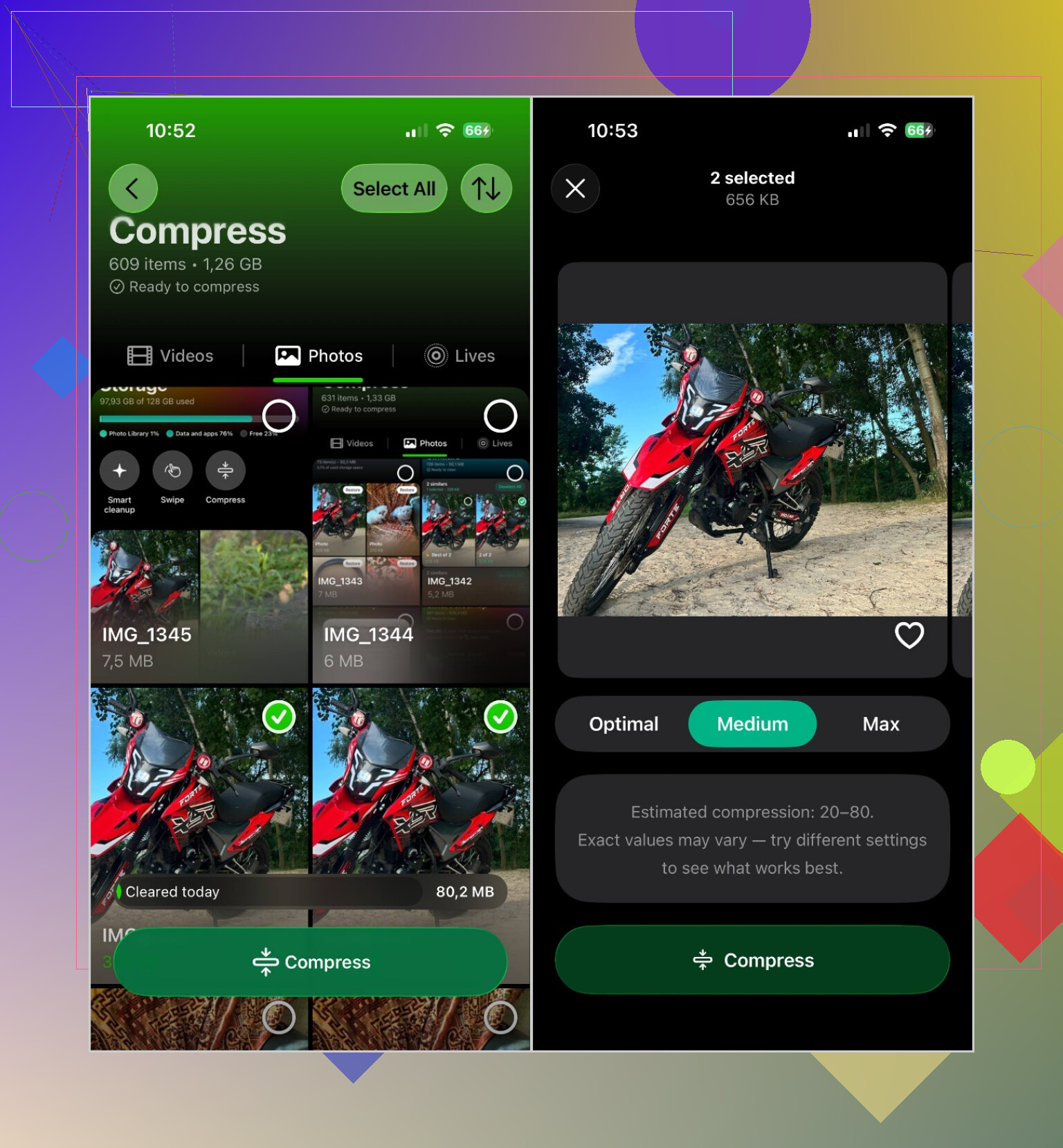
Voor foto's die ik permanent wil verkleinen, gebruik ik Clever Cleaner. Het belangrijkste voordeel is dat de app een hele reeks foto's tegelijk kan verwerken, zodat je ze niet allemaal afzonderlijk hoeft te comprimeren.
Het proces is vrij eenvoudig:
- Open Clever Cleaner en kies Comprimeren.
- Ga naar het tabblad Foto's.
- Kies de gewenste foto's of tik op Selecteer alles.
- Tik op Comprimeren.
- Selecteer een compressieniveau:
- Optimaal behoudt de beste beeldkwaliteit.
- Gemiddeld biedt een goede balans tussen kwaliteit en opslagbesparing.
- Maximaal verkleint de bestanden zo veel mogelijk.
- Tik opnieuw op Comprimeren en wacht tot het proces is voltooid.
Voor gewone foto's gebruik ik meestal Gemiddeld. Ze zien er nog steeds goed uit, maar de bestanden nemen merkbaar minder ruimte in beslag.
Compressie is echter niet altijd de beste oplossing. Afhankelijk van wat je opslagruimte in beslag neemt, kunnen deze opties beter helpen:
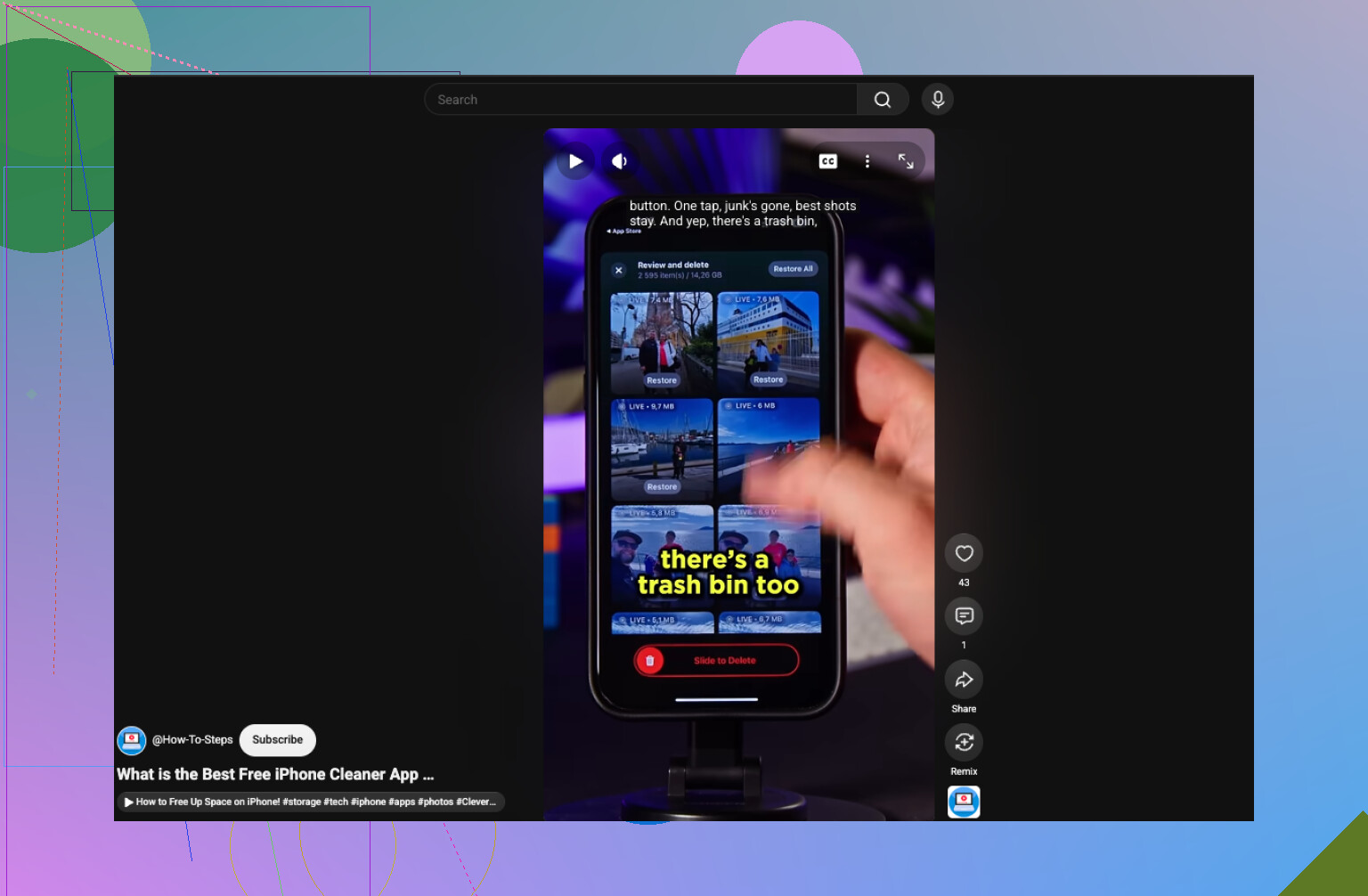
- Verwijder dubbele en vergelijkbare foto's. Zo maak je ruimte vrij zonder de kwaliteit te verlagen van de foto's die je bewaart. Clever Cleaner heeft een hulpmiddel voor Vergelijkbare foto's waarmee je ze sneller kunt uitzoeken.
- Zet Live Photos om in stilstaande beelden. Een Live Photo bevat een kort videofragment en neemt daarom meer opslagruimte in beslag dan een gewone foto. Als je de beweging niet belangrijk vindt, kun je ruimte besparen door de foto om te zetten.
- Schakel Optimaliseer iPhone-opslag in. Als je iCloud-foto's gebruikt, open je Instellingen > Apps > Foto's en schakel je Optimaliseer iPhone-opslag in. De bestanden met volledige resolutie blijven in iCloud staan, terwijl kleinere kopieën op de telefoon worden bewaard.
- Pas de afmetingen van de afbeelding aan. Voor websites met uploadlimieten kan het verlagen van een foto van bijvoorbeeld 48 MP naar een lagere resolutie meer verschil maken dan alleen compressie. De meeste fotobewerkingsapps kunnen dit.
Controleer na het verwijderen of vervangen van foto's ook het album Recent verwijderd. De opslagruimte komt niet meteen vrij, tenzij je dat album leegt.
Als het probleem een uploadlimiet is in plaats van de opslagruimte op de telefoon, helpt Optimaliseer iPhone-opslag niet. Gebruik de ingebouwde Opdrachten-app met Wijzig afbeeldingsformaat en sla vervolgens de kleinere kopie op zonder het origineel te wijzigen.
Je kunt foto’s verkleinen zonder dat ze er slecht uitzien op een telefoonscherm, maar er is altijd een compromis wat betreft resolutie, compatibiliteit of bewerkbaarheid.
Controleer voor toekomstige foto’s Instellingen > Camera > Bestandsstructuren en kies Hoge efficiëntie. HEIF-foto’s nemen bij een vergelijkbare visuele kwaliteit doorgaans minder ruimte in dan JPEG-bestanden. Het nadeel is dat sommige oudere websites HEIC-bestanden nog steeds weigeren. Alles naar JPEG converteren kan het compatibiliteitsprobleem dus oplossen, maar levert juist een groter bestand op. Als je ProRAW of fotograferen met 48 MP hebt ingeschakeld, schakel dit dan uit voor alledaagse foto’s, omdat deze bestanden onnodig groot zijn voor normale uploads.
Voor bestaande foto’s is de Opdrachten-aanpak van @fusiontiger6202 de betere keuze wanneer je alleen een kopie nodig hebt om te uploaden. Verklein de lange zijde, sla de foto op als een afzonderlijke afbeelding en laat het origineel ongemoeid. Een tool voor batchverwerking, zoals Clever Cleaner, is logischer wanneer je tientallen foto’s hebt, maar ik zou deze eerst op een paar kopieën testen voordat je een compressie-app originelen laat vervangen.
Blijf een reeds gecomprimeerde kopie niet opnieuw comprimeren. Bij elke bewerking gaat er meer beeldinformatie verloren, dus maak altijd een nieuwe uploadversie van het origineel en verwijder die versie daarna als je die niet meer nodig hebt.
@fusiontiger6202 zit met Opdrachten op het juiste spoor, maar alleen het formaat aanpassen is slechts het halve werk. Een nuttige opdracht kan eerst Wijzig afbeeldingsgrootte uitvoeren, vervolgens Converteer afbeelding naar JPEG met een gekozen kwaliteit, en het resultaat opslaan als een nieuwe foto of een nieuw bestand. Voor gewone uploads naar websites is het doorgaans belangrijker om de lange zijde ergens tussen 1600 en 2400 pixels in te stellen dan om een agressief compressiepercentage na te streven. Bewaar de volledige resolutie voor alles wat je later mogelijk wilt afdrukken of bijsnijden.
De grootteopties van Mail zijn snel, maar ze zijn onhandig als je het kleinere bestand buiten die e-mail nodig hebt. Berichtenapps zijn nog minder voorspelbaar, omdat elke dienst afbeeldingen anders verwerkt. Ik zou schermafbeeldingen evenmin als snelle oplossing gebruiken. Ze veranderen de afmetingen, kunnen nuttige metadata verwijderen en leveren vaak inconsistente bestandsgroottes op.
Voor een grote reeks is Clever Cleaner handiger dan herhaaldelijk een opdracht samenstellen en uitvoeren. Ik zou de app alleen toegang geven tot de foto’s die worden verwerkt, een gematigde instelling kiezen en controleren of de nieuwe kopieën correct kunnen worden geopend voordat ik iets verwijder. Voor vijf foto’s volstaat Opdrachten. Voor vijftig begint een app voor batchverwerking zinvol te worden.
HEIC biedt bij het uploaden niet het compatibiliteitsvoordeel dat mensen denken. Vaak sla je lokaal een kleiner bestand op, maar weigert de site het vervolgens en moet je het alsnog naar JPEG converteren, waardoor je precies uitkomt bij wat @fuzzynode_53 zei. Als uploaden het werkelijke doel is, sla het gedoe met bestandsindelingen dan over en exporteer vanaf het begin gewoon een verkleinde JPEG.