J’ai accidentellement supprimé des fichiers importants de mon disque dur externe en faisant le tri dans mes dossiers, et j’essaie maintenant de trouver la meilleure façon de les récupérer avant qu’ils ne disparaissent pour de bon. Le disque contient des documents de travail et des photos personnelles dont j’ai vraiment besoin, donc je cherche des conseils sûrs pour la récupération de données sur disque dur externe, des recommandations de logiciels fiables ou les étapes à suivre immédiatement.
Je suis passé par là. Vous supprimez un dossier de photos d’un disque externe, puis votre estomac se noue une seconde plus tard. Première chose, arrêtez de toucher au disque.
Lorsque des fichiers sont supprimés d’un HDD ou SSD externe, les données ne disparaissent généralement pas sur-le-champ. Le système de fichiers supprime les références à ces fichiers et marque l’espace comme libre. Vos photos restent souvent là jusqu’à ce que de nouvelles données soient écrites par-dessus.
Alors oui, débranchez-le. N’y copiez rien. Ne déplacez pas de dossiers. N’effectuez pas de modifications depuis celui-ci. Chaque écriture augmente les chances d’effacer exactement les secteurs que vous essayez de récupérer. Si ces secteurs sont écrasés, c’est fini.
Vérifiez le disque avant d’essayer un logiciel
Je ne lancerais pas immédiatement des outils de récupération si le disque montre des signes de panne matérielle. À ce stade, les solutions maison commencent à devenir risquées.
- Bruits anormaux
Cliquetis, grattements, frottements, bips. Je considérerais chacun de ces signes comme un signal d’arrêt. Sur un disque dur, ce type de bruit indique souvent un dommage mécanique. - Pas d’alimentation, pas de rotation
Si le voyant reste éteint et que le disque ne se met jamais à tourner, la carte électronique ou un autre composant interne est peut-être défaillant. - L’ordinateur ne le détecte pas du tout
S’il n’apparaît pas dans la Gestion des disques après avoir essayé un autre câble, un autre port USB et un autre ordinateur, j’arrêterais là et contacterais un laboratoire de récupération.
Si le disque s’allume, tourne normalement, se monte et ne fait pas de bruits inquiétants, la récupération par logiciel est généralement la solution que je choisirais en cas de suppression accidentelle.
Ce que j’utiliserais
J’en ai essayé quelques-uns au fil du temps. Pour les photos, Disk Drill est celui par lequel je commencerais. Il est plus facile à prendre en main que la plupart des applications de récupération, et la récupération de photos est l’un des rares domaines où ses résultats d’analyse valent généralement le temps investi. La fonction d’aperçu compte aussi. Si l’aperçu s’ouvre correctement, vos chances sont meilleures, car la structure du fichier est toujours là.
Si vous avez besoin d’une solution gratuite, PhotoRec est l’ancienne valeur sûre. Ça fonctionne, mais je vais être franc, c’est brouillon. Pas d’interface soignée, beaucoup de récupérations de fichiers bruts, des noms de fichiers étranges, et une montagne de tri à faire après coup. Recuva est une autre option gratuite pour Windows. Plus facile à utiliser que PhotoRec, même s’il paraît plus ancien et que ses analyses plus approfondies ne sont pas du même niveau d’après ce que j’ai vu.
Le flux de récupération le plus sûr
Si vous optez pour Disk Drill, je procéderais comme ceci.
- Installez-le sur votre ordinateur, pas sur le disque externe
Évitez toute écriture sur le disque où les photos ont été supprimées. Installez le logiciel sur votre disque interne. - Créez d’abord une image complète
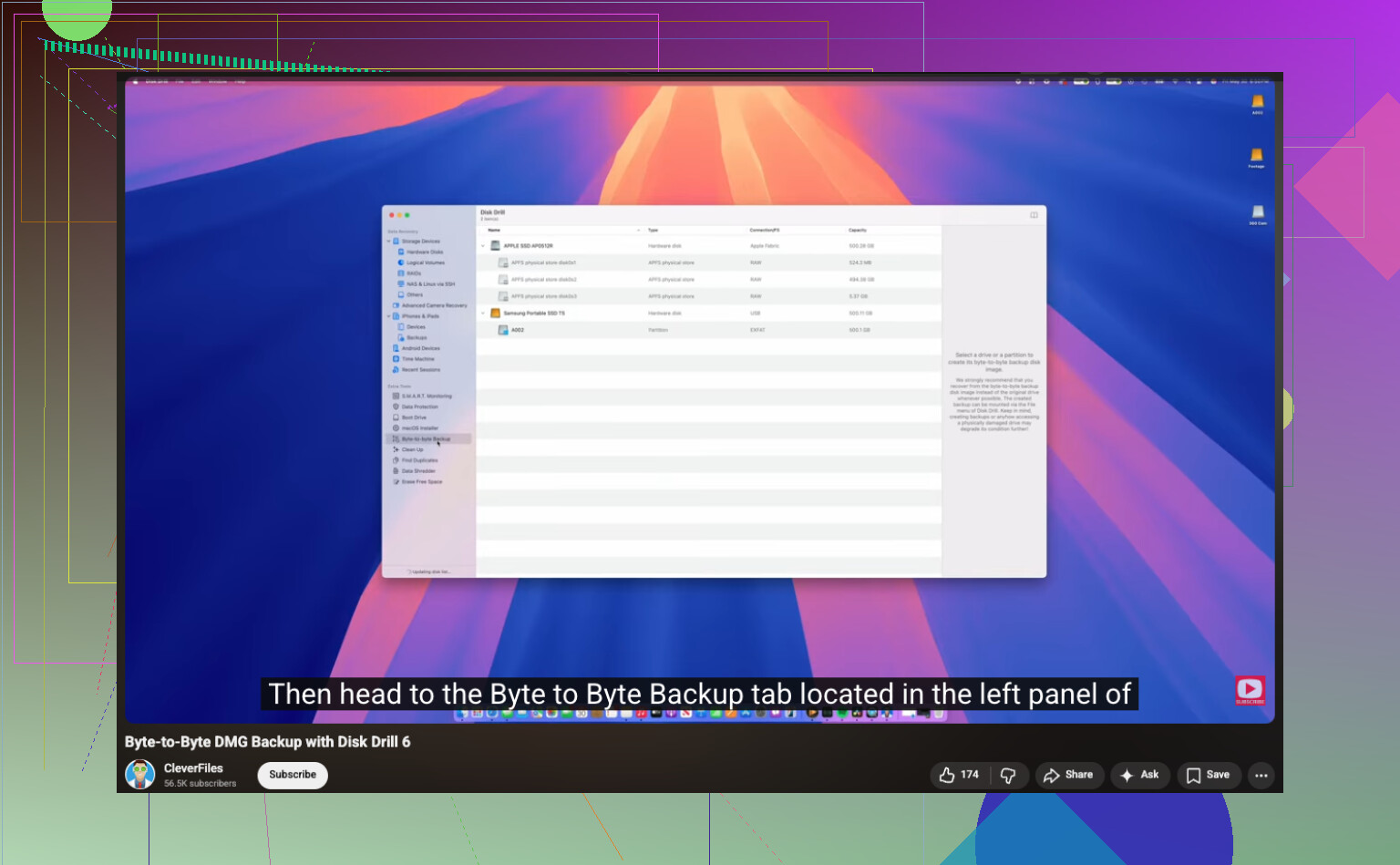
Avant d’analyser le disque lui-même, créez une image de sauvegarde bit à bit. Cela vous donne un clone complet de l’état actuel du disque sous la forme d’un seul fichier enregistré ailleurs. - Analysez l’image, pas le matériel
C’est la partie que les gens sautent, puis regrettent plus tard. Analysez le fichier image une fois qu’il est créé. Cela évite un stress supplémentaire sur le disque d’origine et réduit le risque d’aggraver la situation. - Récupérez les fichiers vers un autre appareil
Lorsque l’analyse est terminée, filtrez par images, prévisualisez ce que vous trouvez, puis récupérez les fichiers ailleurs. Votre disque interne convient. Un autre disque externe convient aussi. Le disque d’origine, non.
Une petite chose que j’ai apprise à mes dépens : si l’application trouve des milliers de fichiers avec des noms génériques, ne paniquez pas tout de suite. Triez d’abord par type de fichier et prévisualisez. Beaucoup de photos récupérées perdent leur nom d’origine, mais les données de l’image sont toujours intactes.
Et si l’analyse affiche vos photos avec des aperçus intacts, c’est généralement le meilleur signe que vous puissiez avoir sans ouvrir complètement les fichiers.
Après avoir traversé cela, mettez en place des sauvegardes. J’ai ignoré ce conseil trop longtemps et je l’ai payé par un week-end à trier des JPG récupérés portant des noms comme file0007421.jpg. L’habitude de sauvegarde 3-2-1 est ennuyeuse, mais elle évite ce genre de galère à chaque fois.
Arrêtez d’abord d’utiliser le disque. Cette partie de @mikeappsreviewer est tout à fait juste.
J’ajouterais une chose. Vérifiez où la suppression a eu lieu. Si vous avez supprimé des fichiers d’un disque externe sous Windows, ils contournent parfois la Corbeille, mais pas toujours. Si le disque était formaté en NTFS et que les fichiers ont été supprimés via l’Explorateur de fichiers, ouvrez la Corbeille et triez par emplacement d’origine. Sur macOS, vérifiez aussi la Corbeille. Cela prend 30 secondes.
Pour les documents de travail et les photos, j’essaierais la récupération dans cet ordre :
- Recherchez des copies synchronisées dans le cloud. OneDrive, Google Drive, Dropbox, iCloud.
- Vérifiez l’Historique des fichiers, Time Machine ou toute application de sauvegarde.
- Exécutez un logiciel de récupération seulement après cela.
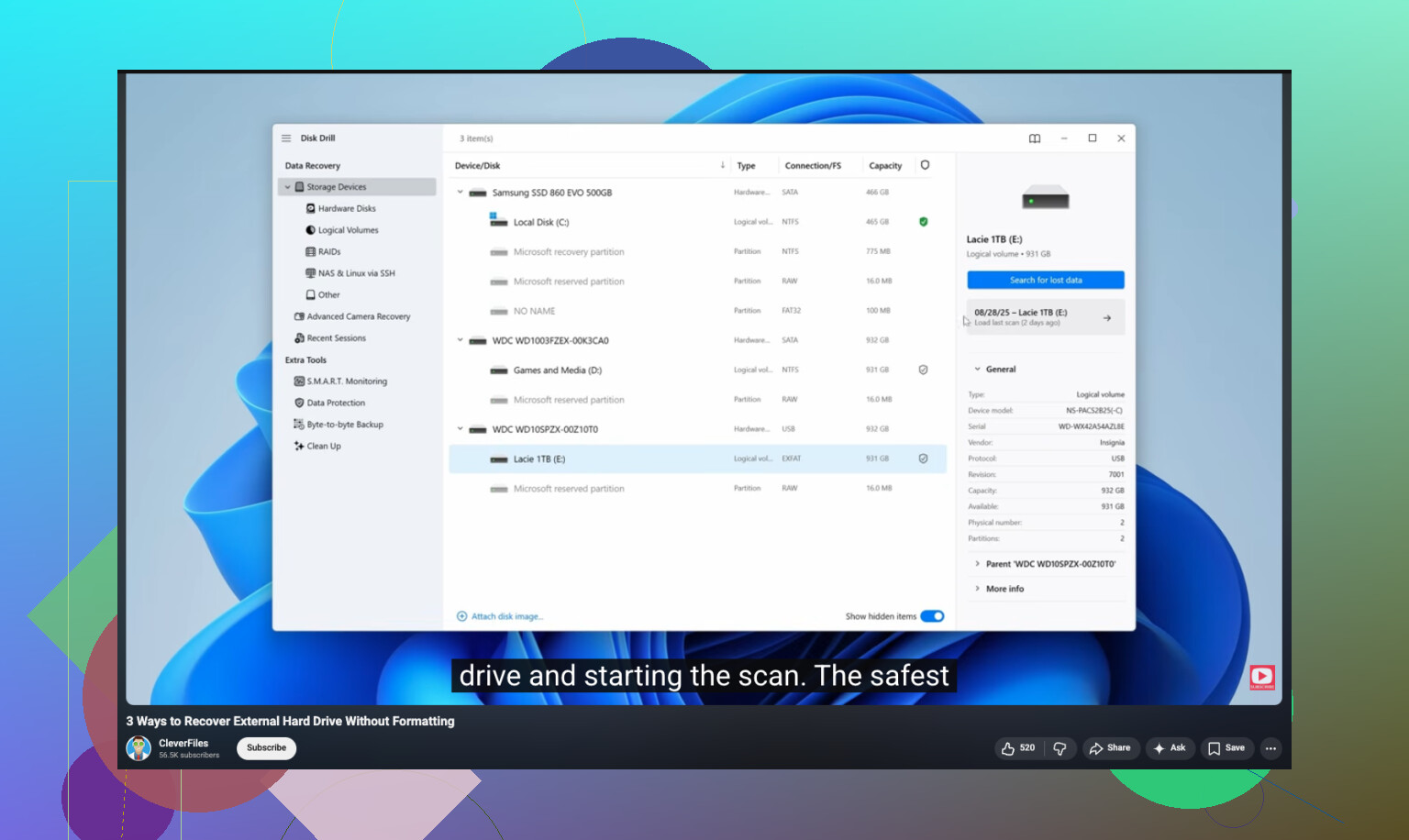
Je ne suis pas tout à fait d’accord sur un point. Faire une image du disque en premier est préférable si le disque est ancien, lent ou se comporte de façon étrange. Si le disque est sain et que vous devez récupérer rapidement quelques dossiers supprimés, une analyse en lecture seule avec Disk Drill est souvent acceptable. Disk Drill est fiable pour la récupération de fichiers sur disque dur externe, surtout lorsque vous avez besoin d’aperçus des documents et des photos avant la restauration. Enregistrez les fichiers récupérés sur un autre disque. Pas sur le même. Jamais.
Si le disque est en exFAT, la récupération devient souvent plus compliquée. Les noms de fichiers et la structure des dossiers ont moins de chances de revenir proprement. Les fichiers photo se récupèrent encore assez bien, les documents bureautiques c’est variable.
Si vous voulez un guide pas à pas, cette vidéo de récupération de fichiers sur disque dur externe étape par étape est plus facile à suivre que la plupart.
Si le disque clique, se déconnecte, ou fait geler votre PC, arrêtez les manipulations maison. Là, c’est du ressort d’un laboratoire.
Avant de faire quoi que ce soit d’autre, vérifiez les applications qui peuvent encore avoir leur propre historique des versions. Beaucoup de documents de travail sont plus faciles à récupérer depuis Word, Excel, Adobe, OneDrive ou Google Drive qu’avec une récupération brute du disque. Word a la récupération automatique, Adobe a parfois des fichiers temporaires, et les plateformes cloud conservent souvent les éléments supprimés et les anciennes versions même après la suppression de la copie locale. Beaucoup de gens sautent cette étape et passent directement à des analyses approfondies sans raison.
Aussi, s’il s’agissait d’un déplacement de dossier qui a été interrompu, recherchez sur le disque par extensions de fichiers plutôt que par noms de fichiers. Des choses comme *.docx, *.xlsx, *.jpg, *.pdf. J’ai déjà vu des fichiers supprimés s’avérer simplement abandonnés dans un dossier parent aléatoire après une session de nettoyage. C’est un peu bête, mais ça arrive.
Je suis globalement d’accord avec @mikeappsreviewer et @voyageurdubois, même si je suis moins détendu à l’idée d’analyser directement le disque d’origine. Si les fichiers sont importants pour le travail, je préfère être prudent plutôt que rapide. Et si le disque est un SSD dans un boîtier externe, la prise en charge de TRIM peut rendre la récupération bien pire que sur un vieux HDD mécanique, donc le temps compte effectivement un peu ici.
Si vous avez vraiment besoin d’un logiciel, Disk Drill est un choix raisonnable parce qu’il gère assez bien les documents et les photos et vous permet de vérifier les résultats avant de restaurer. Je donnerais quand même la priorité aux documents, pas aux photos, puisque les fichiers de travail sont généralement plus difficiles à remplacer.
Pour des informations plus pratiques sur la récupération de fichiers supprimés définitivement depuis un disque dur, cette discussion vaut le détour.
Encore une chose : récupérez vers un autre disque avec beaucoup d’espace libre. Pas sur le même disque externe. Sérieusement, ne le faites pas.
Un angle que personne n’a vraiment assez souligné : vérifiez les fonctionnalités journalisées du système de fichiers avant une récupération approfondie. Sur NTFS, le cliché instantané de volume peut parfois vous sauver même si l’Historique des fichiers n’a jamais été configuré. Faites un clic droit sur le dossier parent sur le PC qui utilisait le plus ce disque, puis cliquez sur Versions précédentes. C’est aléatoire, mais quand ça fonctionne, c’est plus propre que de reconstituer les fichiers.
Je ne suis pas non plus tout à fait d’accord avec le camp du « faire une image d’abord quoi qu’il arrive ». Si le disque est sain et que vous êtes à l’aise, un passage rapide basé sur les métadonnées peut être plus judicieux avant de passer des heures à cloner un énorme disque. Si cela retrouve les documents manquants intacts, parfait. Sinon, passez à une méthode plus lourde.
Mon ordre serait :
- Versions précédentes / récupération au niveau de l’application
- Recherche par extension et date de modification
- Analyse des métadonnées
- Analyse complète / image / reconstitution
Disk Drill convient bien à l’étape 3 parce qu’il est facile d’y séparer les entrées supprimées des données brutes récupérées.
Avantages de Disk Drill : bons aperçus, filtres simples, prise en charge correcte des documents/photos, moins chaotique que PhotoRec.
Inconvénients de Disk Drill : les limites de récupération gratuite dépendent de la plateforme, les analyses approfondies peuvent produire des résultats désordonnés, ce n’est pas magique si TRIM ou un écrasement a eu lieu.
@voyageurdubois, @cazadordeestrellas et @mikeappsreviewer ont tous apporté de bons arguments, surtout sur le fait de ne pas récupérer les données sur le même disque externe. Cette partie n’est pas négociable. S’il s’agit de données critiques pour l’entreprise et que le disque présente le moindre problème de déconnexion, j’arrêterais le bricolage plus tôt qu’eux et j’envisagerais un laboratoire.