Mon disque dur a commencé à se bloquer pendant les transferts de fichiers, et une analyse a révélé des secteurs défectueux. J’y ai des photos importantes et des fichiers de travail, et maintenant le disque ne répond plus chaque fois que j’essaie d’accéder à certains dossiers. J’ai besoin de conseils sur la méthode la plus sûre pour récupérer les données d’un disque dur en panne avec des secteurs défectueux avant qu’il ne cesse complètement de fonctionner.
Je suis tombé sur ce problème plus d'une fois. Erreurs CRC, dossiers qui figent l'Explorateur, copies qui s'arrêtent en plein milieu. Au début, ça semble minime, puis le disque commence à se comporter bizarrement de dizaines de petites façons. Si vous voyez ce genre de choses, arrêtez de toucher au disque.
Si c'est votre disque système, éteignez le PC. S'il est externe, débranchez-le. Je l'ai appris à mes dépens. Laisser un disque fragilisé connecté donne à Windows plus d'occasions d'y accéder, de l'indexer, de retenter des lectures et d'aggraver une zone déjà abîmée. Un disque avec quelques secteurs illisibles se transforme parfois en un disque qui en a beaucoup plus après un long après-midi passé à essayer des choses.
Ce que signifient généralement ces secteurs défectueux
Je vais faire simple :
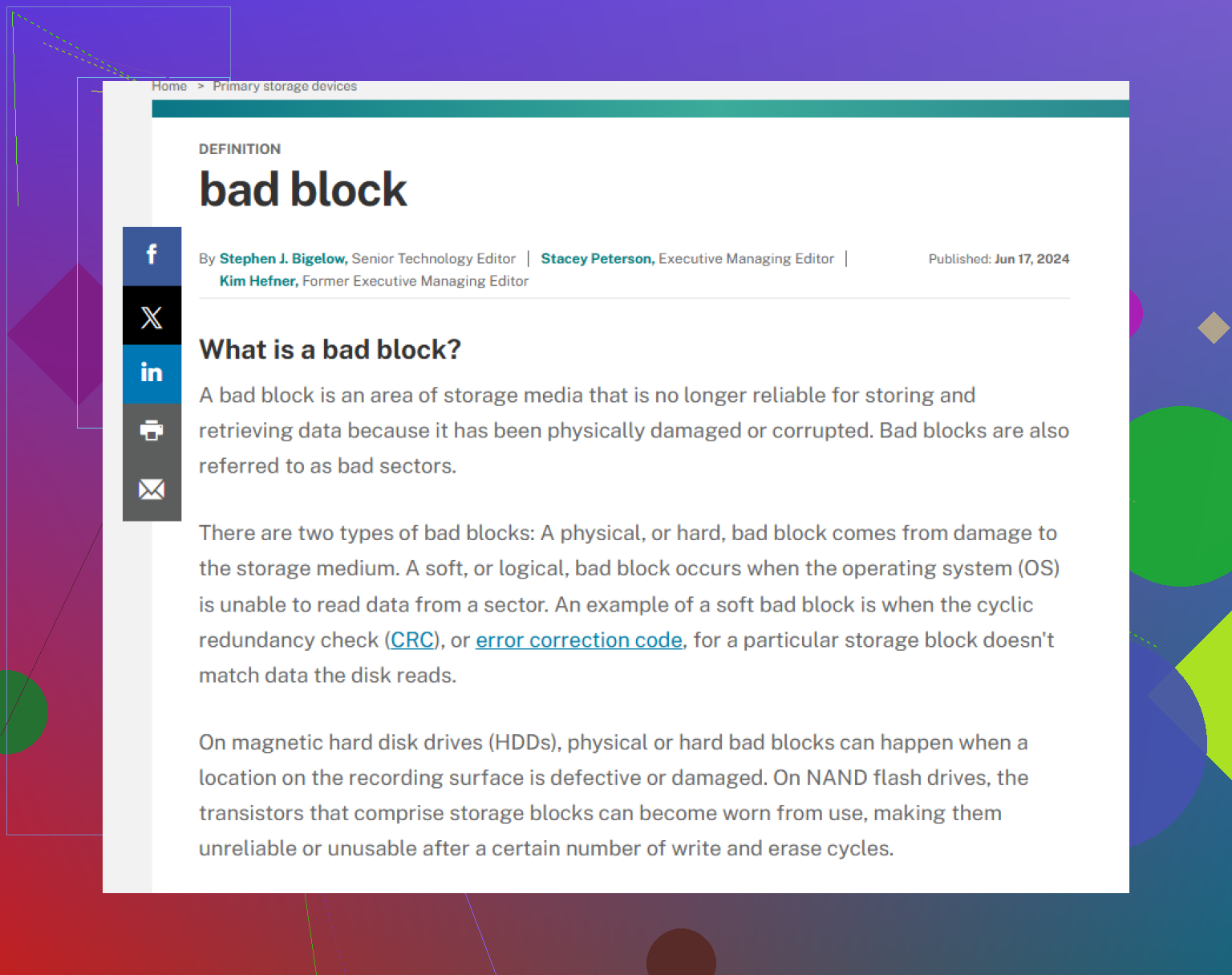
Les secteurs défectueux logiques sont des échecs de cohérence des données. Le secteur existe, mais le contenu et la somme de contrôle ne correspondent pas. J’ai déjà vu cela après un arrêt forcé pendant un déplacement de fichier. Parfois, ils sont récupérables.
Les secteurs défectueux physiques sont dus à des dommages matériels, à un problème de tête de lecture, ou à l’usure du support. Un logiciel ne répare pas les dommages physiques. Dans le meilleur des cas, il copie ce qui est encore lisible et marque la zone défectueuse pour que le disque cesse de l’utiliser.
Ne commencez pas par des outils de réparation
Je ne lancerais pas CHKDSK en premier. Même chose pour les outils aléatoires de type fix disk.
Les gens font cela parce que la lettre du lecteur apparaît encore, donc cela donne l impression qu il s agit d un problème de système de fichiers. Parfois, c est le cas. Malgré cela, les outils de réparation se soucient de faire monter le volume proprement. Ils ne se soucient pas de préserver chaque entrée de fichier. J ai vu des enregistrements de répertoire être nettoyés jusqu à disparaître complètement. Le disque paraissait plus propre. Les données avaient disparu.
Ce qui a mieux fonctionné pour moi
Cloner d'abord. Toujours d'abord.
Il vous faut un passage complet, secteur par secteur, du disque défaillant vers une cible saine. Ensuite, vous travaillez à partir de la copie, pas de l'original. Si le mauvais disque lâche pendant la récupération, au moins vous ne repartez pas de zéro.
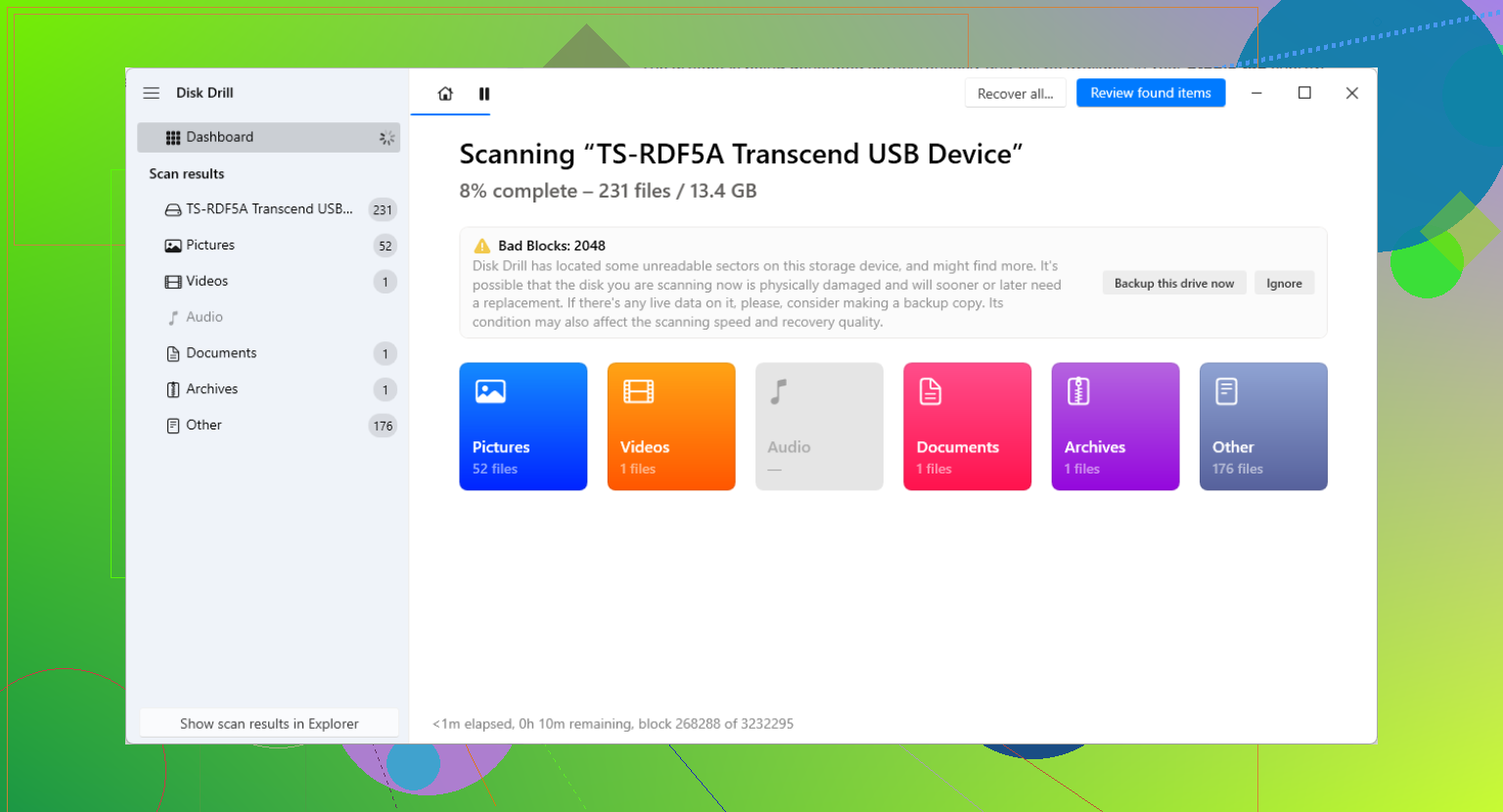
J'ai eu les meilleurs résultats avec un logiciel doté d'une fonction d'image conçue pour les supports instables. Une option est Disk Drill. La plupart des gens le connaissent pour les fichiers supprimés, mais pour ce travail, la partie utile est la fonction de sauvegarde du disque.
Ce qui m'a marqué dans la version 6, c'est la façon dont il gère les sections abîmées d'un disque défaillant. Lorsqu'il rencontre un bloc défectueux, il essaie de ne pas rester bloqué indéfiniment à s'acharner sur le même endroit. Il passe plus loin, récupère d'abord les données faciles à lire, puis revient en arrière et retente les zones difficiles avec des blocs plus petits. C'est important. Moins de stress pour le disque, et de meilleures chances de récupérer davantage de fichiers avant que le matériel ne rende l'âme.
La méthode DIY que je suivrais
1. Préparez un autre disque.
La destination doit être au moins de la même taille que le disque défaillant. Plus grand, c’est très bien. Ne clonez pas sur le même disque. Cela semble évident, mais j’ai déjà vu des gens poser la question.
2. Créez une image ou un clone direct.
Lancez la sauvegarde et laissez-la tranquille. Cette étape est longue. Les disques sains finissent vite. Les disques défectueux avancent lentement, se mettent en pause, réessaient et semblent parfois figés pendant de longues périodes.
3. Montez ou attachez le fichier image.
Si vous obtenez un .img ou un .dmg, chargez cette image dans le logiciel de récupération et analysez l’image, pas le disque d’origine.
4. Récupérez les fichiers vers un autre emplacement.
Ne réenregistrez pas les données récupérées sur le disque défaillant. Évitez aussi de les déposer sur le chemin source du clone si votre outil vous avertit de ne pas le faire. Utilisez un troisième disque si vous en avez un. Je fais cela à chaque fois maintenant.
Quand j’arrêterais et paierais un laboratoire
Si le disque clique, grince, émet des bips, s’arrête de tourner ou ne tourne pas du tout, j’abandonnerais la solution DIY. Idem si le BIOS cesse de le voir ou s’il apparaît et disparaît toutes les quelques minutes. Ce sont de mauvais signes.
À ce stade, le logiciel n’est pas la solution. Un laboratoire de récupération l’est. Des entreprises comme Gillware ou Techchef s’occupent des remplacements de têtes et des interventions internes dans des environnements propres. Ce n’est pas bon marché. La fourchette que je vois habituellement est d’environ 500 à 3 000 $, parfois plus. Si les fichiers sont des documents professionnels, des photos de famille sans sauvegarde ou quoi que ce soit que vous estimez plus que les frais du laboratoire, je ne continuerais pas à tester le disque sur mon bureau.
Une fois les fichiers en sécurité
Une fois que vous avez vérifié vos fichiers récupérés et confirmé qu'ils s'ouvrent, vous pouvez alors manipuler l'ancien disque si vous le souhaitez toujours. En général, je le mets hors service, mais si vous y tenez, Windows vous offre quelques options.
Vous pouvez exécuter chkdsk /r dans PowerShell. Vous pouvez aussi effectuer un formatage complet, pas un formatage rapide. Un formatage complet force une vérification des secteurs et marque les zones défectueuses afin que le système de fichiers les évite par la suite.
Je ne ferais toujours pas confiance à un disque une fois qu'il commence à afficher des secteurs défectueux. D'après mon expérience, il redevient rarement normal pour longtemps. Il devient le disque qu'on utilise pour des fichiers sans importance, puis un jour même ça semble être une mauvaise idée.
Ce que j ai changé après que cela s est produit
Je suis passé à une configuration de sauvegarde 3-2-1. Trois copies. Deux types de stockage. Une copie ailleurs. Cela semble ennuyeux jusqu à ce qu un disque commence à produire des erreurs CRC et que toute votre semaine soit bouleversée.
Si votre disque est en panne maintenant, la version courte est la suivante : cessez de l utiliser, clonez-le, analysez le clone, récupérez vos fichiers, puis remplacez le disque.
Arrêtez d’essayer d’ouvrir les dossiers qui font planter. C’est cet aspect qui compte le plus.
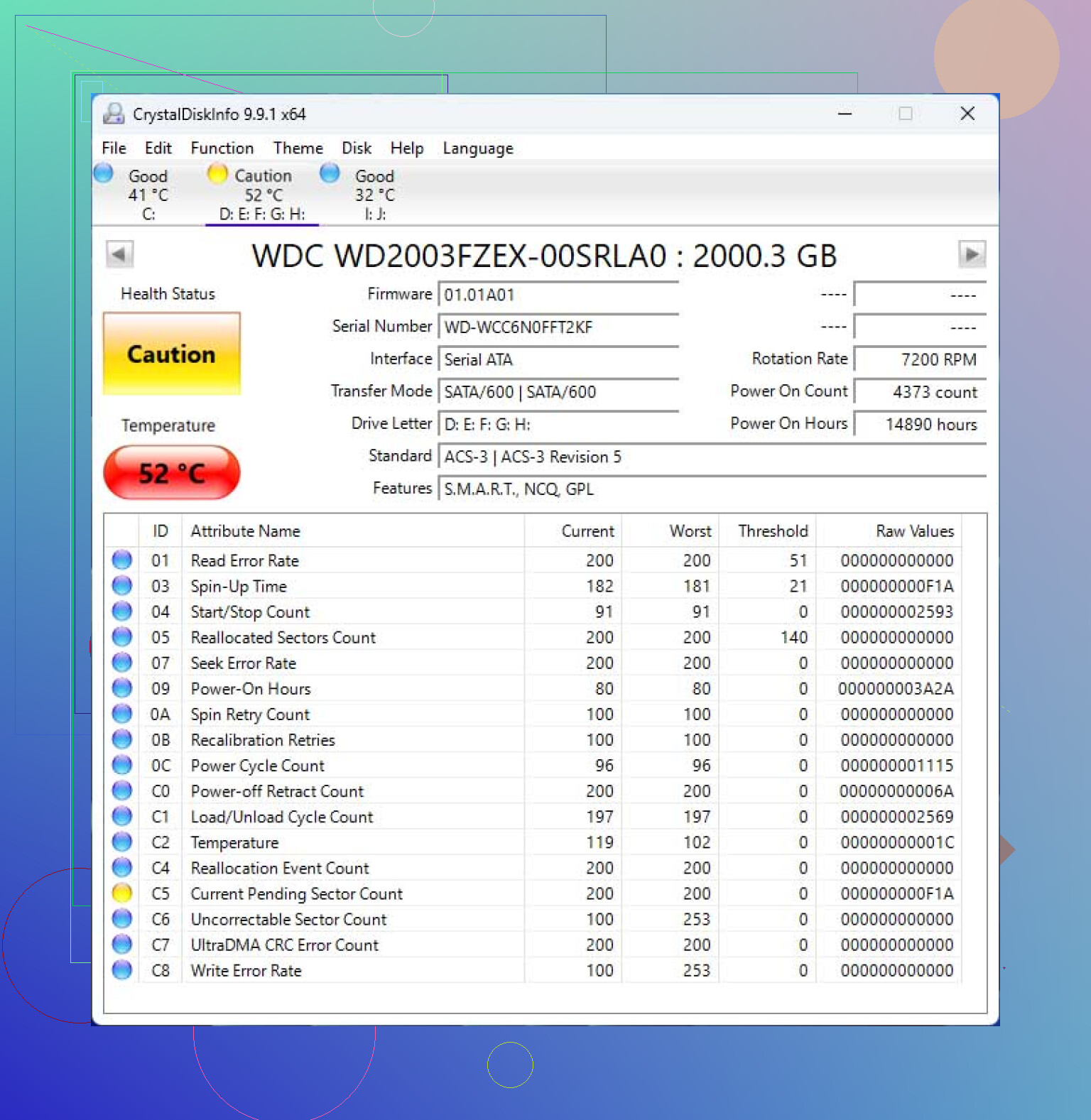
Je suis d’accord avec @mikeappsreviewer sur le fait d’éviter une approche axée d’abord sur la réparation. Je pousserais seulement un point supplémentaire. Vérifiez les statistiques SMART avant de faire quoi que ce soit de lourd, si le disque reste encore en ligne assez longtemps. Reallocated Sectors, Current Pending Sector et Uncorrectable Sector Count en disent long. Si le nombre de secteurs en attente augmente, le disque se dégrade pendant qu’il reste sous tension.
Mon ordre serait :
-
Désactivez les trucs automatiques.
Coupez l’indexation pour ce disque. Fermez les fenêtres de l’Explorateur qui chargent les miniatures et les aperçus. Ces lectures en arrière-plan gaspillent vos chances. -
Essayez d’abord une méthode en lecture seule.
Sous Linux, ddrescue reste mon premier choix pour un HDD défaillant. Il enregistre la progression, saute les zones illisibles, puis réessaie plus tard. Meilleur contrôle que la plupart des outils Windows. Si vous voulez une option Windows plus simple, Disk Drill convient pour créer une image puis analyser l’image. -
Récupérez d’abord les fichiers qui ont le plus de valeur.
Photos, documents, fichiers comptables. Ne commencez pas par d’énormes dossiers vidéo. Si une zone se bloque, ignorez-la et passez à la suite. -
Travaillez depuis une autre machine si possible.
Un dock secondaire ou un adaptateur USB est plus sûr que de démarrer depuis le disque malade.
Aussi, si vous voulez une explication simple sur les secteurs de stockage illisibles, ceci est correct :
ce que signifient les secteurs défectueux sur un disque dur
Petit désaccord avec le conseil habituel de lancer CHKDSK plus tard. Si SMART est mauvais, je ne m’embêterais pas. Mettez ce disque à la retraite. Un disque avec des secteurs illisibles a déjà échoué à sa seule mission.
Ne courez pas après les dossiers qui se bloquent. C’est le piège. Chaque fois qu’Explorer se fige sur un emplacement, le disque gaspille du temps et multiplie les tentatives sur des zones faibles.
Je suis plutôt d’accord avec @mikeappsreviewer et @suenodelbosque, mais j’ajouterais une chose qu’ils n’ont qu’à peine évoquée : arrêtez complètement d’utiliser la boîte de dialogue normale de copie de fichiers de Windows. Elle est catastrophique avec les disques instables. Si vous tenez à essayer une copie directe de fichiers avant de créer une image, utilisez quelque chose qui peut ignorer les erreurs proprement comme TeraCopy ou Roadkil’s Unstoppable Copier. Ce n’est pas mon premier choix, mais parfois c’est le moyen le plus rapide de récupérer le seul dossier irremplaçable avant que le disque ne devienne totalement hors service.
Vérifiez aussi d’abord les détails de l’état du disque s’il peut rester connecté assez longtemps. Cela explique pourquoi SMART peut sembler bon alors que vos fichiers ne le sont clairement pas : pourquoi l’état SMART peut indiquer bon alors que votre disque dur est quand même en train de tomber en panne.
Mon avis :
- Si le disque clique, bourdonne ou se déconnecte, arrêtez le bricolage.
- S’il se bloque seulement à la lecture, créez une image dès que possible.
- Si vous êtes sous Windows et voulez la solution la moins pénible, Disk Drill est en fait utile ici parce que vous pouvez d’abord créer une sauvegarde au niveau des octets, puis analyser cette image au lieu de solliciter le disque d’origine encore et encore.
- Si vous êtes à l’aise avec Linux, ddrescue reste le roi pour les supports très abîmés.
Petit désaccord avec le conseil de récupérer d’abord les fichiers les plus importants : ne faites cela que si le disque répond encore assez bien. S’il se dégrade vite, une image complète peut être plus judicieuse que de fouiller dans le système de fichiers, parce que passer d’un dossier à l’autre provoque plus de lectures aléatoires.
Après la récupération, mettez ce disque à la retraite. Pas peut-être l’utiliser pour des choses sans importance. Mettez-le à la retraite. Il vous a déjà montré ce qu’il est.
Arrêtez d’essayer d’ouvrir les dossiers qui se figent. C’est la partie la plus importante.
Je suis d’accord avec @mikeappsreviewer sur le fait d’éviter de privilégier d’abord la réparation. Je pousserais seulement un point supplémentaire. Vérifiez les statistiques SMART avant de faire quoi que ce soit de lourd, si le disque reste encore en ligne assez longtemps. Reallocated Sectors, Current Pending Sector et Uncorrectable Sector Count en disent long. Si le nombre de secteurs en attente augmente, le disque se dégrade davantage tant qu’il reste sous tension.
Mon ordre serait :
-
Désactivez les fonctions automatiques.
Désactivez l’indexation pour ce disque. Fermez les fenêtres de l’Explorateur qui chargent les miniatures et les aperçus. Ces lectures en arrière-plan gaspillent vos chances. -
Essayez d’abord une méthode en lecture seule.
Sous Linux, ddrescue reste mon premier choix pour un HDD défaillant. Il enregistre la progression, ignore les zones illisibles, puis réessaie plus tard. Meilleur contrôle que la plupart des outils Windows. Si vous voulez une solution Windows plus simple, Disk Drill convient pour créer une image puis analyser l’image. -
Récupérez d’abord les fichiers ayant le plus de valeur.
Photos, documents, fichiers de comptabilité. Ne commencez pas par de gros dossiers vidéo. Si une zone se bloque, passez-la et continuez. -
Travaillez depuis une autre machine si possible.
Un dock secondaire ou un adaptateur USB est plus sûr que de démarrer depuis le disque malade.
Aussi, si vous voulez une explication simple sur les secteurs de stockage illisibles, ceci est correct :
ce que signifient les secteurs défectueux sur un disque dur
Petit désaccord avec le conseil habituel de lancer CHKDSK plus tard. Si SMART est mauvais, je ne m’en donnerais pas la peine. Mettez le disque hors service. Un disque avec des secteurs illisibles a déjà échoué à sa seule tâche.