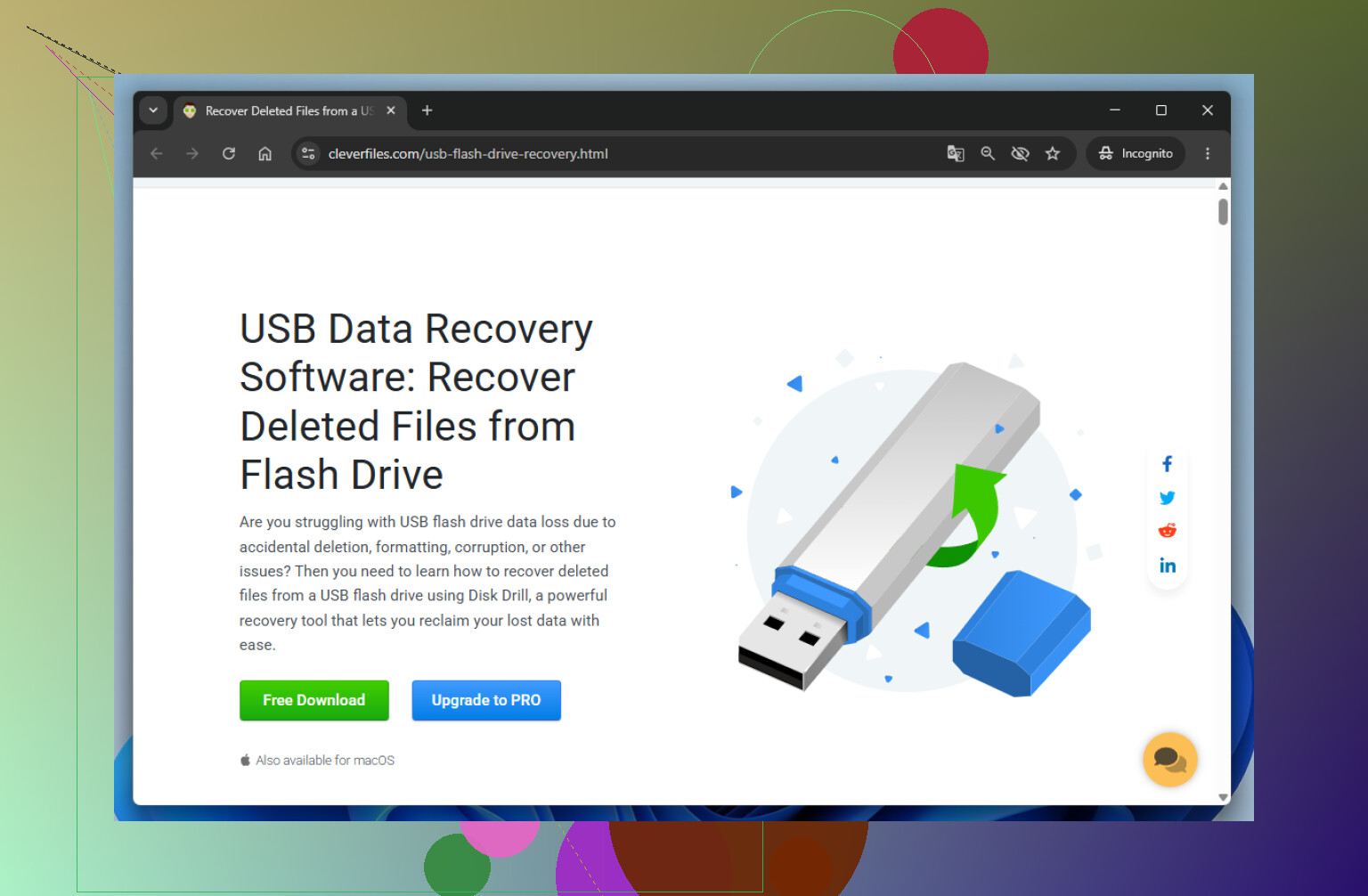
Ma clé USB a soudainement cessé de s’ouvrir après que j’y ai déplacé des fichiers de travail importants et des photos de famille. Maintenant, mon ordinateur indique que le lecteur doit être formaté, et j’ai peur de tout perdre si je fais la mauvaise manipulation. J’ai besoin de recommandations pour un logiciel fiable de récupération de clé USB capable de restaurer les fichiers perdus en toute sécurité.
J’ai déjà fichu ça en l’air plus d’une fois : mauvais formatage, dossier supprimé, clé USB qui affiche soudain « vous devez formater le disque ». Sur les clés USB, Windows ne vous facilite pas la tâche. Les fichiers supprimés ne passent pas par la Corbeille, donc on a l’impression que vos données ont été effacées sur-le-champ.
Si la clé est cassée, fortement pliée ou si le contrôleur a grillé, aucun logiciel ne réparera la physique. Pour les problèmes habituels, fichiers supprimés, système de fichiers RAW, formatage accidentel, déconnexions bizarres, c’est par un logiciel que je commencerais. Ça coûte moins cher qu’un labo, et très souvent les fichiers sont encore là. Le système de fichiers en a simplement perdu la trace.
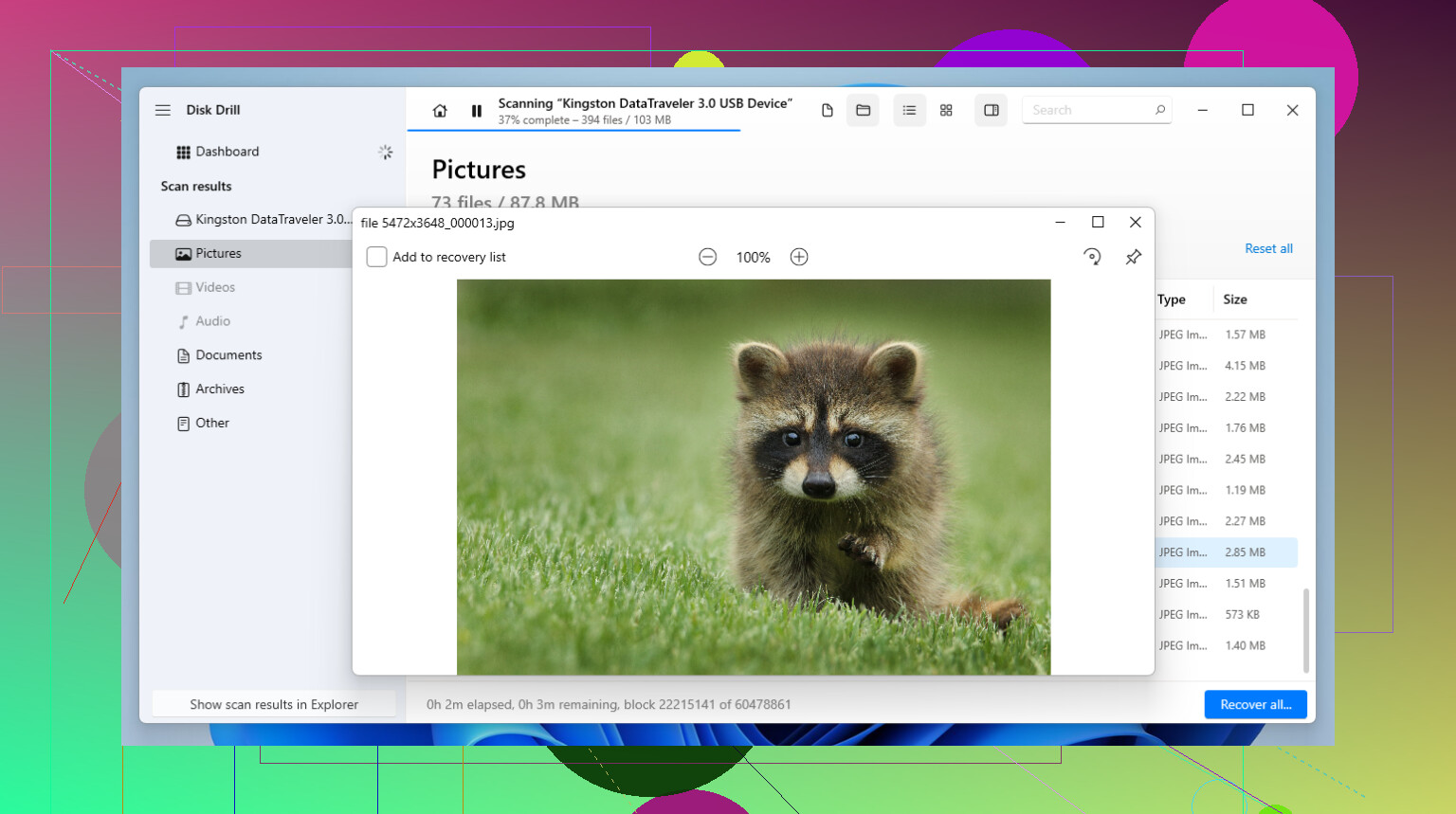
Si vous voulez l’option la moins pénible, c’est avec Disk Drill que j’ai eu le plus de réussite. J’ai commencé à l’utiliser après qu’une de ces clés USB promotionnelles bon marché a cessé de s’ouvrir en emportant avec elle une pile de fichiers de travail.
Ce qui l’a rendu vraiment utilisable pour moi, c’est la façon dont il analyse les supports USB. Beaucoup de clés USB sont en FAT32 ou exFAT, et Disk Drill gère assez bien les deux. Quand le système de fichiers est endommagé, ou que le lecteur apparaît en RAW, il recherche quand même les signatures de fichiers et essaie de reconstituer les données. La fonction d’aperçu m’a fait gagner du temps. Je n’avais pas envie d’attendre une longue analyse pour récupérer n’importe quoi. Pouvoir ouvrir une photo ou examiner un document d’abord m’a aidé à éviter de perdre encore une heure. Il inclut aussi l’imagerie octet par octet. Si votre clé USB se déconnecte sans arrêt au milieu de l’analyse, faites d’abord une image, puis analysez l’image. J’ai appris ça tard, et oui, ça compte.
Si un outil conçu pour les gens qui aiment les menus dans les menus ne vous dérange pas, R-Studio vaut le détour. Je l’ai utilisé une fois sur un disque avec une table de partitions endommagée, et il a trouvé des choses que les outils plus simples avaient ratées. Le principal défaut saute aux yeux dès l’ouverture. L’interface paraît ancienne, les termes sont denses, et il n’essaie pas de vous prendre par la main. Pour un seul dossier supprimé, ça semble excessif. Pour un disque en mauvais état, il mérite sa place.
Il existe des options gratuites, mais chacune a son inconvénient.
-
Recuva est le premier essai facile pour des suppressions simples. Si vous avez supprimé un fichier récemment et que vous avez à peine utilisé le lecteur ensuite, ça fonctionne souvent. C’est léger, rapide et gratuit pour un usage de base. Là où ça se complique, c’est après un formatage, ou quand le système de fichiers devient RAW. Je l’utiliserais pour un simple « oups », pas pour une récupération après sinistre.
-
PhotoRec est l’outil brutal. Il est open source et efficace pour la récupération basée sur les signatures, mais le fonctionnement est rude. Pas d’interface soignée, pas de navigation propre, et aucune aide pour les noms de fichiers ou les dossiers d’origine. On se retrouve avec une montagne de fichiers nommés f12345.jpg, f12346.doc, etc. J’ai déjà dû en trier des milliers. C’était pénible, mais j’ai récupéré les fichiers.
Quelques points que j’aurais aimé qu’on m’enfonce dans le crâne plus tôt :
-
Arrêtez d’utiliser le lecteur dès que vous remarquez que des fichiers manquent. Débranchez-le. Ne le parcourez pas, n’y copiez rien, ne laissez pas Windows y toucher. De petites écritures se produisent en arrière-plan, et si l’une d’elles tombe au mauvais endroit, votre ancien fichier est fichu.
-
Ne restaurez jamais les fichiers récupérés sur la même clé USB. Les gens font ça tout le temps et sabotent leur propre récupération. Récupérez depuis la clé USB, enregistrez ailleurs : sur votre disque interne, un autre disque externe, n’importe où sauf sur la source.
-
Faites attention aux limites des versions d’essai. Beaucoup d’outils freemium, y compris Disk Drill, vous donnent une petite capacité de récupération gratuite sous Windows, souvent autour de 100 Mo. Servez-vous-en pour tester quelques fichiers qui vous importent. Si les aperçus sont bons et que les fichiers récupérés s’ouvrent correctement, vous saurez alors si cela vaut la peine de payer.
Encore une chose. Si la clé USB n’apparaît pas du tout, même pas dans Gestion des disques, cela ressemble moins à un problème de récupération de fichiers qu’à une panne matérielle. C’est un autre problème. Pour les erreurs USB habituelles en revanche, suppression, formatage, RAW, partition manquante, c’est dans un logiciel que j’investirais mon temps en premier. J’espère que vos fichiers sont encore là. J’ai eu de la chance plusieurs fois, et j’espère qu’il vous arrivera la même chose.
Ne le formatez pas. Première règle.
Si Windows indique que l’USB doit être formatée, votre système de fichiers est endommagé ou illisible. Vos fichiers existent souvent encore. Écrire quoi que ce soit sur la clé réduit les chances de récupération.
Je suis d’accord avec @mikeappsreviewer sur un point : faites d’abord une image du lecteur s’il se déconnecte ou se bloque. Je ne suis pas tout à fait d’accord sur le fait de commencer systématiquement par l’outil le plus riche en fonctionnalités. Pour une panne USB simple, je choisirais selon ce que vous devez récupérer et le niveau de propreté souhaité pour le résultat.
Ma courte liste :
-
Disk Drill
Le meilleur choix si vous voulez une analyse propre, un aperçu des fichiers et un flux de travail simple. Convient bien aux photos, documents et fichiers personnels variés. Pour la plupart des gens, c’est le point de départ le plus simple. -
UFS Explorer
Moins connu, plus technique. Efficace sur les systèmes de fichiers endommagés et les problèmes de partition inhabituels. Coûte plus cher, l’interface est moins conviviale, mais les résultats sont solides. -
DMDE
Peu cher et très technique. Excellent rapport qualité-prix. Très bon pour retrouver des partitions perdues et la structure des répertoires. Plus difficile à apprendre, mais cela vaut le coup si l’USB apparaît en RAW.
J’éviterais les outils destinés uniquement aux fichiers supprimés. Votre cas semble plus grave qu’une suppression normale.
Aussi, cette page est utile si vous voulez une explication simple des applications de récupération pour USB, cartes SD et disques durs :
meilleur logiciel de récupération de données pour clés USB et fichiers perdus
Faites cela dans cet ordre. Cessez d’utiliser l’USB. Essayez un autre port et un autre PC. Vérifiez s’il apparaît dans la Gestion des disques. Si oui, analysez-le avec Disk Drill ou DMDE. Enregistrez les fichiers récupérés sur un autre lecteur. Si l’USB continue de se déconnecter, arrêtez d’insister et clonez-le d’abord.
S’il n’apparaît nulle part, le logiciel n’aidera pas beaucoup. À ce stade, vous êtes probablement face à une panne matérielle.
Ne cliquez pas sur Formater. Cette invite, c’est Windows qui hausse essentiellement les épaules en disant « pas mon problème ».
Je suis globalement d’accord avec @mikeappsreviewer et @shizuka, mais j’ajouterais une chose : avant d’aller trop loin dans les logiciels de récupération, vérifiez la taille de la clé USB dans Gestion des disques. Si votre clé de 128 Go affiche soudainement une capacité minuscule et bizarre, cela peut vouloir dire que le contrôleur est en train de lâcher, et les résultats des logiciels deviennent très hasardeux très vite.
Côté logiciel, Disk Drill reste un bon premier choix parce qu’il est facile à utiliser et vous permet de voir si les fichiers sont réellement récupérables avant de vous engager. C’est plus important qu’on ne le pense. Pour des photos de famille et des documents de travail, la facilité d’utilisation compte. DMDE est puissant, bien sûr, mais il peut donner l’impression d’être puni pour avoir un ordinateur.
Voici ce que je ferais :
- arrêtez complètement d’utiliser la clé USB
- testez-la sur un seul autre PC
- vérifiez si elle apparaît avec la bonne capacité
- si oui, analysez-la avec Disk Drill
- récupérez les fichiers vers un autre lecteur, jamais vers la clé USB
Si les fichiers sont très importants, n’essayez pas dix outils différents. Chaque tentative supplémentaire est un pari.
Aussi, si vous voulez un guide simple pas à pas pour la récupération de fichiers USB, celui-ci est en fait assez facile à suivre.
Si le lecteur se déconnecte, se fige ou fait planter le système, arrêtez-vous là. C’est à ce moment-là que la récupération maison peut passer de « peut-être » à « oups ».