Meine Mac-Festplatte wird plötzlich nicht mehr angezeigt, und ich mache mir Sorgen, wichtige Dateien zu verlieren. Das Festplattendienstprogramm repariert sie nicht, und ich bin mir nicht sicher, ob ich eine Datenwiederherstellungssoftware oder einen professionellen Mac-Festplatten-Datenrettungsservice ausprobieren soll. Was ist der sicherste nächste Schritt?
Als Erstes: Verwenden Sie dieses Laufwerk so wenig wie möglich. Eine gelöschte Datei wird normalerweise nicht sofort vollständig entfernt. macOS markiert den Speicherplatz oft nur als wiederverwendbar, und die eigentlichen Daten können noch dort liegen, bis etwas anderes darübergeschrieben wird.
Wenn es sich also um ein externes Laufwerk handelt, trennen Sie es vorerst. Wenn es das interne Laufwerk Ihres Macs ist, vermeiden Sie Downloads, App-Installationen, das Kopieren von Dateien oder ausgiebiges Surfen. Je weniger Aktivität, desto besser sind Ihre Chancen.
Bevor Sie zu Wiederherstellungssoftware greifen, prüfen Sie die einfachen Dinge. Sehen Sie zuerst im Papierkorb nach. Wenn sich die Dateien auf einem externen Laufwerk befanden, hat dieses Laufwerk möglicherweise auch einen eigenen versteckten Papierkorb-Ordner. Schließen Sie es an, öffnen Sie es im Finder und drücken Sie dann Umschalt + Befehl + Punkt, um versteckte Dateien anzuzeigen. Suchen Sie nach einem Ordner namens .Trashes. Wenn die Dateien dort sind, klicken Sie mit der rechten Maustaste darauf und wählen Sie „Zurücklegen“.
Prüfen Sie auch Time Machine, falls es aktiviert war, bevor die Dateien verschwunden sind. Öffnen Sie Time Machine, gehen Sie zu einem Datum zurück, an dem die Dateien noch vorhanden waren, wählen Sie aus, was Sie benötigen, und klicken Sie auf „Wiederherstellen“.
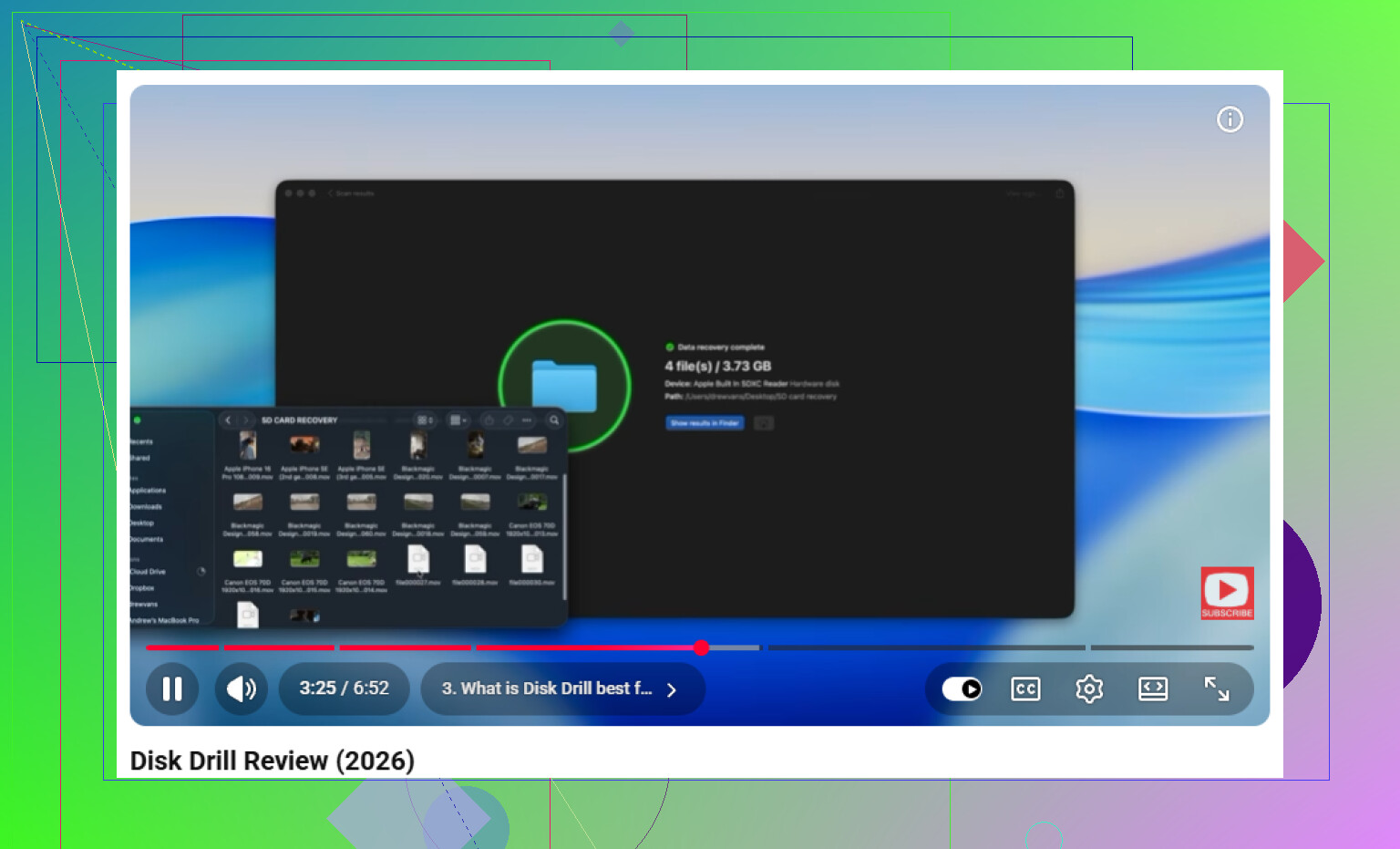
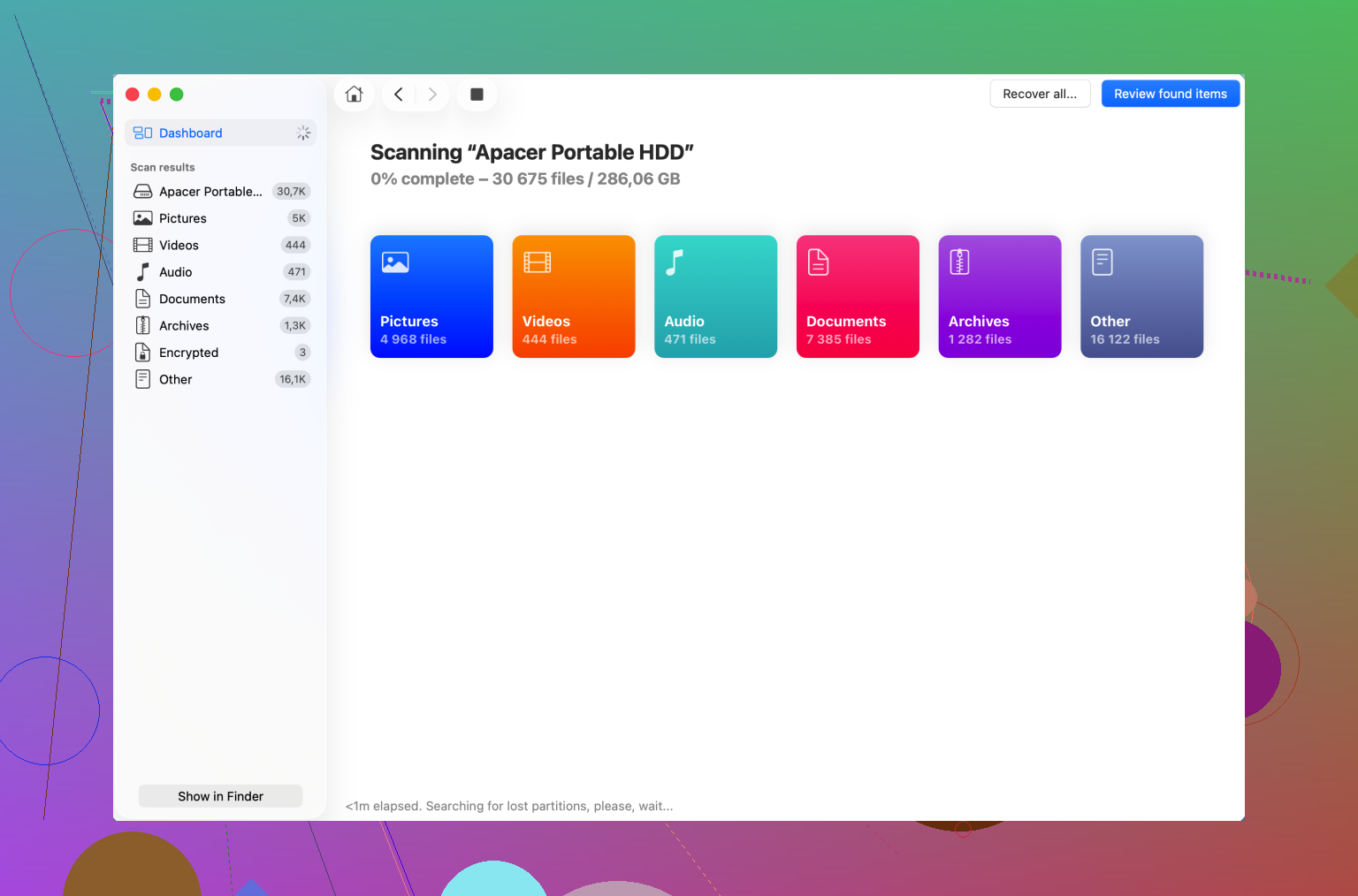
Wenn es kein Backup gibt und sich nichts im Papierkorb befindet, ist Wiederherstellungssoftware wahrscheinlich der nächste sinnvolle Schritt. So etwas wie Disk Drill kann Mac-Laufwerke scannen, die mit APFS oder HFS+ formatiert sind, und möglicherweise noch Dateien finden, selbst wenn die ursprüngliche Ordnerstruktur oder die Dateinamen verloren gegangen sind.
Ein tieferer Scan funktioniert anders, als nur das Dateiverzeichnis zu durchsuchen. Er kann nach Dateimustern suchen, etwa nach der Struktur von Fotos, Videos, Dokumenten, Archiven und anderen gängigen Formaten. Wenn sich das Laufwerk unzuverlässig verhält, die Verbindung verliert oder das Lesen ewig dauert, belasten Sie es nicht weiter mit Scans. Erstellen Sie wenn möglich zuerst ein Byte-für-Byte-Datenträgerabbild und scannen Sie dann dieses Abbild statt des physischen Laufwerks.
Interne SSDs sind ein schwierigerer Fall. Viele moderne SSDs verwenden TRIM, wodurch gelöschte Blöcke automatisch bereinigt werden können. Sobald das passiert, kann normale Wiederherstellungssoftware die Daten möglicherweise nicht mehr zurückholen. Das ist ein weiterer Grund, den Mac sofort nicht mehr zu benutzen, wenn sich die fehlenden Dateien auf dem internen Laufwerk befanden.
Wenn das Laufwerk Klick-, Schleif-, wiederholte Anlaufgeräusche oder andere seltsame mechanische Geräusche macht, führen Sie keine Wiederherstellungstools darauf aus. Software kann physische Schäden nicht beheben, und ein Scan kann alles noch schlimmer machen. Trennen Sie es und ziehen Sie einen professionellen Wiederherstellungsdienst in Betracht, wenn die Dateien die Kosten wert sind.
Nachdem das geklärt ist, richten Sie Backups ein, damit Sie nicht wieder in dieser Situation feststecken. Time Machine ist für ein lokales Backup in Ordnung, und ein separates Cloud-Backup bietet eine zusätzliche Ebene. Im Moment ist die sicherste Reihenfolge: keine Daten mehr auf das Laufwerk schreiben, Papierkorb und Time Machine prüfen und dann bei Bedarf von einem anderen Laufwerk oder von einem Datenträgerabbild wiederherstellen.
Klicken Sie nicht auf „Initialisieren“, „Löschen“ oder „Partitionieren“, wenn macOS meldet, dass die Festplatte nicht lesbar ist. Wenn das Laufwerk überhaupt nicht mehr angezeigt wird, würde ich zuerst ein anderes Kabel/einen anderen Anschluss/ein anderes Gehäuse ausprobieren, da ein defekter USB-Adapter genauso aussehen kann wie ein defektes Laufwerk. Wenn es weiterhin weder im Festplattendienstprogramm noch in den Systeminformationen erscheint, überspringen Sie Software-Scans und ziehen Sie ein Datenrettungsunternehmen hinzu, bevor sich der Zustand des Laufwerks verschlechtert.
Ein Laufwerk, das für ein paar Sekunden angezeigt wird, ist ein anderer Fall als ein Laufwerk, das nirgendwo überhaupt jemals erscheint. Wenn es im Festplattendienstprogramm oder in den Systeminformationen kurz auftaucht, würde ich das als Ihre Chance sehen, es zuerst zu klonen/zu spiegeln, und nicht als Einladung, weiterhin Erste Hilfe erneut zu versuchen. Wenn es nie erscheint, stimme ich @viajeroceleste zu, dass es sich lohnt, Kabel, Anschlüsse und das Gehäuse auszuschließen, bevor Sie davon ausgehen, dass die Festplatte selbst defekt ist. Die Falle, die die Leute vergessen, ist die Installation von Wiederherstellungssoftware auf demselben Mac oder derselben fehlerhaften Festplatte, von der sie gerade etwas wiederherstellen wollen. Wenn Sie Disk Drill oder etwas Ähnliches ausprobieren, führen Sie es von einem anderen Laufwerk/Mac aus und speichern Sie wiederhergestellte Dateien an einem vollständig separaten Ort. „Reparieren“ Sie das Original nicht, nur damit es eingehängt wird, denn das kann aus einem wiederherstellbaren Chaos ein sauberer aussehendes leeres machen.