Meine Festplatte hat plötzlich aufgehört zu funktionieren, nachdem sie seltsame klickende Geräusche gemacht hat, und ich mache mir Sorgen, wichtige Fotos, Arbeitsdokumente und persönliche Dateien zu verlieren. Ich brauche Rat zur sichersten Methode, Daten von einer defekten Festplatte wiederherzustellen, ohne den Schaden zu verschlimmern oder einen dauerhaften Dateiverlust zu riskieren.
Wenn die Dateien wichtig sind, hören Sie jetzt auf, auf das Laufwerk zu schreiben. Ich meine es ernst. Ich habe erlebt, dass Leute den Schaden verschlimmern, indem sie Daten auf dieselbe Festplatte kopieren, dort Wiederherstellungs-Apps installieren oder Bereinigungstools ausführen. Sobald alte Sektoren überschrieben werden, sinken Ihre Chancen.
Eine normale Festplatte gibt Ihnen in vielen Fällen noch eine Chance. Gelöschte Dateien, beschädigte Partitionen, versehentliches Formatieren oder sogar ein Laufwerk, das als RAW angezeigt wird, sind oft wiederherstellbar, solange die Hardware nicht bereits auseinanderfällt.
Als Erstes würde ich das Verhalten der Festplatte prüfen.
Wenn Sie wiederholtes Klicken, Schleifen, ständiges Hoch- und Herunterdrehen hören oder das Laufwerk ständig aus dem System verschwindet, würde ich das zuerst als Hardwareproblem behandeln, nicht als Dateiproblem. Dasselbe gilt, wenn es extrem langsam reagiert, den Datei-Explorer aufhängt oder mitten im Scan verschwindet. Eine normale HDD sollte keine lauten rhythmischen Klickgeräusche machen. Wenn sie das tut, hören Sie auf, weiter daran herumzuprobieren.
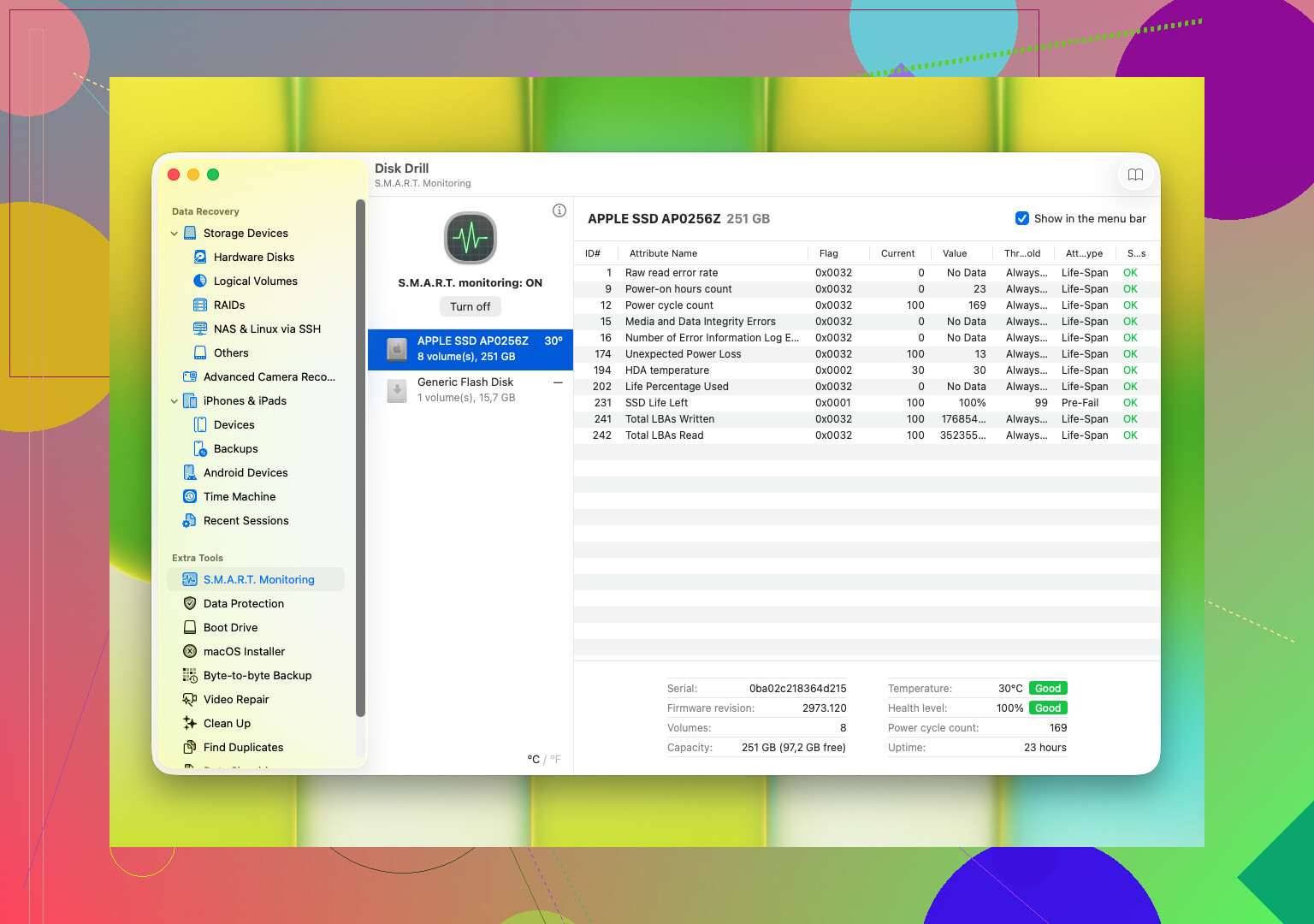
Sie sollten sich auch den S.M.A.R.T.-Bericht ansehen:
S.M.A.R.T.-Daten
Das ist das in die Festplatte integrierte Gesundheitsprotokoll. Ich achte dabei normalerweise auf defekte Sektoren, neu zugewiesene Sektoren, Lesefehler, Hitzeprobleme und auf Werte, die schnell ansteigen. Wenn diese Werte schlecht aussehen oder sich zwischen den Prüfungen verschlechtern, höre ich auf, wahllose Tests zu machen. Kein CHKDSK. Keine Reparaturversuche. Kein noch ein Scan. Solche Dinge können eine schwache Festplatte endgültig an den Rand bringen.
Wenn die Festplatte noch lesbar ist und die Daten wichtig sind, ist es oft sicherer, zuerst ein Byte-für-Byte-Image zu erstellen. Wenn sie klickt oder stark ausfällt, ergibt professionelle Datenrettung mehr Sinn.
Wenn das Laufwerk stabil genug für eine Software-Wiederherstellung bleibt, handeln Sie schnell und retten Sie die Daten mit Software, statt das Laufwerk normal zu benutzen. Eine Option, zu der viele greifen, ist Disk Drill. Ich fand es einfacher als einige der älteren Tools, vor allem weil es mehrere Scan-Typen kombiniert und Sie nicht in seltsamen Menüs versinken lässt.
Was mir aufgefallen ist:
Es unterstützt gängige Windows- und macOS-Dateisysteme.
Sie können Dateien vor der Wiederherstellung in der Vorschau ansehen.
Es liest S.M.A.R.T.-Informationen aus.
Es kann ein Byte-für-Byte-Backup-Image erstellen, was wichtig ist, wenn die Festplatte instabil ist.
Die Vorschau ist wichtiger, als viele denken. Wenn Sie ein gefundenes Foto, Dokument oder Videofragment öffnen und es intakt aussieht, haben Sie bereits etwas Nützliches gelernt, bevor Sie Stunden damit verbringen, unbrauchbare Daten wiederherzustellen.
Der übliche Ablauf ist einfach genug:
- Schließen Sie die HDD an.
- Installieren Sie Disk Drill an einem anderen Ort, nicht auf dem defekten Laufwerk.
- Öffnen Sie es und wählen Sie die problematische Festplatte aus.
- Starten Sie den Scan.
- Lassen Sie ihn laufen oder prüfen Sie gefundene Dateien während des Scans.
- Sehen Sie sich in der Vorschau an, was Sie brauchen.
- Stellen Sie alles auf einem anderen Speichergerät wieder her.
Nicht zurück auf dieselbe HDD. Ich habe erlebt, dass Leute das tun und es fünf Minuten später bereuen.
Wenn das Laufwerk nicht mehr richtig erkannt wird, der Scan hängen bleibt oder die Geräusche beim Lesen schlimmer werden, hören Sie dort auf. Machen Sie nicht weiter. Das sind genau die Anzeichen, die ich schon kurz bevor eine Festplatte vollständig unlesbar wurde, gesehen habe.
Klicken ist ein schlechtes Zeichen. Ich würde aufhören, das Laufwerk ständig aus- und wieder einzuschalten. Jedes Hochfahren bedeutet zusätzlichen Stress, und defekte Köpfe werden meist schnell schlimmer.
Ich stimme @mikeappsreviewer in einem Punkt zu: keine Reparatur-Tools ausführen. Ich würde noch weiter gehen. Verzichte auf DIY, wenn das Laufwerk von Anfang an physisch klickt. Software hilft bei Dateiverlust und Schäden am Dateisystem. Sie behebt keinen Head-Crash. Wenn die Fotos und Arbeitsdateien wichtiger sind als die Kosten, ist ein Reinraum-Dienst die sicherere Wahl.
Wenn du es trotzdem zu Hause versuchen willst, halte das Risiko gering.
- Baue das Laufwerk aus und schließe es als Zweitlaufwerk an oder über ein USB-Dock mit eigener Stromversorgung.
- Teste es zuerst an einem anderen PC und mit einem anderen Kabel. Defekte Kabel verursachen häufiger als gedacht Symptome, die wie ein totes Laufwerk wirken.
- Beobachte BIOS oder Datenträgerverwaltung. Wenn die Kapazität falsch angezeigt wird oder die Erkennung ständig ein- und ausfällt, hör auf.
- Wenn es lange genug sichtbar bleibt, klone es zuerst auf ein gesundes Laufwerk mit gleicher oder größerer Kapazität.
- Führe die Wiederherstellung auf dem Klon aus, nicht auf dem Original.
Was Dateiwiederherstellungssoftware angeht, ist Disk Drill in Ordnung, um einen stabilen Klon zu scannen und Fotos, Dokumente und Ordner zurückzuholen. Installiere es auf einer anderen Festplatte. Speichere die wiederhergestellten Dateien ebenfalls auf einer anderen Festplatte. Schreibe kein einziges Byte auf die defekte. Die Blogartikel dort darüber, wie man dauerhaft gelöschte Dateien von einer Festplatte wiederherstellt, sind für Suche und Anleitungen ganz brauchbar, aber bei Klickgeräuschen kommt das Klonen zuerst.
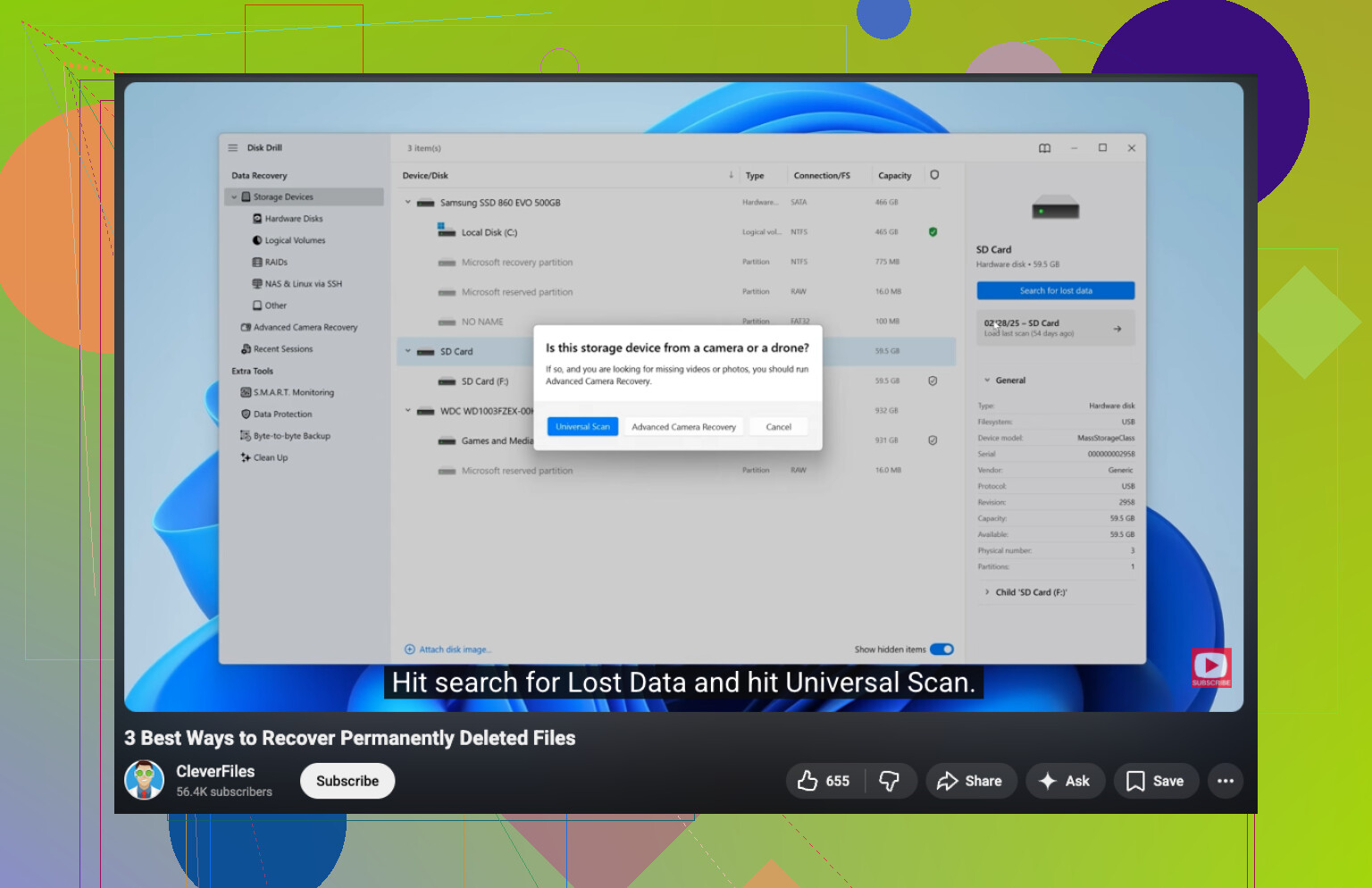
Wenn du eine kurze Erklärung willst, ist dieses Video gut:
sieh dir an, wie man gelöschte Festplattendateien sicher wiederherstellt
Wichtig: keine Gefrierfach-Tricks. Die Leute posten diesen Unsinn immer noch, und ja, manchmal funktioniert es fünf Minuten lang, dann stirbt das Laufwerk endgültig.
Klicken bedeutet normalerweise, dass dies keine Situation mehr ist wie Welche Recovery-App soll ich ausführen?, sondern eher eine Situation wie Wie vermeide ich, ein wiederherstellbares Laufwerk in ein totes zu verwandeln?.
Ich stimme @mikeappsreviewer und @shizuka größtenteils zu, bin aber etwas weniger optimistisch, was umfangreiche Tests angeht, sobald das Klicken begonnen hat. Viele Leute verspielen ihre beste Chance, indem sie es noch 20 Mal einschalten, nur um zu sehen, ob es erkannt wird. Genau diesen Teil würde ich vermeiden.
Ein paar Dinge, die ich tun würde und die bisher nicht genug betont wurden:
- Prüfen, ob es bei einer externen HDD tatsächlich am Gehäuse, Adapter oder Netzteil liegt. Manchmal ist das Laufwerk in Ordnung und die USB-SATA-Brücke ist das Teil, das den Geist aufgibt.
- Wenn das Laufwerk noch erkannt wird, zuerst die unersetzlichsten Dateien sichern, nicht die größten Ordner.
- Die genauen Symptome notieren: Klicken beim Hochdrehen, verschwindet nach 30 Sekunden, falsche Größe im BIOS usw. Diese Infos helfen bei der Entscheidung, ob DIY überhaupt sinnvoll ist.
- Wenn die Daten geschäftskritisch sind oder es sich um Familienfotos ohne Backup handelt, vor zu viel Experimentieren die Preise eines Datenrettungslabors prüfen. Das Angebot ist an vielen Orten kostenlos.
Ein kleiner Widerspruch zum üblichen Rat, es sofort zu scannen: Bei einer mechanisch instabilen Festplatte kann ein vollständiger Scan belastend sein. Wenn du zuerst ein Klon erstellen kannst, dann tu das. Wenn du nicht klonen kannst und sie aktiv klickt, würde ich aufhören und professionelle Hilfe in Betracht ziehen.
Wenn das Laufwerk über ein anderes Kabel oder Gehäuse wieder lesbar genug wird, verwende Disk Drill auf einem funktionierenden Rechner, installiere es woanders und stelle nur auf einem anderen Laufwerk wieder her. Es ist gut geeignet, um Dateien von einer stabilen Quelle oder einem Klon zu holen, aber keine Magie für ausfallende Hardware.
Außerdem könnte das hier hilfreich sein, wenn du mehr Einschätzungen aus der Community möchtest:
praxisnahe Ratschläge zur Festplattenwiederherstellung aus der Facebook-Tech-Community
Das Wichtigste: kein CHKDSK, keine Defragmentierung, keine Aufforderung Laufwerk reparieren, kein Gefrierschrank-Unsinn. So etwas wird viel zu oft vorgeschlagen.
Das Klicken plus der plötzliche Ausfall verschieben die Priorität von Wiederherstellungssoftware zu Triage. Ich bin bei @shizuka, @ombrasilente und @mikeappsreviewer, was das Vermeiden von Reparaturversuchen angeht, aber ich bin etwas weniger überzeugt davon, auch nur grundlegende Tests nach dem Motto sehen ob es funktioniert durchzuführen, wenn das Geräusch scharf und reproduzierbar ist. Ein sterbender Kopfstapel kann aus einem zusätzlichen Hochfahren das letzte machen.
Was ich hinzufügen würde:
- Wenn es sich um eine externe Festplatte handelt, bauen Sie die Festplatte nur dann aus dem Gehäuse aus, wenn Sie wissen, was Sie tun. Viele tote Laufwerke sind in Wirklichkeit nur defekte USB-Bridge-Boards.
- Der Geruch ist wichtig. Der Geruch verbrannter Elektronik deutet eher auf ein PCB-/Stromproblem als auf einen Kopfschaden hin.
- Fühlen Sie die Festplatte. Überhaupt kein Anlaufen ist ein anderer Fall als Anlaufen plus Klicken.
Meine Regel:
- Kein Anlaufen, keine Erkennung, verbrannter Geruch: zuerst ein Laborangebot einholen.
- Läuft an, kein Klicken, stabile Erkennung: Klon-/Image-Weg.
- Läuft an, klickt, verschwindet: früh stoppen und professionelle Wiederherstellung abwägen.
Zu Disk Drill: gut auf einem fehlerfreien Klon, nicht auf einem mechanisch instabilen Original.
Vorteile:
- einfache Benutzeroberfläche
- gute Dateivorschau
- ordentlich für Fotos/Dokumente
- kann mit einem Image statt mit der ausfallenden Festplatte arbeiten
Nachteile:
- Scans können lange dauern
- tiefe Scans können unübersichtliche Dateinamen zurückgeben
- keine Zauberlösung bei Hardwareausfall
- leicht dazu zu verleiten, es zu früh auf dem Originallaufwerk zu verwenden
Wenn Sie ein lesbares Image erhalten, ist Disk Drill ein vernünftiger nächster Schritt. Wenn die Dateien wirklich unersetzlich sind, ist der günstigste Schritt oft, jetzt aufzuhören.