Ich habe beim Aufräumen von Ordnern versehentlich wichtige Dateien von meiner externen Festplatte gelöscht und versuche jetzt herauszufinden, wie ich sie am besten wiederherstellen kann, bevor sie für immer verloren sind. Auf der Festplatte befinden sich Arbeitsdokumente und persönliche Fotos, die ich wirklich brauche, daher suche ich nach sicheren Tipps zur Datenwiederherstellung von externen Festplatten, vertrauenswürdigen Software-Empfehlungen oder Schritten, die ich sofort unternehmen sollte.
Ich kenne das. Du löschst einen Fotoordner von einer externen Festplatte, und eine Sekunde später sackt dir der Magen in die Hose. Als Erstes: Fass das Laufwerk nicht mehr an.
Wenn Dateien von einer externen HDD oder SSD gelöscht werden, verschwinden die Daten meist nicht sofort. Das Dateisystem entfernt die Verweise auf diese Dateien und markiert den Speicherplatz als frei. Deine Fotos liegen oft noch dort, bis neue Daten darübergeschrieben werden.
Also ja, trenn sie vom Gerät. Kopiere nichts darauf. Verschiebe keine Ordner. Führe keine Bearbeitungen darauf aus. Jeder Schreibvorgang erhöht die Wahrscheinlichkeit, genau die Sektoren zu überschreiben, die du wiederherstellen willst. Wenn diese Sektoren überschrieben werden, ist es vorbei.
Laufwerk prüfen, bevor Sie Software ausprobieren
Ich würde Wiederherstellungstools nicht sofort ausführen, wenn das Laufwerk Anzeichen von Hardwareproblemen zeigt. Ab diesem Punkt werden DIY-Versuche riskant.
- Ungewöhnliche Geräusche
Klicken, Kratzen, Schleifen, Piepen. Ich würde all das als Stoppsignal ansehen. Bei einer Festplatte bedeuten solche Geräusche oft einen mechanischen Schaden. - Kein Strom, kein Drehen
Wenn die Anzeige aus bleibt und das Laufwerk nie anläuft, könnte die Platine oder ein anderes internes Teil ausgefallen sein. - Computer erkennt es überhaupt nicht
Wenn es nach dem Ausprobieren eines anderen Kabels, eines anderen USB-Ports und eines anderen Computers nicht einmal in der Datenträgerverwaltung erscheint, würde ich dort aufhören und mit einem Datenrettungslabor sprechen.
Wenn das Laufwerk Strom bekommt, normal anläuft, eingehängt wird und keine hässlichen Geräusche macht, ist eine softwarebasierte Wiederherstellung bei versehentlichem Löschen normalerweise der Weg, den ich wählen würde.
Was ich verwenden würde
Ich habe im Laufe der Zeit einige davon ausprobiert. Für Fotos wäre Disk Drill das, womit ich anfangen würde. Es ist einfacher zu bedienen als die meisten Wiederherstellungs-Apps, und die Fotowiederherstellung ist einer der wenigen Bereiche, in denen sich die Scan-Ergebnisse in der Regel wirklich lohnen. Auch die Vorschaufunktion ist wichtig. Wenn sich die Vorschau sauber öffnen lässt, stehen die Chancen besser, weil die Dateistruktur noch vorhanden ist.
Wenn du eine kostenlose Lösung brauchst, ist PhotoRec der alte Klassiker. Es funktioniert, aber ich sage es offen: Es ist unübersichtlich. Keine ausgefeilte Oberfläche, viele rohe Dateifunde, seltsame Dateinamen und jede Menge Sortierarbeit im Nachhinein. Recuva ist eine weitere kostenlose Option für Windows. Einfacher zu verwenden als PhotoRec, auch wenn es sich älter anfühlt und seine tieferen Scans nach dem, was ich gesehen habe, nicht auf demselben Niveau sind.
Der sicherere Wiederherstellungsablauf
Wenn du dich für Disk Drill entscheidest, würde ich es so angehen.
- Installiere es auf deinem Computer, nicht auf dem externen Laufwerk
Vermeide alle Schreibvorgänge auf dem Laufwerk, von dem die Fotos gelöscht wurden. Installiere die Software auf deiner internen Festplatte. - Erstelle zuerst ein vollständiges Image
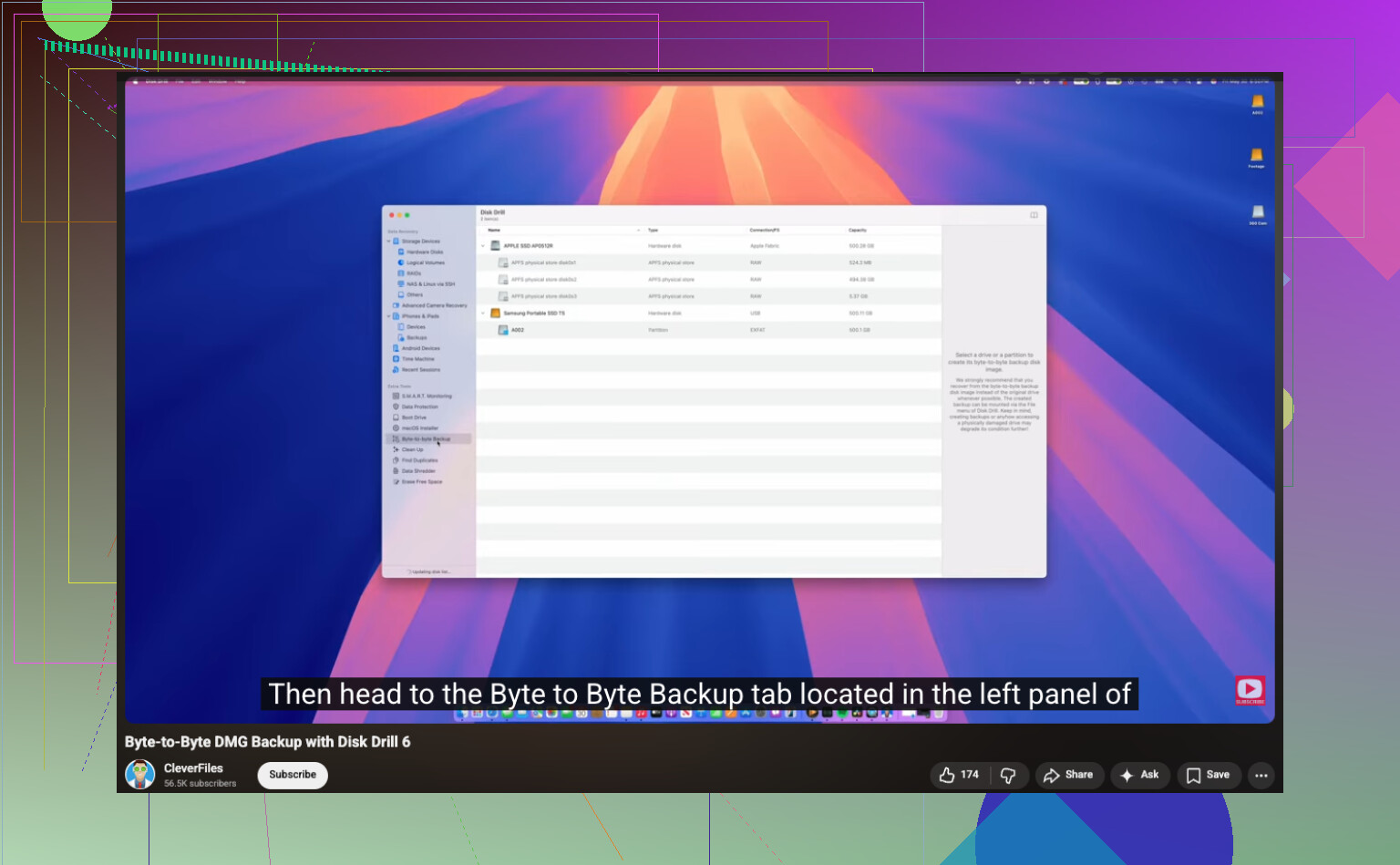
Bevor du das Laufwerk selbst scannst, erstelle ein Byte-für-Byte-Backup-Image. Dadurch erhältst du einen vollständigen Klon des aktuellen Zustands des Laufwerks als einzelne Datei, die an einem anderen Ort gespeichert wird. - Scanne das Image, nicht die Hardware
Das ist der Teil, den viele überspringen und später bereuen. Scanne die Image-Datei, nachdem sie erstellt wurde. Das entlastet das ursprüngliche Laufwerk zusätzlich und verringert die Gefahr, die Situation zu verschlimmern. - Stelle Dateien auf einem anderen Gerät wieder her
Wenn der Scan abgeschlossen ist, filtere nach Bildern, sieh dir in der Vorschau an, was gefunden wurde, und stelle die Dateien an einem anderen Ort wieder her. Deine interne Festplatte ist in Ordnung. Ein anderes externes Laufwerk ist in Ordnung. Das ursprüngliche Laufwerk ist es nicht.
Eine kleine Sache, die ich auf die harte Tour gelernt habe: Wenn die App Tausende von Dateien mit generischen Namen findet, gerate noch nicht in Panik. Sortiere zuerst nach Dateityp und nutze die Vorschau. Viele wiederhergestellte Fotos verlieren ihre ursprünglichen Namen, aber die Bilddaten sind immer noch in Ordnung.
Und wenn der Scan deine Fotos mit intakten Vorschauen anzeigt, ist das normalerweise das beste Zeichen, das du bekommen kannst, ohne die Dateien vollständig zu öffnen.
Nachdem du das hier überstanden hast, richte Backups ein. Ich habe diesen Rat viel zu lange ignoriert und mit einem Wochenende voller Sortierarbeit für wiederhergestellte JPGs mit Namen wie file0007421.jpg dafür bezahlt. Die 3-2-1-Backup-Gewohnheit ist langweilig, aber sie ist diesem Chaos jedes Mal überlegen.
Benutzen Sie das Laufwerk zuerst nicht mehr. Dieser Teil von @mikeappsreviewer ist absolut richtig.
Ich würde noch eine Sache hinzufügen. Prüfen Sie, wo das Löschen passiert ist. Wenn Sie Dateien von einem externen Laufwerk unter Windows gelöscht haben, wird der Papierkorb manchmal übersprungen, aber nicht immer. Wenn das Laufwerk als NTFS formatiert war und die Dateien über den Datei-Explorer entfernt wurden, öffnen Sie den Papierkorb und sortieren Sie nach ursprünglichem Speicherort. Unter macOS prüfen Sie auch den Papierkorb. Das dauert 30 Sekunden.
Bei Arbeitsdokumenten und Fotos würde ich die Wiederherstellung in dieser Reihenfolge versuchen:
- Suchen Sie nach Cloud-Synchronisierungskopien. OneDrive, Google Drive, Dropbox, iCloud.
- Prüfen Sie den Dateiversionsverlauf, Time Machine oder eine Backup-App.
- Führen Sie erst danach eine Wiederherstellungssoftware aus.
In einem Punkt bin ich leicht anderer Meinung. Zuerst ein Image zu erstellen ist am besten, wenn das Laufwerk alt, langsam oder auffällig ist. Wenn das Laufwerk in gutem Zustand ist und Sie schnell ein paar gelöschte Ordner brauchen, ist ein schreibgeschützter Scan mit Disk Drill oft in Ordnung. Disk Drill ist gut für die Dateiwiederherstellung von externen Festplatten, besonders wenn Sie vor der Wiederherstellung Vorschauen von Dokumenten und Fotos benötigen. Speichern Sie wiederhergestellte Dateien auf einem anderen Laufwerk. Nicht auf demselben. Niemals.
Wenn das Laufwerk exFAT ist, wird die Wiederherstellung oft unübersichtlicher. Dateinamen und Ordnerstruktur kommen mit geringerer Wahrscheinlichkeit sauber zurück. Fotodateien lassen sich oft noch ordentlich wiederherstellen, bei Office-Dokumenten ist es gemischt.
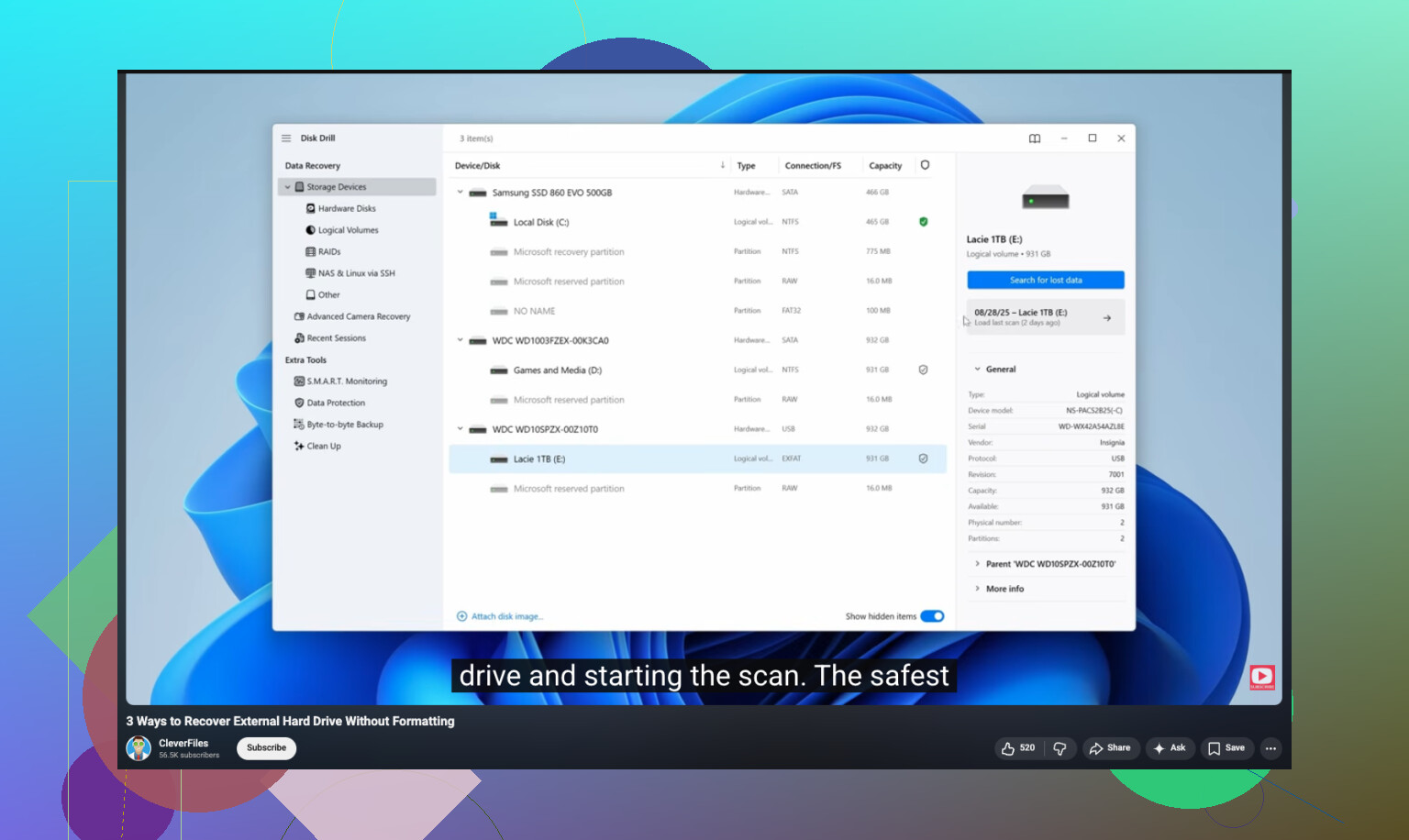
Wenn Sie eine Anleitung möchten, ist dieses Video zur Dateiwiederherstellung von externen Festplatten Schritt für Schritt leichter zu verfolgen als die meisten.
Wenn das Laufwerk klickt, offline geht oder Ihren PC einfriert, hören Sie mit DIY-Versuchen auf. Dann ist ein Datenrettungslabor angesagt.
Bevor du irgendetwas anderes tust, prüfe die Apps, die möglicherweise noch ihren eigenen Versionsverlauf haben. Viele Arbeitsdokumente lassen sich aus Word, Excel, Adobe, OneDrive oder Google Drive leichter wiederherstellen als über eine rohe Datenträgerwiederherstellung. Word hat AutoWiederherstellen, Adobe hat manchmal temporäre Dateien, und Cloud-Plattformen behalten oft gelöschte Elemente und ältere Versionen, selbst nachdem du die lokale Kopie entfernt hast. Viele überspringen das und gehen ohne Grund direkt zu Tiefenscans über.
Wenn es sich außerdem um ein verschobenes Verzeichnis handelte, das unterbrochen wurde, suche auf dem Laufwerk nach Dateierweiterungen statt nach Dateinamen. Dinge wie *.docx, *.xlsx, *.jpg, *.pdf. Ich habe schon erlebt, dass sich gelöschte Dateien nach einer Aufräumaktion einfach in irgendeinem zufälligen übergeordneten Ordner verirrt hatten. Irgendwie dumm, aber das passiert.
Ich stimme @mikeappsreviewer und @voyageurdubois größtenteils zu, bin aber weniger entspannt dabei, das ursprüngliche Laufwerk direkt zu scannen. Wenn die Dateien für die Arbeit wichtig sind, wäre ich lieber vorsichtig als schnell. Und wenn das Laufwerk eine SSD in einem externen Gehäuse ist, kann TRIM-Unterstützung die Wiederherstellung viel schlimmer machen als bei einer alten rotierenden HDD, also spielt Zeit hier tatsächlich eine gewisse Rolle.
Falls du doch Software brauchst, ist Disk Drill eine vernünftige Wahl, weil es mit Dokumenten und Fotos ziemlich gut zurechtkommt und dir erlaubt, die Ergebnisse vor der Wiederherstellung zu überprüfen. Ich würde trotzdem zuerst Dokumente priorisieren, nicht Fotos, da Arbeitsdateien normalerweise schwerer zu ersetzen sind.
Für mehr praktische Informationen zum Wiederherstellen dauerhaft gelöschter Dateien von einer Festplatte ist dieser Thread lesenswert.
Noch etwas: Stelle auf einem anderen Laufwerk mit viel freiem Speicherplatz wieder her. Nicht auf demselben externen Laufwerk. Ernsthaft, tu es nicht.
Ein Aspekt, den kaum jemand wirklich genug betont hat: Prüfen Sie vor einer tiefgehenden Wiederherstellung die journalbasierten Funktionen des Dateisystems. Unter NTFS kann die Volumenschattenkopie Sie gelegentlich retten, selbst wenn der Dateiversionsverlauf nie eingerichtet wurde. Klicken Sie auf dem PC, der das Laufwerk am häufigsten verwendet hat, mit der rechten Maustaste auf den übergeordneten Ordner und wählen Sie Vorgängerversionen. Es ist Glückssache, aber wenn es funktioniert, ist es sauberer, als Dateien mühsam wiederherauszuschneiden.
Ich bin auch leicht anderer Meinung als die Fraktion „zuerst immer ein Image, egal was passiert“. Wenn das Laufwerk gesund ist und Sie sich damit wohlfühlen, kann ein schneller metadatenbasierter Durchlauf klüger sein, bevor man Stunden mit dem Klonen einer riesigen Festplatte verbringt. Wenn dadurch die fehlenden Dokumente intakt gefunden werden, großartig. Wenn nicht, dann gehen Sie zu schwereren Maßnahmen über.
Meine Reihenfolge wäre:
- Vorgängerversionen / Wiederherstellung auf Anwendungsebene
- Suche nach Erweiterung und Änderungsdatum
- Metadatenscan
- Vollständiger Scan / Image / Carving
Disk Drill passt gut zu Schritt 3, weil sich gelöschte Einträge leicht von roh wiederhergestelltem Datenmüll trennen lassen.
Vorteile von Disk Drill: gute Vorschauen, einfache Filter, ordentliche Unterstützung für Dokumente/Fotos, weniger chaotisch als PhotoRec.
Nachteile von Disk Drill: die Grenzen der kostenlosen Wiederherstellung hängen von der Plattform ab, tiefe Scans können unübersichtliche Ergebnisse liefern, keine Zauberei, wenn TRIM oder Überschreiben stattgefunden hat.
@voyageurdubois, @cazadordeestrellas und @mikeappsreviewer haben alle gute Punkte angesprochen, besonders was die Warnung betrifft, nichts auf dasselbe externe Laufwerk zurückzuschreiben. Dieser Teil ist nicht verhandelbar. Wenn es sich um geschäftskritische Daten handelt und das Laufwerk auch nur leichte Verbindungsabbrüche zeigt, würde ich früher als sie mit DIY aufhören und ein Labor in Betracht ziehen.