Meine Festplatte begann bei Dateiübertragungen einzufrieren, und ein Scan zeigte fehlerhafte Sektoren. Ich habe wichtige Fotos und Arbeitsdateien darauf, und jetzt reagiert die Festplatte nicht mehr, sobald ich versuche, auf bestimmte Ordner zuzugreifen. Ich brauche Rat zum sichersten Weg, Daten von einer ausfallenden Festplatte mit fehlerhaften Sektoren wiederherzustellen, bevor sie vollständig nicht mehr funktioniert.
Ich bin mehr als einmal darauf gestoßen. CRC-Fehler, Ordner, die den Explorer einfrieren lassen, Kopiervorgänge, die auf halbem Weg abbrechen. Am Anfang wirkt es klein, dann beginnt sich das Laufwerk auf ein Dutzend kleiner, merkwürdiger Arten seltsam zu verhalten. Wenn du so etwas siehst, hör auf, das Laufwerk anzufassen.
Wenn es deine Systemfestplatte ist, schalte den PC aus. Wenn sie extern ist, zieh den Stecker. Das habe ich auf die harte Tour gelernt. Ein schwaches Laufwerk online zu lassen gibt Windows mehr Gelegenheiten, darauf zuzugreifen, es zu indizieren, Leseversuche zu wiederholen und eine problematische Stelle noch schlimmer zu machen. Ein Laufwerk mit ein paar unlesbaren Sektoren verwandelt sich nach einem langen Nachmittag des Herumprobierens manchmal in ein Laufwerk mit viel mehr davon.
Was diese fehlerhaften Sektoren normalerweise bedeuten
Ich halte es einfach:
Weiche fehlerhafte Sektoren sind Datenkonsistenzfehler. Der Sektor ist vorhanden, aber der Inhalt und die Prüfsumme stimmen nicht überein. Ich habe das einmal nach einem erzwungenen Herunterfahren während eines Dateiverschiebens gesehen. Manchmal lassen sie sich wiederherstellen.
Harte fehlerhafte Sektoren sind physische Schäden, ein Problem mit dem Schreib-Lesekopf oder Verschleiß des Speichermediums. Software repariert keine physischen Schäden. Im besten Fall kopiert sie, was noch lesbar ist, und markiert den fehlerhaften Bereich, damit das Laufwerk ihn nicht mehr verwendet.
Beginnen Sie nicht mit Reparaturwerkzeugen
Ich würde CHKDSK nicht zuerst ausführen. Dasselbe gilt für beliebige Tools zum Reparieren von Datenträgern.
Die Leute tun das, weil der Laufwerksbuchstabe noch angezeigt wird und es sich daher wie ein Dateisystemproblem anfühlt. Manchmal ist es das auch. Trotzdem geht es bei Reparaturwerkzeugen darum, dass das Volume sauber eingebunden werden kann. Es geht ihnen nicht darum, jeden Dateieintrag zu erhalten. Ich habe erlebt, dass Verzeichnisdatensätze so bereinigt wurden, dass nichts mehr übrig blieb. Die Festplatte wirkte ordentlicher. Die Daten waren weg.
Was für mich besser funktioniert hat
Zuerst klonen. Immer zuerst.
Sie möchten einen vollständigen Durchgang, Sektor für Sektor, von der fehlerhaften Festplatte auf ein gesundes Ziellaufwerk machen. Danach arbeiten Sie mit der Kopie, nicht mit dem Original. Wenn das defekte Laufwerk während der Wiederherstellung ausfällt, fangen Sie zumindest nicht bei null an.
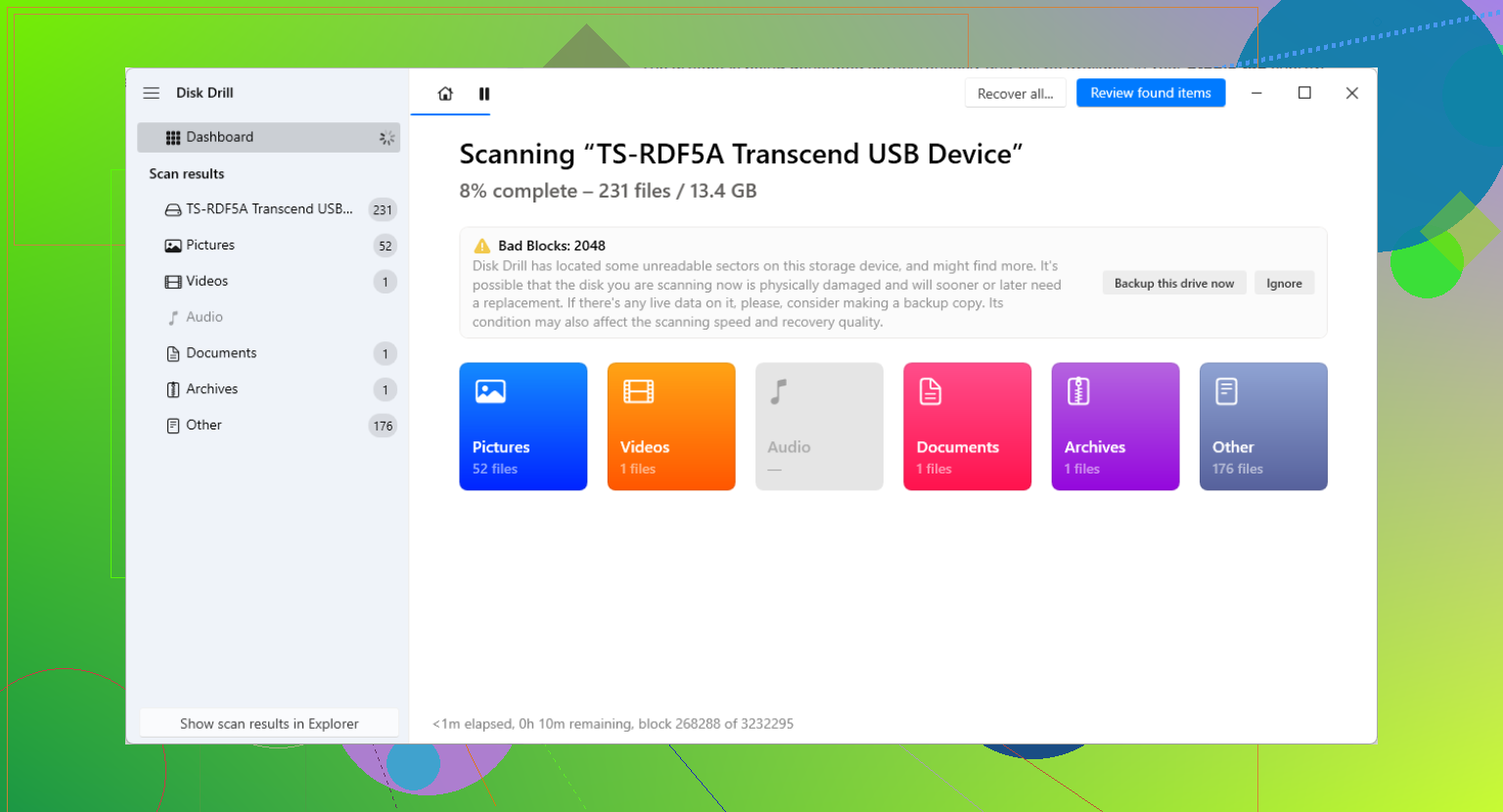
Ich hatte die besten Ergebnisse mit Software, die eine Image-Funktion für instabile Datenträger bietet. Eine Option ist Disk Drill. Die meisten kennen es für gelöschte Dateien, aber für diese Aufgabe ist die Drive-Backup-Funktion der nützliche Teil.
Was mir in Version 6 besonders aufgefallen ist, war die Art, wie sie mit problematischen Bereichen einer ausfallenden Festplatte umgeht. Wenn sie auf einen fehlerhaften Block trifft, versucht sie, nicht ewig an derselben Stelle festzuhängen. Sie springt weiter, sichert zuerst die leicht lesbaren Daten und kehrt dann zurück, um die schwierigen Bereiche mit kleineren Blöcken erneut zu versuchen. Das ist wichtig. Weniger Belastung für das Laufwerk, bessere Chancen, mehr Dateien zu retten, bevor die Hardware endgültig ausfällt.
DIY-Weg, dem ich folgen würde
1. Ein weiteres Laufwerk vorbereiten.
Das Ziel sollte mindestens die gleiche Größe wie das defekte Laufwerk haben. Größer ist in Ordnung. Nicht auf dieselbe Festplatte klonen. Klingt offensichtlich, aber ich habe schon erlebt, dass Leute danach gefragt haben.
2. Ein Image oder einen direkten Klon erstellen.
Starten Sie die Sicherung und lassen Sie sie in Ruhe laufen. Dieser Teil zieht sich. Gesunde Laufwerke sind schnell fertig. Kranke Laufwerke schleichen, pausieren, versuchen es erneut und wirken manchmal über längere Zeit eingefroren.
3. Die Image-Datei einbinden oder anhängen.
Wenn Sie am Ende eine .img oder .dmg haben, laden Sie dieses Image in die Wiederherstellungssoftware und scannen Sie das Image, nicht die ursprüngliche Festplatte.
4. Dateien an einem anderen Ort wiederherstellen.
Speichern Sie wiederhergestellte Daten nicht zurück auf das defekte Laufwerk. Vermeiden Sie es außerdem, sie auf den Quellpfad des Klons zu schreiben, wenn Ihr Tool davor warnt. Verwenden Sie eine dritte Festplatte, wenn Sie eine haben. Ich mache das inzwischen jedes Mal so.
Wann ich aufhören und ein Labor bezahlen würde
Wenn das Laufwerk klickt, schleift, piept, herunterfährt oder sich gar nicht erst dreht, würde ich den DIY-Weg aufgeben. Dasselbe gilt, wenn das BIOS es nicht mehr erkennt oder es alle paar Minuten erscheint und wieder verschwindet. Das sind schlechte Anzeichen.
Ab diesem Punkt ist Software nicht die Lösung. Ein Datenrettungslabor schon. Anbieter wie Gillware oder Techchef führen Kopfwechsel und interne Arbeiten in sauberen Umgebungen durch. Das ist nicht billig. Die Spanne, die ich normalerweise sehe, liegt bei etwa 500 bis 3.000 US-Dollar, manchmal auch mehr. Wenn es sich bei den Dateien um Geschäftsunterlagen, Familienfotos ohne Backup oder irgendetwas handelt, das Ihnen mehr wert ist als die Laborgebühr, würde ich das Laufwerk nicht weiter auf meinem Schreibtisch testen.
Nachdem die Dateien gesichert sind
Sobald du deine wiederhergestellten Dateien überprüft hast und weißt, dass sie sich öffnen lassen, kannst du dich mit dem alten Laufwerk beschäftigen, wenn du das immer noch möchtest. Ich nehme es normalerweise außer Betrieb, aber wenn du darauf bestehst, bietet Windows dir ein paar Optionen.
Du kannst chkdsk /r in PowerShell ausführen. Du kannst auch eine vollständige Formatierung machen, keine Schnellformatierung. Eine vollständige Formatierung erzwingt eine Sektorenprüfung und markiert fehlerhafte Bereiche, damit das Dateisystem sie später meidet.
Ich würde einem Laufwerk trotzdem nicht mehr vertrauen, sobald es anfängt, fehlerhafte Sektoren zu zeigen. Meiner Erfahrung nach wird es nur selten für lange Zeit wieder normal. Es wird zu der Festplatte, die du für unwichtige Sachen benutzt, und dann fühlt sich selbst das eines Tages dumm an.
Was ich geändert habe, nachdem das passiert ist
Ich bin auf ein 3-2-1-Backup-Setup umgestiegen. Drei Kopien. Zwei Arten von Speicher. Eine Kopie an einem anderen Ort. Das klingt langweilig, bis ein Laufwerk CRC-Fehler ausspuckt und dir die ganze Woche durcheinanderbringt.
Wenn deine Festplatte gerade ausfällt, ist die Kurzfassung diese: Hör auf, sie zu benutzen, klone sie, scanne den Klon, zieh deine Dateien herunter und ersetze dann das Laufwerk.
Hören Sie auf, zu versuchen, die einfrierenden Ordner zu öffnen. Dieser Teil ist am wichtigsten.
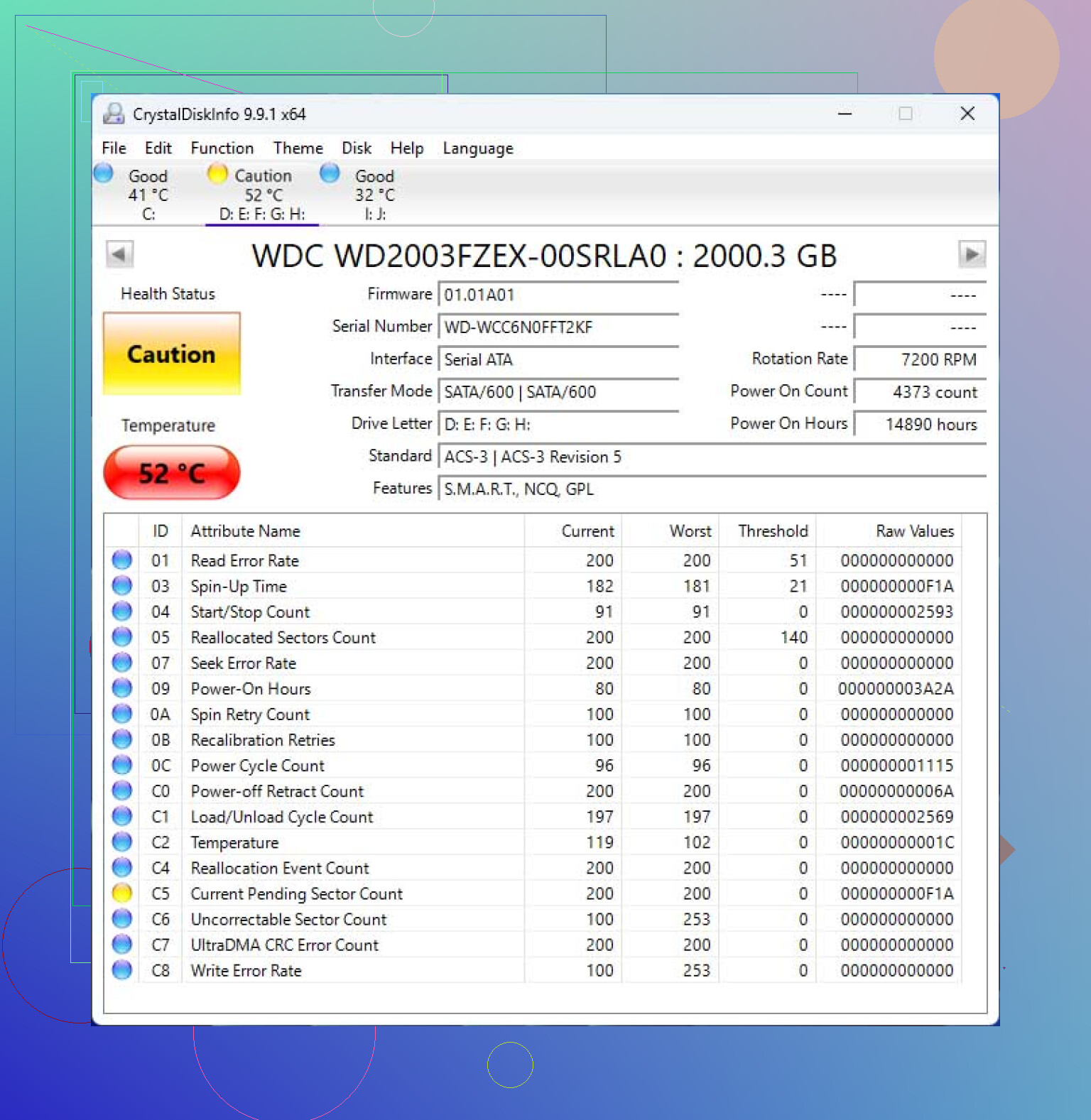
Ich stimme @mikeappsreviewer zu, zuerst keine Reparatur zu versuchen. Ich würde nur noch einen zusätzlichen Punkt betonen. Prüfen Sie die SMART-Statistiken, bevor Sie etwas Aufwendiges tun, falls das Laufwerk noch lange genug online bleibt. Reallocated Sectors, Current Pending Sector und Uncorrectable Sector Count sagen Ihnen sehr viel. Wenn Pending ansteigt, wird das Laufwerk im eingeschalteten Zustand schlechter.
Meine Reihenfolge wäre:
-
Automatische Funktionen deaktivieren.
Schalten Sie die Indizierung für dieses Laufwerk aus. Schließen Sie Explorer-Fenster, die Miniaturansichten und Vorschauen laden. Diese Hintergrundlesevorgänge verschwenden Chancen. -
Versuchen Sie zuerst einen schreibgeschützten Weg.
Unter Linux ist ddrescue für mich bei einer ausfallenden HDD immer noch die erste Wahl. Es protokolliert den Fortschritt, überspringt unlesbare Bereiche und versucht es später erneut. Bessere Kontrolle als die meisten Windows-Tools. Wenn Sie einen einfacheren Weg unter Windows möchten, ist Disk Drill zum Erstellen eines Images und anschließenden Scannen in Ordnung. -
Stellen Sie zuerst die wertvollsten Dateien wieder her.
Fotos, Dokumente, Buchhaltungsdateien. Beginnen Sie nicht mit riesigen Videoordnern. Wenn ein Bereich hängt, überspringen Sie ihn und machen Sie weiter. -
Arbeiten Sie wenn möglich an einem anderen Rechner.
Ein zweites Dock oder ein USB-Adapter ist sicherer, als vom kranken Laufwerk zu booten.
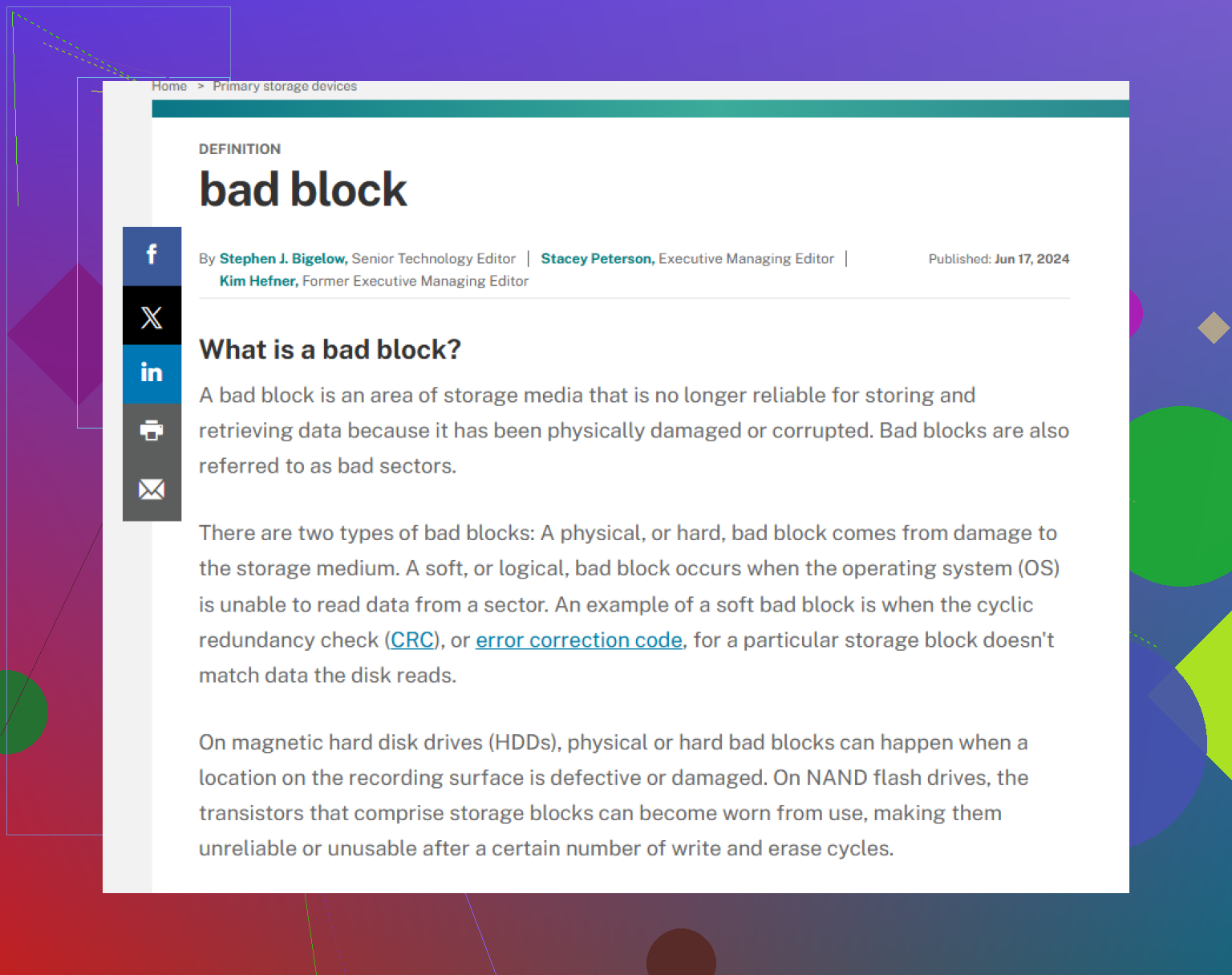
Außerdem, wenn Sie eine einfache Erklärung zu unlesbaren Speichersektoren möchten, ist das hier ganz brauchbar:
was fehlerhafte Sektoren auf einer Festplatte bedeuten
Kleine Meinungsverschiedenheit mit dem üblichen Rat, später CHKDSK auszuführen. Wenn SMART schlecht ist, würde ich mir nicht die Mühe machen. Mustern Sie die Festplatte aus. Ein Laufwerk mit unlesbaren Sektoren hat seine einzige Aufgabe bereits nicht erfüllt.
Jagen Sie nicht den einfrierenden Ordnern hinterher. Das ist die Falle. Jedes Mal, wenn der Explorer an einer Stelle hängen bleibt, verliert das Laufwerk Zeit und versucht schwache Bereiche erneut zu lesen.
Ich stimme @mikeappsreviewer und @suenodelbosque größtenteils zu, aber ich würde noch einen Punkt ergänzen, den sie nur am Rande erwähnt haben: Verwenden Sie den normalen Windows-Dateikopierdialog überhaupt nicht mehr. Er ist schrecklich bei instabilen Laufwerken. Wenn Sie unbedingt eine direkte Dateikopie versuchen wollen, bevor Sie ein Image erstellen, nutzen Sie etwas, das Fehler sauber überspringen kann, wie TeraCopy oder Roadkil’s Unstoppable Copier. Nicht meine erste Wahl, aber manchmal ist es der schnellste Weg, um den einen unersetzlichen Ordner zu sichern, bevor die Festplatte völlig den Geist aufgibt.
Prüfen Sie außerdem zuerst die Details zum Zustand des Laufwerks, wenn es lange genug verbunden bleibt. Das erklärt, warum SMART gut aussehen kann, während mit Ihren Dateien ganz offensichtlich etwas nicht stimmt: warum der SMART-Status gut anzeigen kann, obwohl Ihre Festplatte bereits ausfällt.
Meine Einschätzung:
- Wenn das Laufwerk klickt, summt oder die Verbindung trennt, hören Sie mit DIY auf.
- Wenn es nur bei Lesevorgängen hängen bleibt, erstellen Sie so schnell wie möglich ein Image.
- Wenn Sie Windows verwenden und den unkompliziertesten Weg möchten, ist Disk Drill hier tatsächlich nützlich, weil Sie zuerst ein Byte-für-Byte-Backup erstellen und dann dieses Image scannen können, anstatt immer wieder auf dem ursprünglichen Datenträger herumzustochern.
- Wenn Sie sich mit Linux auskennen, ist ddrescue bei problematischen Medien weiterhin die beste Wahl.
Eine kleine Abweichung vom Rat Dateien mit dem höchsten Wert zuerst wiederherzustellen: Tun Sie das nur, wenn das Laufwerk noch ziemlich reaktionsfähig ist. Wenn es sich schnell verschlechtert, kann ein vollständiges Image sinnvoller sein, als im Dateisystem herumzusuchen, weil das Springen von Ordner zu Ordner mehr zufällige Lesezugriffe verursacht.
Nach der Wiederherstellung mustern Sie die Festplatte aus. Nicht vielleicht noch für unwichtige Sachen verwenden. Mustern Sie sie aus. Sie hat Ihnen bereits gezeigt, was sie ist.
Hören Sie auf, die einfrierenden Ordner zu öffnen. Dieser Teil ist am wichtigsten.
Ich stimme @mikeappsreviewer zu, eine Reparatur nicht an erste Stelle zu setzen. Ich würde nur noch einen zusätzlichen Punkt betonen. Prüfen Sie die SMART-Werte, bevor Sie etwas Aufwendiges tun, falls das Laufwerk lange genug online bleibt. Reallocated Sectors, Current Pending Sector und Uncorrectable Sector Count sagen viel aus. Wenn Pending ansteigt, wird das Laufwerk im eingeschalteten Zustand schlechter.
Meine Reihenfolge wäre:
-
Automatische Funktionen deaktivieren.
Schalten Sie die Indizierung für dieses Laufwerk aus. Schließen Sie Explorer-Fenster, die Miniaturansichten und Vorschauen laden. Diese Hintergrundzugriffe verschwenden Chancen. -
Versuchen Sie zuerst einen Nur-Lese-Weg.
Unter Linux ist ddrescue immer noch meine erste Wahl für eine ausfallende HDD. Es protokolliert den Fortschritt, überspringt unlesbare Bereiche und versucht es später erneut. Bessere Kontrolle als bei den meisten Windows-Tools. Wenn Sie einen einfacheren Windows-Weg möchten, ist Disk Drill gut geeignet, um ein Image zu erstellen und anschließend das Image zu scannen. -
Stellen Sie zuerst die wertvollsten Dateien wieder her.
Fotos, Dokumente, Buchhaltungsdateien. Fangen Sie nicht mit riesigen Videoordnern an. Wenn ein Bereich hängt, überspringen Sie ihn und machen Sie weiter. -
Arbeiten Sie nach Möglichkeit an einem anderen Rechner.
Eine zweite Dockingstation oder ein USB-Adapter ist sicherer, als vom angeschlagenen Laufwerk zu booten.
Außerdem, falls Sie eine einfache Erklärung zu unlesbaren Speichersektoren möchten, ist das hier brauchbar:
was fehlerhafte Sektoren auf einer Festplatte bedeuten
Kleine Meinungsverschiedenheit mit dem üblichen Rat, später CHKDSK auszuführen. Wenn SMART schlecht ist, würde ich mir nicht die Mühe machen. Mustern Sie die Festplatte aus. Ein Laufwerk mit unlesbaren Sektoren hat seine einzige Aufgabe bereits nicht erfüllt.