Mein USB-Stick ließ sich plötzlich nicht mehr öffnen, nachdem ich wichtige Arbeitsdateien und Familienfotos darauf verschoben hatte. Jetzt sagt mein Computer, dass das Laufwerk formatiert werden muss, und ich habe Angst, alles zu verlieren, wenn ich etwas Falsches mache. Ich brauche Empfehlungen für zuverlässige USB-Datenrettungssoftware, die verlorene Dateien sicher wiederherstellen kann.
Ich habe das schon mehr als einmal vermasselt: falsches Format, Ordner gelöscht, USB zeigt plötzlich Sie müssen den Datenträger formatieren an. Bei Flash-Laufwerken macht Windows es einem nicht gerade leicht. Gelöschte Dateien landen nicht im Papierkorb, also fühlt es sich so an, als wären die Sachen sofort verschwunden.
Wenn der Stick zerquetscht, stark verbogen oder der Controller durchgebrannt ist, kann Software die Physik nicht reparieren. Bei den üblichen Problemen, gelöschte Dateien, RAW-Dateisystem, versehentliches Formatieren, seltsame Verbindungsabbrüche, würde ich mit Software anfangen. Das kostet weniger als ein Labor, und oft liegen die Dateien noch dort. Das Dateisystem hat sie nur aus den Augen verloren, mehr nicht.
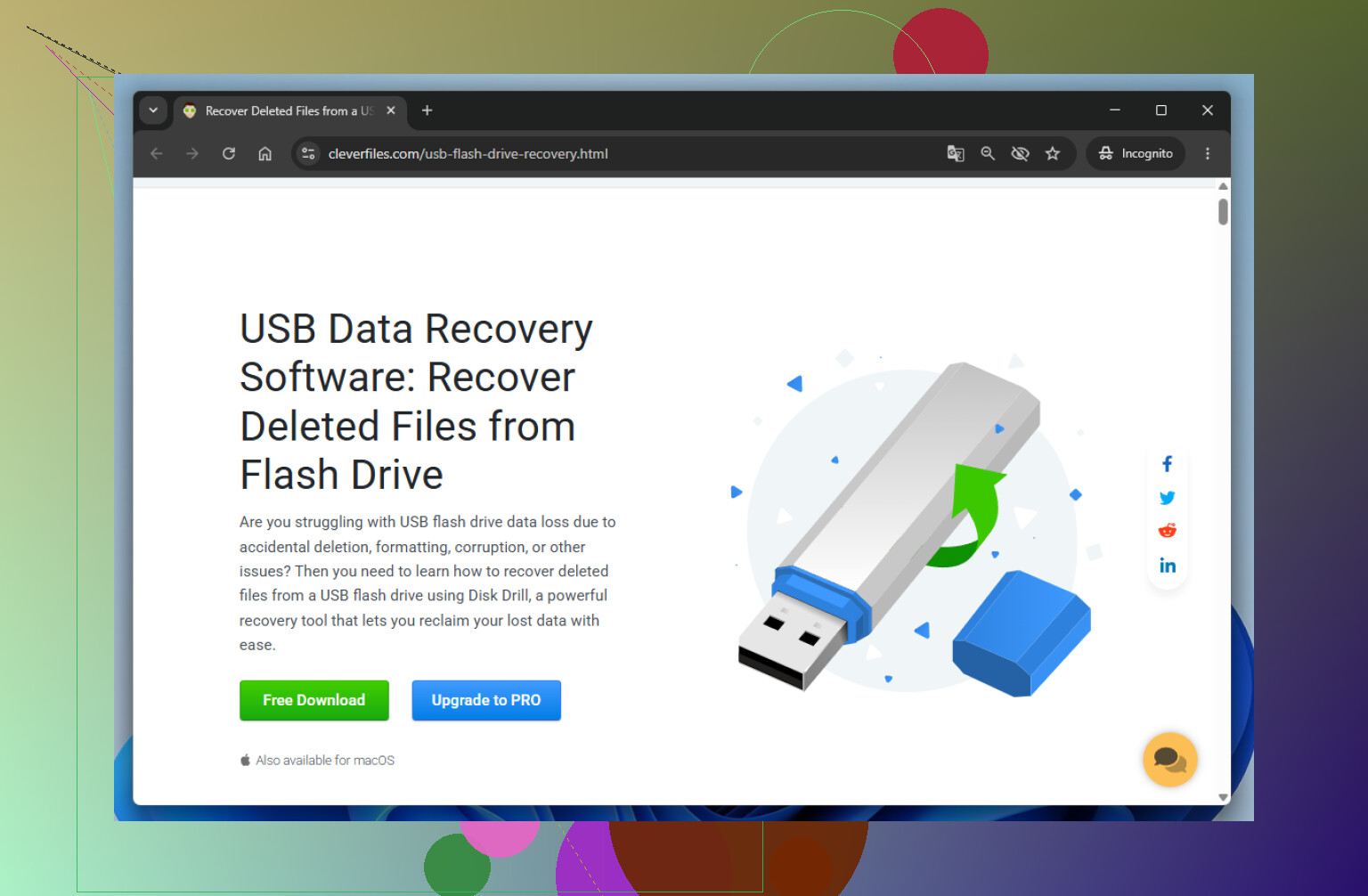
Wenn du die am wenigsten schmerzhafte Option willst, hatte ich mit Disk Drill die besten Erfahrungen. Ich habe es angefangen zu nutzen, nachdem einer dieser billigen Werbe-USB-Sticks sich nicht mehr öffnen ließ und einen Haufen Arbeitsdateien mitgerissen hat.
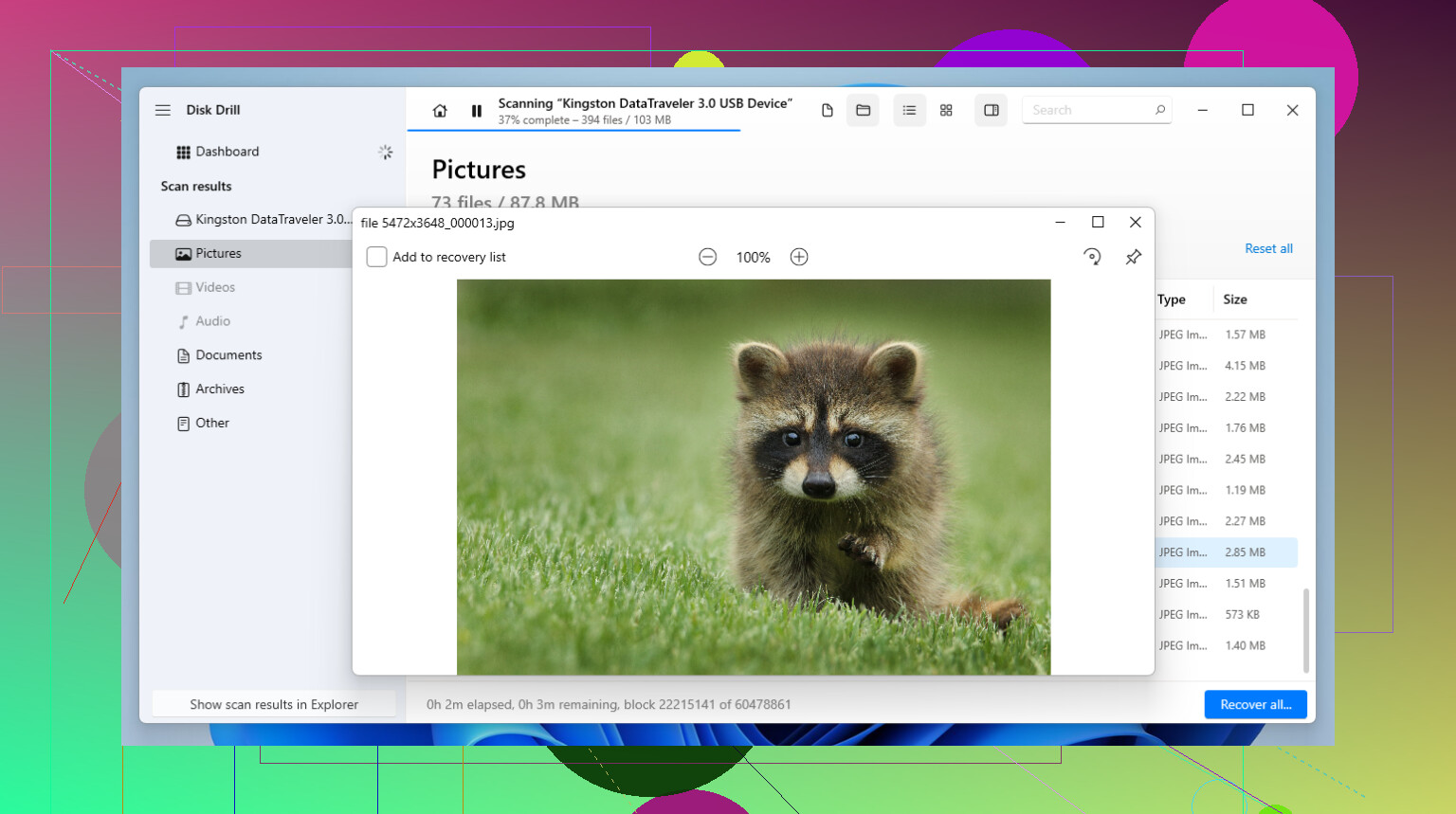
Was es für mich brauchbar gemacht hat, war die Art, wie es USB-Medien scannt. Viele Flash-Laufwerke sind FAT32 oder exFAT, und Disk Drill kommt mit beiden gut genug klar. Wenn das Dateisystem beschädigt ist oder das Laufwerk als RAW erscheint, sucht es trotzdem nach Dateisignaturen und versucht, die Teile wieder zusammenzusetzen. Die Vorschaufunktion hat mir Zeit gespart. Ich wollte nicht einen langen Scan absitzen und dann nur Müll wiederherstellen. Dass ich vorher ein Foto öffnen oder ein Dokument prüfen konnte, hat mir geholfen, nicht noch eine weitere Stunde zu verschwenden. Es bietet außerdem Byte-für-Byte-Images. Wenn dein USB während des Scans ständig die Verbindung verliert, erstelle zuerst ein Image und scanne dann das Image. Das habe ich leider erst spät gelernt, und ja, das macht einen Unterschied.
Wenn du mit einem Tool klarkommst, das für Leute gemacht ist, die Menüs in Menüs mögen, ist R-Studio einen Blick wert. Ich habe es einmal auf einem Laufwerk mit kaputter Partitionszuordnung benutzt, und es hat Dinge gefunden, die die einfacheren Tools übersehen haben. Der Nachteil ist offensichtlich, sobald du es öffnest. Die Oberfläche wirkt alt, die Formulierungen sind dicht, und es versucht nicht, dich an die Hand zu nehmen. Für einen gelöschten Ordner ist es fast zu viel. Für ein Laufwerk in schlechtem Zustand verdient es seinen Platz.
Es gibt kostenlose Optionen, aber jede hat einen Haken.
-
Recuva ist der einfache erste Versuch bei simplen Löschvorgängen. Wenn du eine Datei erst vor Kurzem entfernt hast und das Laufwerk danach kaum benutzt wurde, funktioniert es oft. Es ist leicht, schnell und für die Basisnutzung kostenlos. Schwächen zeigt es nach einer Formatierung oder wenn das Dateisystem zu RAW wird. Ich würde es für Ups benutzen, nicht für eine Notfallwiederherstellung.
-
PhotoRec ist das grobe Werkzeug. Es ist Open Source und stark bei der signaturbasierten Wiederherstellung, aber der Ablauf ist rau. Keine polierte Oberfläche, kein sauberes Durchsuchen und keine Hilfe bei ursprünglichen Dateinamen oder Ordnern. Am Ende hat man einen Berg von Dateien mit Namen wie f12345.jpg, f12346.doc und so weiter. Ich musste einmal Tausende davon sortieren. Das war hässlich, aber ich habe die Dateien zurückbekommen.
Ein paar Dinge, von denen ich wünschte, jemand hätte sie mir früher eingebläut:
-
Hör sofort auf, das Laufwerk zu benutzen, sobald du merkst, dass Dateien fehlen. Zieh es ab. Durchsuche es nicht, kopiere nichts darauf, lass Windows nicht darauf herumstochern. Kleine Schreibvorgänge passieren im Hintergrund, und wenn einer dieser Schreibvorgänge an der falschen Stelle landet, ist deine alte Datei erledigt.
-
Stelle wiederhergestellte Dateien niemals auf demselben USB-Stick wieder her. Leute machen das ständig und ruinieren ihre eigene Wiederherstellung. Stelle vom USB wieder her, speichere aber woanders, auf deiner internen Festplatte, einer anderen externen Festplatte, irgendwo, nur nicht auf der Quelle.
-
Achte auf die Limits der Testversionen. Viele Freemium-Tools, darunter Disk Drill, geben dir unter Windows ein kleines kostenloses Wiederherstellungskontingent, oft etwa 100MB. Nutze es, um ein paar Dateien zu testen, die dir wichtig sind. Wenn die Vorschauen gut aussehen und die wiederhergestellten Dateien sich sauber öffnen lassen, weißt du danach, ob sich Bezahlen lohnt.
Noch eine Sache. Wenn der USB überhaupt nicht angezeigt wird, nicht einmal in der Datenträgerverwaltung, sieht das weniger nach Dateiwiederherstellung und mehr nach einem Hardwaredefekt aus. Anderes Problem. Bei den üblichen USB-Fehlern allerdings, Löschen, Formatieren, RAW, fehlende Partition, würde ich meine Zeit zuerst in Software investieren. Ich hoffe, deine Dateien sind noch da. Ich hatte ein paar Mal Glück, und ich hoffe, du bekommst dieselbe Chance.
Formatieren Sie es nicht. Erste Regel.
Wenn Windows sagt, dass der USB-Stick formatiert werden muss, ist Ihr Dateisystem beschädigt oder nicht lesbar. Ihre Dateien existieren oft noch. Alles, was auf den Stick geschrieben wird, verringert die Chancen auf Wiederherstellung.
Ich stimme @mikeappsreviewer in einem Punkt zu: Erstellen Sie zuerst ein Image des Laufwerks, wenn es die Verbindung verliert oder einfriert. Ich bin allerdings nicht ganz einverstanden damit, jedes Mal mit dem funktionsreichsten Tool zu beginnen. Bei einem einfachen USB-Ausfall würde ich danach auswählen, was Sie wiederherstellen müssen und wie sauber das Ergebnis sein soll.
Meine kurze Liste:
-
Disk Drill
Am besten, wenn Sie einen sauberen Scan, Dateivorschau und einen einfachen Ablauf möchten. Gut geeignet für Fotos, Dokumente und gemischte private Dateien. Für die meisten Menschen ist dies der einfachste Einstieg. -
UFS Explorer
Weniger bekannt, technischer. Stark bei beschädigten Dateisystemen und seltsamen Partitionsproblemen. Kostet mehr, die Oberfläche ist weniger benutzerfreundlich, aber die Ergebnisse sind solide. -
DMDE
Günstig und nerdig. Sehr gutes Preis-Leistungs-Verhältnis. Stark beim Finden verlorener Partitionen und Verzeichnisstrukturen. Schwerer zu lernen, aber lohnend, wenn der USB-Stick als RAW angezeigt wird.
Ich würde Tools überspringen, die nur auf gelöschte Dateien ausgerichtet sind. Ihr Fall klingt schlimmer als ein normales Löschen.
Außerdem ist diese Seite nützlich, wenn Sie eine einfache Übersicht über Wiederherstellungs-Apps für USB-Sticks, SD-Karten und Festplatten möchten:
beste Datenrettungssoftware für USB-Laufwerke und verlorene Dateien
Gehen Sie in dieser Reihenfolge vor. Verwenden Sie den USB-Stick nicht weiter. Versuchen Sie einen anderen Port und einen anderen PC. Prüfen Sie, ob er in der Datenträgerverwaltung erscheint. Wenn ja, scannen Sie ihn mit Disk Drill oder DMDE. Speichern Sie wiederhergestellte Dateien auf einem anderen Laufwerk. Wenn der USB-Stick immer wieder offline geht, hören Sie auf, daran herumzuprobieren, und klonen Sie ihn zuerst.
Wenn er nirgends erscheint, wird Software nicht viel helfen. An diesem Punkt liegt wahrscheinlich ein Hardwarefehler vor.
Klicken Sie nicht auf Formatieren. Diese Aufforderung ist im Grunde Windows, das mit den Schultern zuckt und sagt: nicht mein Problem.
Ich stimme @mikeappsreviewer und @shizuka größtenteils zu, würde aber noch eines ergänzen: Bevor Sie sich tief in Wiederherstellungssoftware stürzen, prüfen Sie die Größe des USB-Sticks in der Datenträgerverwaltung. Wenn Ihr 128-GB-Stick plötzlich eine seltsam kleine Kapazität anzeigt, kann das bedeuten, dass der Controller ausfällt, und die Software-Ergebnisse werden dann sehr schnell extrem unzuverlässig.
Bei der Software ist Disk Drill immer noch eine solide erste Wahl, weil es einfach zu bedienen ist und Sie sehen lässt, ob die Dateien tatsächlich wiederherstellbar sind, bevor Sie sich festlegen. Das ist wichtiger, als viele denken. Bei Familienfotos und Arbeitsdokumenten zählt die einfache Bedienung. DMDE ist zwar leistungsstark, kann sich aber anfühlen, als würde man dafür bestraft, einen Computer zu besitzen.
Was ich tun würde:
- den USB-Stick überhaupt nicht mehr verwenden
- nur an einem weiteren PC testen
- prüfen, ob er mit der richtigen Größe angezeigt wird
- wenn ja, mit Disk Drill scannen
- auf ein anderes Laufwerk wiederherstellen, niemals zurück auf den USB-Stick
Wenn die Dateien sehr wichtig sind, probieren Sie nicht immer wieder zehn verschiedene Tools aus. Jeder zusätzliche Versuch ist ein Risiko.
Außerdem, wenn Sie eine einfache Schritt-für-Schritt-Anleitung zur Wiederherstellung von USB-Dateien möchten, ist diese tatsächlich ziemlich leicht nachzuvollziehen.
Wenn das Laufwerk die Verbindung trennt, einfriert oder das System hängen lässt, hören Sie dort auf. Das ist der Punkt, an dem die Wiederherstellung in Eigenregie von vielleicht zu ups kippen kann.