Jag råkade ta bort viktiga filer från min externa hårddisk när jag rensade mappar, och nu försöker jag ta reda på det bästa sättet att återställa dem innan de försvinner för gott. Hårddisken innehåller arbetsdokument och personliga foton som jag verkligen behöver, så jag letar efter säkra tips för dataåterställning från extern hårddisk, rekommendationer om pålitlig programvara eller steg jag bör ta direkt.
Jag har varit där. Du raderar en fotomapp från en extern enhet, och en sekund senare sjunker magen. Först och främst, sluta röra enheten.
När filer raderas från en extern HDD eller SSD försvinner data vanligtvis inte direkt. Filsystemet tar bort referenserna till dessa filer och markerar utrymmet som ledigt. Dina foton ligger ofta fortfarande kvar där tills ny data skrivs ovanpå dem.
Så ja, koppla ur den. Kopiera inte något till den. Flytta inte runt mappar. Kör inga redigeringar från den. Varje skrivning ökar risken att radera exakt de sektorer du försöker få tillbaka. Om dessa sektorer skrivs över är det kört.
Kontrollera enheten innan du provar programvara
Jag skulle inte köra återställningsverktyg direkt om enheten visar tecken på hårdvaruproblem. Då börjar hemmafix bli riskabelt.
- Dåliga ljud
Klickande, skrapande, malande, pipande. Jag skulle se något av det som en stoppskylt. På en hårddisk betyder sådana ljud ofta mekanisk skada. - Ingen ström, ingen rotation
Om lampan förblir släckt och enheten aldrig börjar snurra kan kretskortet eller en annan intern del ha gått sönder. - Datorn känner inte av den alls
Om den inte dyker upp i Diskhantering efter att du har provat en annan kabel, en annan USB-port och en annan dator, skulle jag stanna där och kontakta ett återställningslaboratorium.
Om enheten får ström, snurrar normalt, monteras och inte låter illa är programvaruåterställning vanligtvis den väg jag skulle välja vid oavsiktlig radering.
Vad jag skulle använda
Jag har provat några av dessa med tiden. För foton är Disk Drill den jag skulle börja med. Den är enklare att arbeta igenom än de flesta återställningsappar, och fotoåterställning är ett av de få områden där dess skanningsresultat brukar vara värda tiden. Förhandsgranskningsfunktionen spelar också roll. Om förhandsgranskningen öppnas korrekt är oddsen bättre eftersom filstrukturen fortfarande finns kvar.
Om du behöver ett gratisalternativ är PhotoRec den gamla trotjänaren. Den fungerar, men jag ska vara ärlig, den är rörig. Inget polerat gränssnitt, många råa filhämtningar, konstiga filnamn och en hög med sortering i efterhand. Recuva är ett annat gratisalternativ för Windows. Enklare att använda än PhotoRec, även om det känns äldre och dess djupare skanningar inte är på samma nivå utifrån vad jag har sett.
Det säkrare återställningsflödet
Om du väljer Disk Drill skulle jag göra så här.
- Installera det på din dator, inte på den externa enheten
Undvik all skrivning till enheten där bilderna raderades. Installera programvaran på din interna disk. - Skapa först en fullständig avbildning
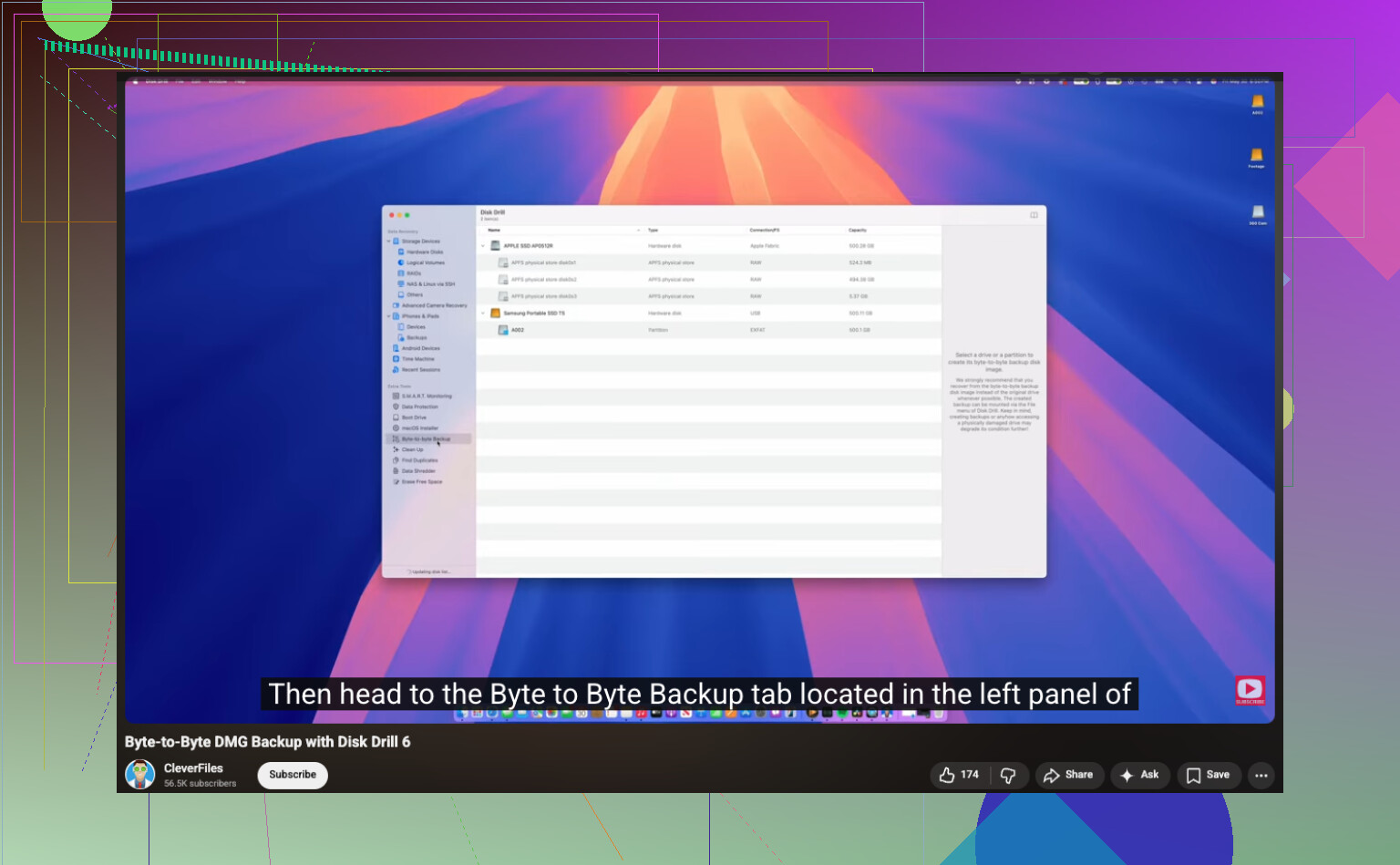
Innan du skannar själva enheten, skapa en byte-för-byte-säkerhetskopia som avbildningsfil. Detta ger dig en fullständig klon av enhetens nuvarande tillstånd som en fil sparad på en annan plats. - Skanna avbildningen, inte hårdvaran
Det här är delen som folk hoppar över och sedan ångrar. Skanna avbildningsfilen efter att den har skapats. Det minskar extra belastning på den ursprungliga enheten och sänker risken att göra situationen värre. - Återställ filer till en annan enhet
När skanningen är klar, filtrera efter bilder, förhandsgranska det du hittar och återställ filerna någon annanstans. Din interna disk går bra. En annan extern enhet går bra. Den ursprungliga enheten gör det inte.
En liten sak som jag lärde mig den hårda vägen: om appen hittar tusentals filer med generiska namn, få inte panik än. Sortera efter filtyp och förhandsgranska först. Många återställda bilder förlorar sina ursprungliga namn, men bilddatan är fortfarande okej.
Och om skanningen visar dina bilder med intakta förhandsvisningar är det vanligtvis det bästa tecknet du kan få utan att öppna filerna helt.
När du har tagit dig igenom det här, sätt upp säkerhetskopior. Jag ignorerade det rådet alldeles för länge och fick betala för det med en helg av sortering av återställda JPG-filer med namn som file0007421.jpg. 3-2-1-rutinen för säkerhetskopiering är tråkig, men den slår den här röran varje gång.
Sluta använda enheten först. Den delen från @mikeappsreviewer är helt rätt.
Jag skulle lägga till en sak. Kontrollera var raderingen skedde. Om du raderade filer från en extern enhet i Windows hoppar de ibland över Papperskorgen, men inte alltid. Om enheten var formaterad som NTFS och filerna togs bort via Utforskaren, öppna Papperskorgen och sortera efter ursprunglig plats. På macOS, kontrollera även Papperskorgen. Det tar 30 sekunder.
För arbetsdokument och foton skulle jag prova återställning i den här ordningen:
- Leta efter molnsynkade kopior. OneDrive, Google Drive, Dropbox, iCloud.
- Kontrollera Filhistorik, Time Machine eller någon säkerhetskopieringsapp.
- Kör återställningsprogram först efter det.
Jag håller inte riktigt med på en punkt. Att skapa en avbild först är bäst om enheten är gammal, långsam eller beter sig konstigt. Om enheten är frisk och du snabbt behöver några raderade mappar är en skrivskyddad skanning med Disk Drill ofta helt okej. Disk Drill är stabilt för filåterställning från externa hårddiskar, särskilt när du behöver förhandsvisningar för dokument och foton före återställning. Spara återställda filer på en annan enhet. Inte på samma. Aldrig.
Om enheten är exFAT blir återställningen ofta rörigare. Filnamn och mappstruktur kommer mindre sannolikt tillbaka i rent skick. Fotofiler går fortfarande att återställa ganska bra, kontorsdokument är mer blandat.
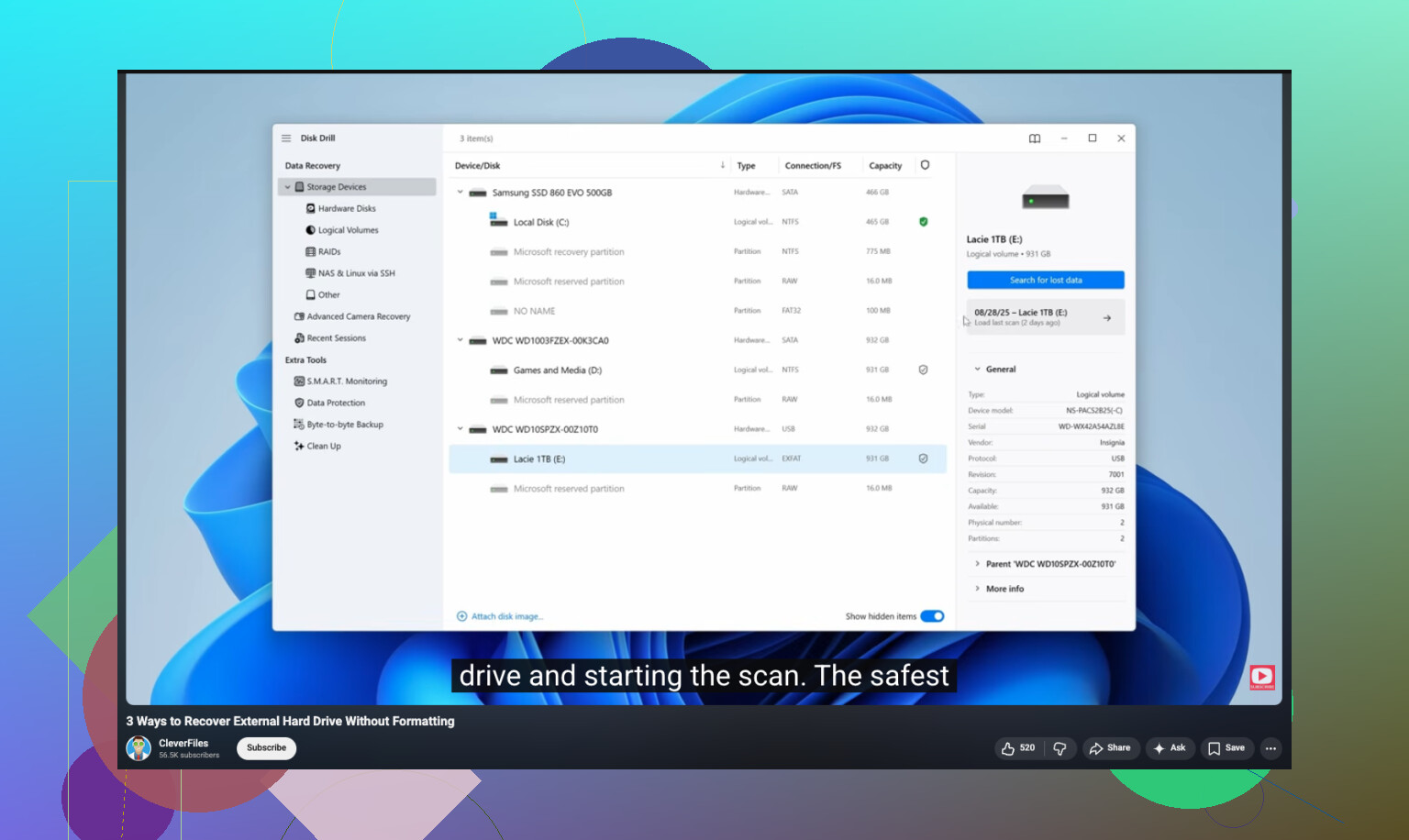
Om du vill ha en genomgång är den här videon steg för steg om filåterställning från extern hårddisk lättare att följa än de flesta.
Om enheten klickar, kopplas från eller fryser din dator, sluta med gör det själv-försök. Då är det labb som gäller.
Innan du gör något annat, kontrollera apparna som fortfarande kan ha sin egen versionshistorik. Många arbetsdokument är lättare att återställa från Word, Excel, Adobe, OneDrive eller Google Drive än från rå diskåterställning. Word har AutoRecover, Adobe har ibland temporära filer, och molnplattformar behåller ofta borttagna objekt och äldre versioner även efter att du tagit bort den lokala kopian. Många hoppar över det och går direkt till djupskanningar utan någon anledning.
Om detta dessutom var en flytt av en mapp som avbröts, sök igenom enheten efter filändelser i stället för filnamn. Saker som *.docx, *.xlsx, *.jpg, *.pdf. Jag har sett att “raderade” filer i själva verket har blivit kvar i någon slumpmässig överordnad mapp efter en rensning. Lite dumt, men det händer.
Jag håller mestadels med @mikeappsreviewer och @voyageurdubois, även om jag är mindre avslappnad när det gäller att skanna originalenheten direkt. Om filerna är viktiga för jobbet skulle jag hellre vara försiktig än snabb. Och om enheten är en SSD i ett externt kabinett kan stöd för TRIM göra återställning mycket sämre än på en gammal mekanisk HDD, så tiden spelar faktiskt viss roll här.
Om du behöver programvara är Disk Drill ett rimligt val eftersom det hanterar dokument och foton ganska bra och låter dig verifiera resultaten innan du återställer. Jag skulle ändå prioritera dokument först, inte foton, eftersom arbetsfiler vanligtvis är svårare att ersätta.
För mer praktisk information om att återställa permanent raderade filer från en hårddisk är den tråden värd att läsa.
En sak till: återställ till en annan enhet med gott om ledigt utrymme. Inte samma externa enhet. På allvar, gör det inte.
En vinkel som ingen riktigt har betonat tillräckligt: kontrollera filsystemets journalförda funktioner innan du gör en djup återställning. På NTFS kan Volume Shadow Copy ibland rädda dig även när File History aldrig ställdes in. Högerklicka på den överordnade mappen på den PC som använde enheten mest, och välj Tidigare versioner. Det är lite hit-or-miss, men när det fungerar är det renare än att återskapa filer i efterhand.
Jag håller också inte helt med dem som säger bilda en avbild först oavsett vad. Om enheten är frisk och du känner dig trygg kan en snabb metadata-baserad genomgång vara smartare innan du lägger timmar på att klona en enorm disk. Om det hittar de saknade dokumenten intakta, toppen. Om inte, gå sedan tyngre till väga.
Min ordning skulle vara:
- Tidigare versioner / återställning på appnivå
- Sök efter filändelse och ändringsdatum
- Metadataskanning
- Fullständig skanning / avbild / carving
Disk Drill passar bra i steg 3 eftersom det är lätt att skilja raderade poster från rått återställt skräp.
Fördelar med Disk Drill: bra förhandsvisningar, enkla filter, hyggligt stöd för dokument och foton, mindre kaotiskt än PhotoRec.
Nackdelar med Disk Drill: gränserna för gratis återställning beror på plattform, djupa skanningar kan ge röriga resultat, ingen magi om TRIM eller överskrivning har skett.
@voyageurdubois, @cazadordeestrellas och @mikeappsreviewer tog alla upp bra poänger, särskilt om att inte återställa tillbaka till samma externa enhet. Den delen är inte förhandlingsbar. Om detta är verksamhetskritisk data och enheten har ens mindre problem med frånkopplingar skulle jag sluta med gör-det-själv tidigare än de gör och överväga ett labb.