Min hårddisk slutade plötsligt fungera efter att ha gjort konstiga klickande ljud, och jag är orolig för att förlora viktiga foton, arbetsdokument och personliga filer. Jag behöver råd om det säkraste sättet att återställa data från en trasig hårddisk utan att förvärra skadan eller riskera permanent filförlust.
Om filerna är viktiga, sluta skriva till enheten nu. Jag menar allvar. Jag har sett folk göra skadan värre genom att kopiera saker till samma disk, installera återställningsappar där eller köra rensningsverktyg. När gamla sektorer skrivs över minskar dina chanser.
En vanlig hårddisk ger dig fortfarande en chans i många fall. Raderade filer, skadade partitioner, oavsiktlig formatering, till och med en disk som blivit RAW, går ofta att återställa om hårdvaran inte har börjat falla sönder.
Det första jag skulle kontrollera är hur disken beter sig.
Om du hör upprepade klickljud, skrapande ljud, loopar där den spinner upp och ner, eller om disken hela tiden försvinner från systemet, skulle jag behandla det som ett hårdvaruproblem först, inte ett filproblem. Samma sak om den svarar extremt långsamt, får File Explorer att hänga sig eller försvinner mitt under en skanning. En normal HDD ska inte ge ifrån sig höga rytmiska klickljud. Om den gör det, fortsätt inte att peta på den.
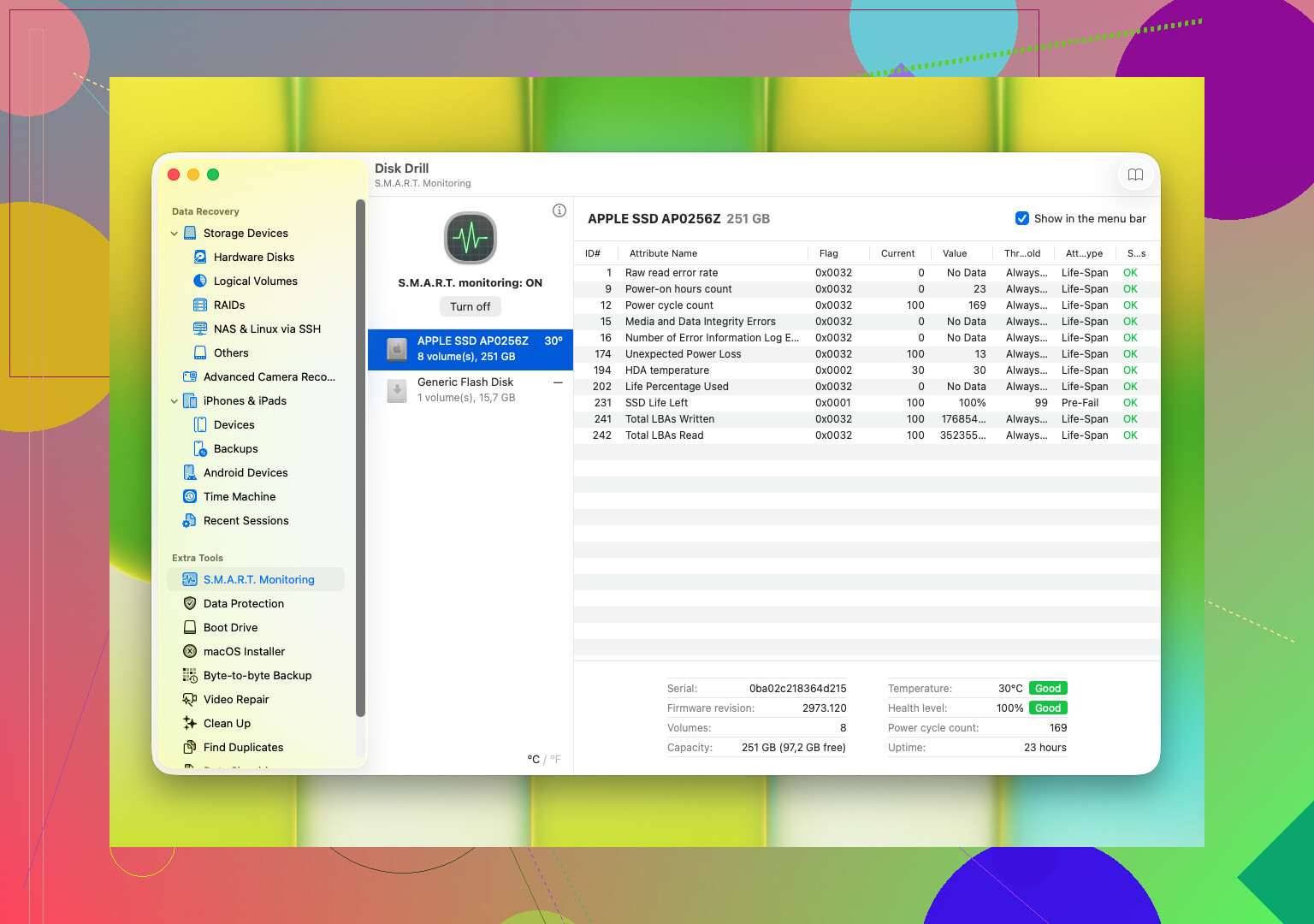
Du bör också titta på S.M.A.R.T.-rapporten:
S.M.A.R.T.-data
Detta är hälsologgen som är inbyggd i disken. Jag brukar titta efter dåliga sektorer, omallokerade sektorer, läsfel, värmeproblem och alla värden som stiger snabbt. Om de värdena ser dåliga ut, eller blir sämre mellan kontrollerna, slutar jag göra slumpmässiga tester. Ingen CHKDSK. Inga reparationsförsök. Ingen ännu en skanning. Sånt kan knuffa en svag disk över kanten.
Om disken fortfarande går att läsa och datan är viktig, är det säkrare ofta att först skapa en byte-för-byte-avbildning. Om den klickar eller tappar kontakten ordentligt blir professionell återställning mer rimlig.
Om disken förblir tillräckligt stabil för mjukvaruåterställning, agera då snabbt och återställ från den med programvara, inte genom att använda disken som vanligt. Ett alternativ som många ofta tar till är Disk Drill. Jag har tyckt att det är enklare än vissa äldre verktyg, mest för att det samlar flera skanningstyper och inte begraver dig i konstiga menyer.
Det som stack ut för mig:
Det hanterar vanliga filsystem för Windows och macOS.
Det låter dig förhandsgranska filer före återställning.
Det läser S.M.A.R.T.-information.
Det kan skapa en byte-för-byte-säkerhetskopia, vilket är viktigt om disken är instabil.
Förhandsgranskning är viktigare än folk tror. Om du öppnar ett hittat foto, dokument eller videofragment och det ser intakt ut, har du lärt dig något användbart innan du lägger timmar på att återställa skräp.
Den vanliga processen är enkel nog:
- Anslut HDD:n.
- Installera Disk Drill någon annanstans, inte på den trasiga disken.
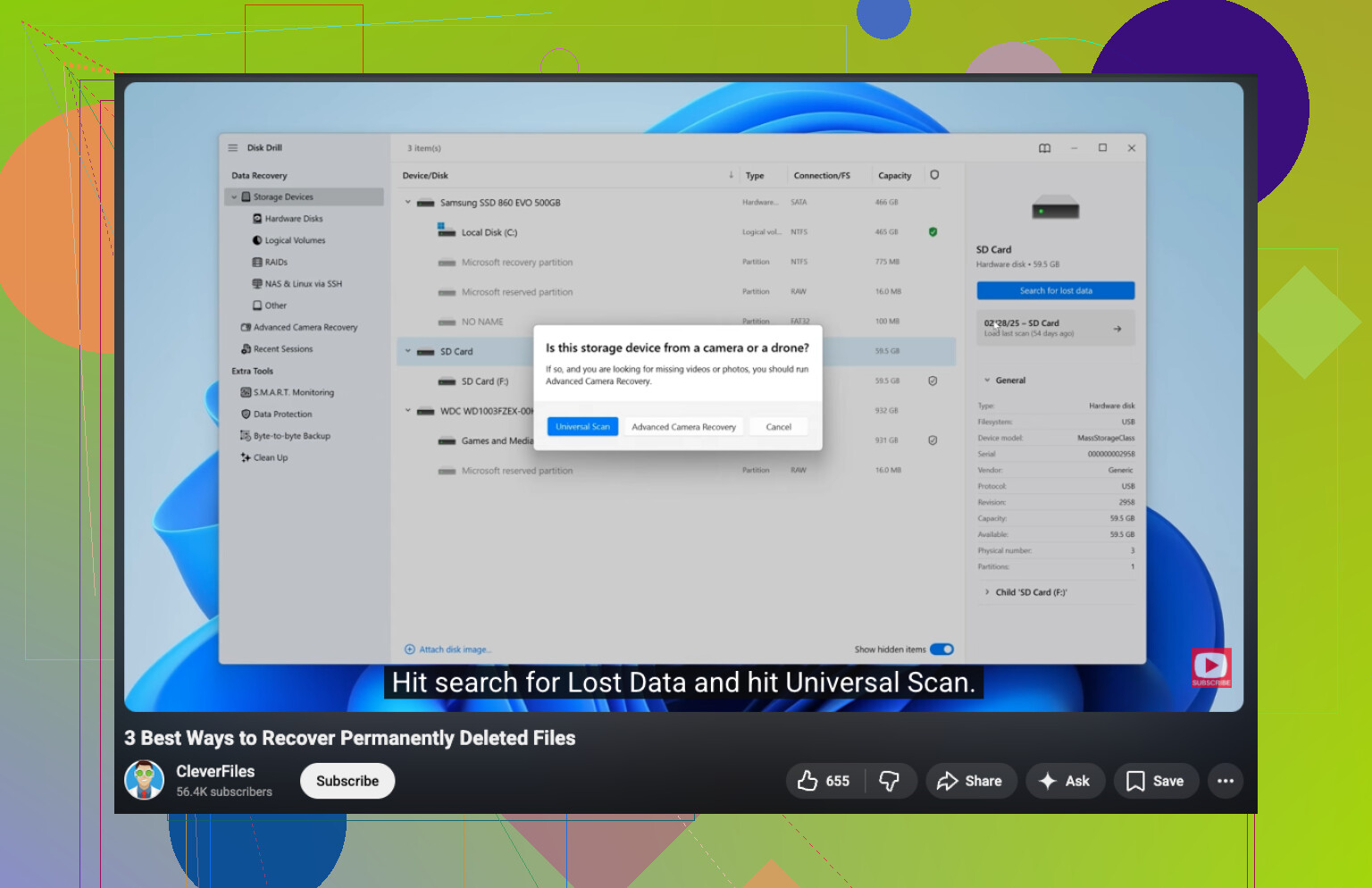
- Öppna det och välj problemdisken.
- Starta skanningen.
- Låt den köra, eller kontrollera hittade filer medan den skannar.
- Förhandsgranska det du behöver.
- Återställ allt till en annan lagringsenhet.
Inte tillbaka till samma HDD. Jag har sett folk göra detta och ångra sig fem minuter senare.
Om disken slutar upptäckas ordentligt, skanningen låser sig eller ljuden blir värre under läsning, stanna där. Fortsätt inte att pressa den. Det är den typen av tecken jag har sett precis innan en disk blir helt oläsbar.
Klickande är dåliga nyheter. Jag skulle sluta strömcykla enheten. Varje uppstart är extra stress, och trasiga läshuvuden brukar bli sämre snabbt.
Jag håller med @mikeappsreviewer om en sak, kör inte reparationsverktyg. Jag skulle gå ännu längre. Hoppa över gör det själv om enheten klickar fysiskt från början. Programvara hjälper vid filförlust och filsystemsskador. Den fixar inte en huvudkrasch. Om fotona och arbetsfilerna är viktigare än kostnaden är en verkstad med renrum det säkrare valet.
Om du fortfarande vill försöka hemma, håll det så riskfritt som möjligt.
- Ta ut enheten och anslut den som en sekundär enhet, eller med en USB-docka som har egen ström.
- Testa först på en annan PC och med en annan kabel. Dåliga kablar ger sken av död enhet oftare än folk tror.
- Håll koll på BIOS eller Diskhantering. Om kapaciteten visas fel, eller om enheten dyker upp och försvinner, stoppa.
- Om den förblir synlig tillräckligt länge, klona den först till en frisk enhet med samma eller större storlek.
- Kör återställning på klonen, inte originalet.
För programvara för filåterställning är Disk Drill bra för att skanna en stabil klon och få tillbaka foton, dokument och mappar. Installera det på en annan disk. Spara återställda filer på en annan disk också. Skriv inte en enda byte till den felande disken. Deras blogginlägg om hur man återställer permanent raderade filer från en hårddisk är vettigt för sökning och genomgångar, men vid klickande ljud kommer kloning först.
Om du vill ha en snabb förklaring är den här videon bra:
se hur du återställer raderade hårddiskfiler på ett säkert sätt
Viktig sak, inga frysartrick. Folk postar fortfarande det där nonsenset, och ja, det fungerar ibland i fem minuter, sedan dör enheten för gott.
Att klicka brukar betyda att detta inte längre är en situation av typen “vilken återställningsapp ska jag köra?”, utan en situation av typen “hur undviker jag att förvandla en återställningsbar enhet till en död sådan?”.
Jag håller mestadels med @mikeappsreviewer och @shizuka, men jag är lite mindre optimistisk när det gäller att göra mycket testning när klickandet väl har börjat. Många bränner sin bästa chans genom att slå på den 20 gånger till bara för att “se om den dyker upp.” Det är den delen jag skulle undvika.
Några saker jag skulle göra som inte har betonats tillräckligt:
- Kontrollera om det faktiskt är höljet, adaptern eller nätadaptern om detta är en extern HDD. Ibland är disken helt okej och det är USB-SATA-bryggan som håller på att ge upp.
- Om disken fortfarande upptäcks, hämta de filer som är allra svårast att ersätta först, inte de största mapparna.
- Anteckna de exakta symptomen: klickar vid uppspinning, försvinner efter 30 sekunder, fel storlek i BIOS osv. Den informationen hjälper att avgöra om gör det själv ens är värt det.
- Om datan är affärskritisk eller familjefoton utan backup, kolla priset hos ett återställningslaboratorium innan du experimenterar för mycket. Offerten är gratis på många ställen.
En liten invändning mot det vanliga rådet “skanna den direkt”: på en mekaniskt instabil disk kan en fullständig skanning vara tuff. Om du kan klona först, gör det. Om du inte kan klona och den aktivt klickar, skulle jag stanna och överväga professionell hjälp.
Om disken blir tillräckligt läsbar med en annan kabel eller ett annat hölje, använd Disk Drill på en frisk dator, installera det någon annanstans och återställ bara till en annan disk. Det fungerar bra för att hämta filer från en stabil källa eller klon, men det är ingen magi för hårdvara som håller på att gå sönder.
Det här kan också hjälpa om du vill ha fler synpunkter från communityn:
verklighetsnära råd om återställning av hårddiskar från Facebooks teknikcommunity
Viktigast: ingen CHKDSK, ingen defragmentering, ingen “reparera enhet”-prompt, inget frystrams. Sådant föreslås alldeles för ofta.
Om det plötsligt uppstår fel vid klickande ändras prioriteten från återställningsprogram till triage. Jag håller med @shizuka, @ombrasilente och @mikeappsreviewer om att undvika reparationer, men jag är något mindre övertygad om att ens göra grundläggande tester av typen se om det fungerar om ljudet är skarpt och upprepningsbart. Ett döende huvudpaket kan göra att en extra uppspinning blir den sista.
Det jag skulle lägga till:
- Om det är en extern enhet, ta bara ut disken ur höljet om du vet vad du gör. Många döda diskar är i själva verket trasiga USB-bryggkort.
- Lukten spelar roll. Lukt av bränd elektronik tyder mer på problem med PCB/ström än på skadade huvuden.
- Känn på disken. Ingen uppspinning alls är en annan gren än uppspinning plus klickande.
Min regel:
- Ingen uppspinning, ingen detektering, bränd lukt: offert från labb först.
- Snurrar, inget klickande, stabil detektering: väg med kloning/avbildning.
- Snurrar, klickar, försvinner: stoppa tidigt och överväg professionell återställning.
Om Disk Drill: bra på en frisk klon, inte på ett mekaniskt instabilt original.
Fördelar:
- enkelt gränssnitt
- förhandsgranskar filer väl
- bra för foton/dokument
- kan arbeta från en avbild i stället för den felande disken
Nackdelar:
- skanningar kan ta lång tid
- djupa skanningar kan ge röriga filnamn
- ingen magi mot hårdvarufel
- lätt för folk att använda för tidigt på originaldisken
Om du får en läsbar avbild är Disk Drill ett rimligt nästa steg. Om filerna verkligen är oersättliga är det billigaste draget ofta att stoppa nu.