Jeg har brug for at reducere størrelsen på fotofiler på min iPhone, så de er nemmere at uploade og dele, uden at billedkvaliteten forringes for meget. Hvilke indbyggede indstillinger eller apps til fotokomprimering anbefaler iPhone-brugere?
Når jeg kun skal sende nogle få billeder, lader jeg normalt originalerne være. Mail giver dig mulighed for at sende mindre versioner, og Beskeder eller andre beskedapps komprimerer ofte billeder automatisk under upload.
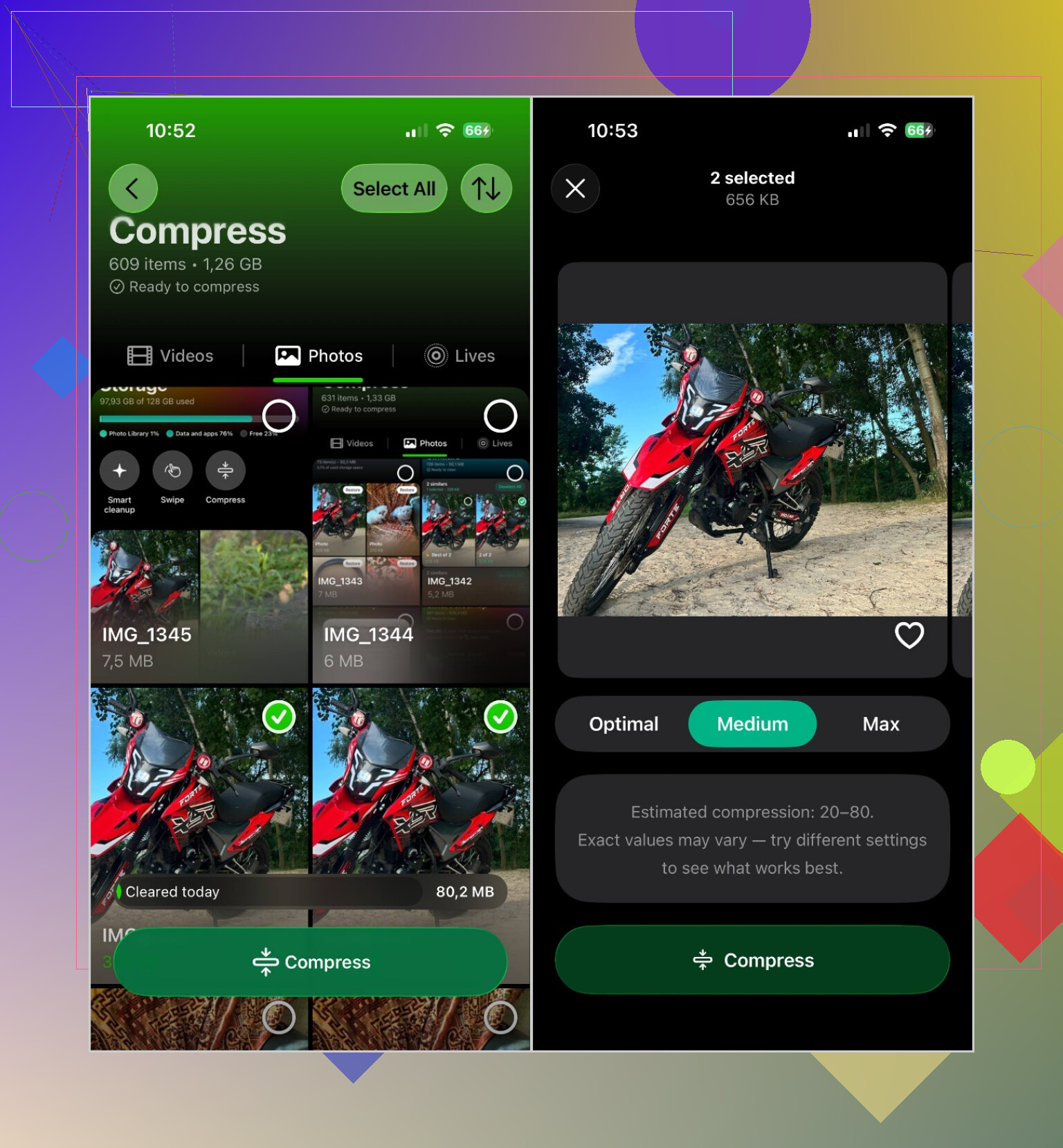
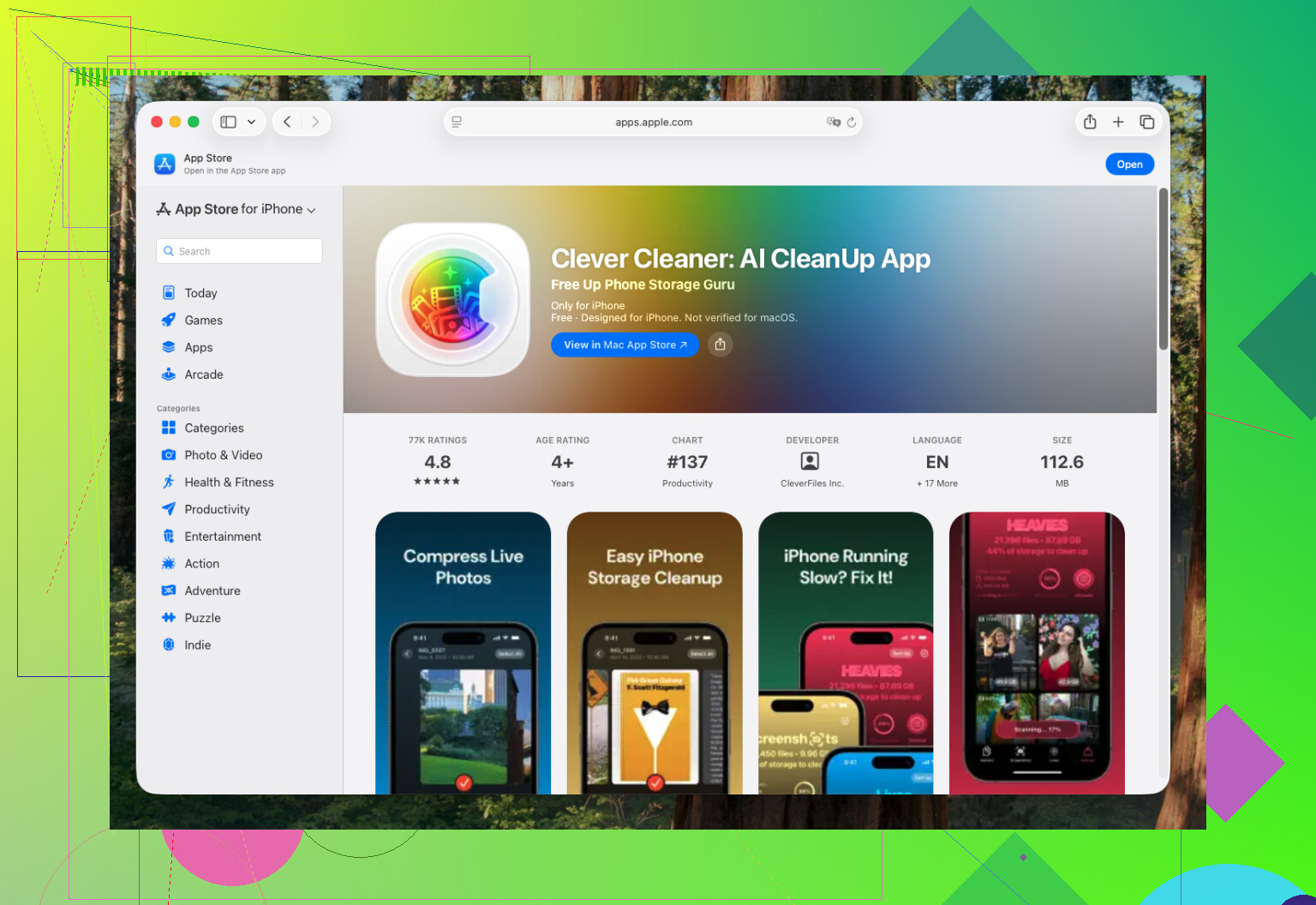
Til billeder, som jeg vil gøre permanent mindre, bruger jeg Clever Cleaner. Den største fordel er, at appen kan behandle flere billeder på én gang, så du ikke behøver at komprimere hvert enkelt separat.
Processen er ret enkel:
- Åbn Clever Cleaner, og vælg Komprimer.
- Gå til fanen Billeder.
- Vælg de ønskede billeder, eller tryk på Vælg alle.
- Tryk på Komprimer.
- Vælg et komprimeringsniveau:
- Optimal bevarer den bedste billedkvalitet.
- Mellem giver en fornuftig balance mellem kvalitet og lagerbesparelse.
- Maks. reducerer filerne så meget som muligt.
- Tryk på Komprimer igen, og vent, indtil processen er færdig.
Jeg bruger normalt Mellem til almindelige billeder. De ser stadig fine ud, men filerne fylder mærkbart mindre.
Komprimering er dog ikke altid den bedste løsning. Afhængigt af hvad der optager din lagerplads, kan disse muligheder være mere nyttige:
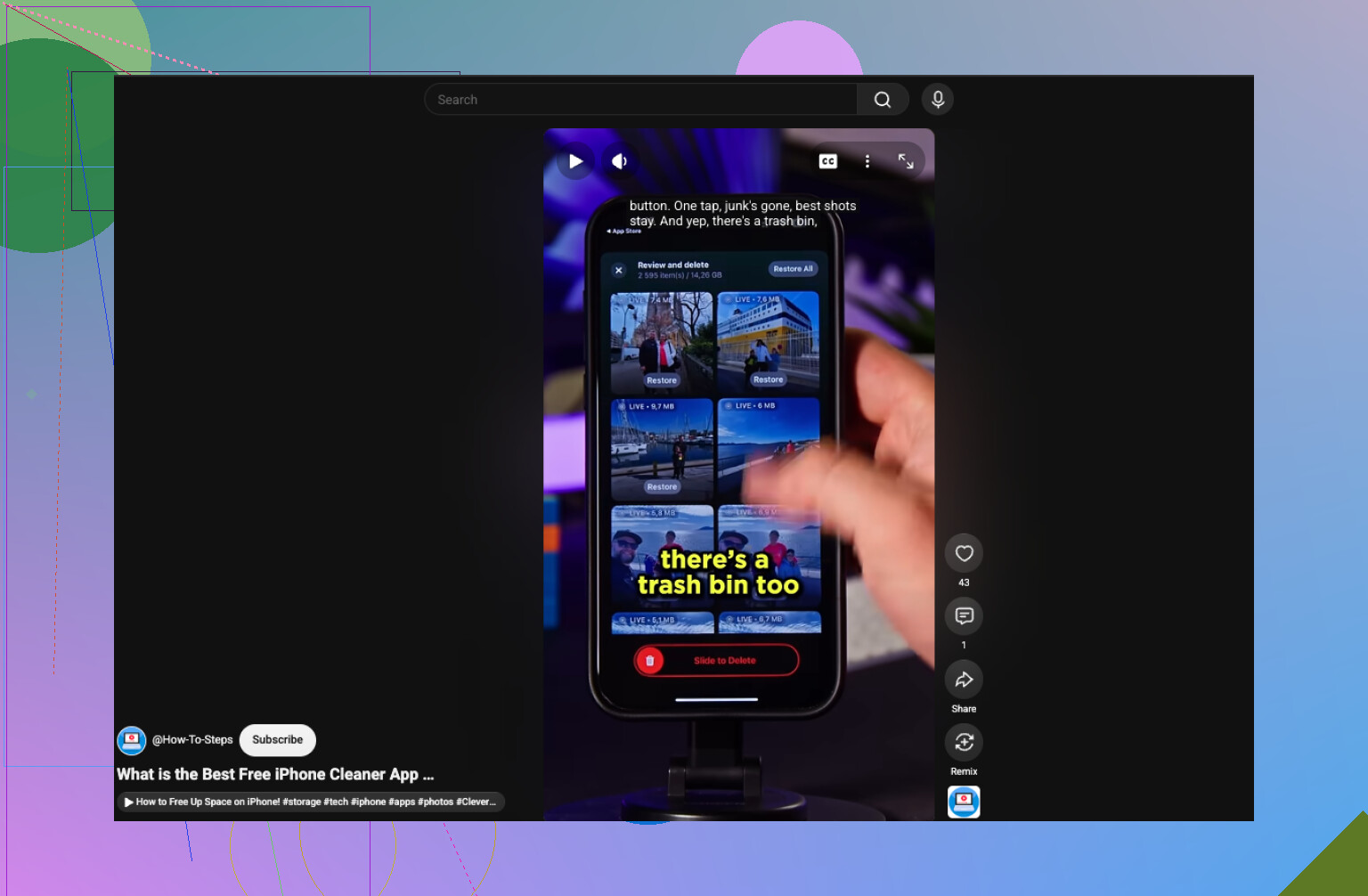
- Slet dubletter og lignende billeder. Det frigør plads uden at forringe kvaliteten af noget, du beholder. Clever Cleaner har et værktøj til Lignende billeder, som gør det hurtigere at sortere dem.
- Lav Live Photos om til stillbilleder. Et Live Photo indeholder et kort videoklip og bruger derfor mere lagerplads end et almindeligt billede. Hvis bevægelsen ikke er vigtig for dig, kan du spare plads ved at konvertere det.
- Slå Optimer iPhone-lagring til. Hvis du bruger iCloud-fotos, skal du åbne Indstillinger > Apps > Fotos og slå Optimer iPhone-lagring til. Filerne i fuld opløsning forbliver i iCloud, mens mindre kopier gemmes på telefonen.
- Tilpas billedets dimensioner. På websteder med uploadbegrænsninger kan det gøre en større forskel at reducere et billede fra eksempelvis 48 MP til en lavere opløsning end blot at komprimere det. De fleste billedredigeringsapps kan klare dette.
Husk også at kontrollere albummet Slettet for nylig, når du har fjernet eller erstattet billeder. Lagerpladsen bliver ikke frigivet med det samme, medmindre du tømmer dette album.
Hvis problemet er en uploadgrænse snarere end lagerpladsen på telefonen, hjælper Optimer iPhone-lagring ikke. Brug den indbyggede app Genveje med funktionen Tilpas billedstørrelse, og gem derefter den mindre kopi, mens originalen forbliver uændret.
Du kan komprimere billeder, uden at de ser dårlige ud på en telefonskærm, men der vil altid være et vist kompromis med hensyn til opløsning, kompatibilitet eller redigeringsmuligheder.
Til fremtidige billeder skal du gå til Indstillinger > Kamera > Formater og vælge Høj effektivitet. HEIF-billeder fylder generelt mindre end JPEG-billeder med tilsvarende visuel kvalitet. Ulempen er, at nogle ældre websteder stadig afviser HEIC-filer, så konvertering af alt til JPEG kan løse kompatibilitetsproblemet, men faktisk resultere i en større fil. Hvis du har aktiveret ProRAW eller fotografering med 48 MP, bør du slå det fra til almindelige billeder, da disse filer er unødvendigt store til normale uploads.
Til eksisterende billeder er @fusiontiger6202s metode med Genveje det bedste valg, når du kun har brug for en kopi til upload. Tilpas størrelsen på den lange side, gem billedet som et separat billede, og lad originalen være uændret. Et værktøj til massebehandling såsom Clever Cleaner giver mere mening, når du har snesevis af billeder, men jeg ville teste det på nogle få kopier, før jeg lod en komprimeringsapp erstatte originalerne.
Bliv ikke ved med at komprimere en kopi, der allerede er komprimeret. Hver omgang fjerner flere billeddata, så opret altid en ny uploadversion fra originalen, og slet den bagefter, hvis du ikke har brug for den.
@fusiontiger6202 har fat i det rigtige med Genveje, men størrelsesændring alene er kun halvdelen af arbejdet. En nyttig genvej kan først køre Tilpas billedstørrelse, derefter Konverter billede til JPEG med en valgt kvalitet og gemme resultatet som et nyt foto eller en ny fil. Til almindelige uploads til websites betyder det som regel mere at indstille den lange side til et sted mellem 1600 og 2400 pixels end at gå efter en aggressiv komprimeringsprocent. Behold den fulde opløsning til alt, hvad du måske vil udskrive eller beskære senere.
Mails størrelsesvalg er hurtige, men de er besværlige, hvis du har brug for den mindre fil uden for den pågældende e-mail. Beskedapps er endnu mindre forudsigelige, fordi hver tjeneste håndterer billeder forskelligt. Jeg ville heller ikke bruge skærmbilleder som en genvej. De ændrer dimensionerne, kan fjerne nyttige metadata og giver ofte uensartede filstørrelser.
Til en stor samling er Clever Cleaner mere praktisk end at oprette og køre en genvej gentagne gange. Jeg ville kun give appen adgang til de fotos, der skal behandles, vælge en moderat indstilling og kontrollere, at de nye kopier åbner korrekt, før jeg fjerner noget. Til fem fotos er Genveje tilstrækkeligt. Til halvtreds begynder en app til massebehandling at give mening.
HEIC er ikke den kompatibilitetsgevinst, folk tror, når de uploader. Halvdelen af tiden sparer du en mindre fil lokalt, hvorefter webstedet afviser den, og du alligevel ender med at konvertere til JPEG, hvilket bringer dig lige tilbage til det, @fuzzynode_53 sagde. Hvis uploads er det egentlige mål, så drop besværet med formater og eksportér bare en JPEG i en tilpasset størrelse fra starten.