Mit drev begyndte at vise filsystemfejl efter en pludselig nedlukning, og Windows bliver ved med at bede mig om at scanne og reparere det. Jeg er bekymret for at miste filer, så jeg har brug for råd om det bedste diskreparationsværktøj eller sikre trin til at rette filsystemfejl uden at gøre det værre.
Diskreparation kan betyde et par forskellige ting, så det rigtige værktøj afhænger af, hvad der faktisk er galt.
Hvis du prøver at få filer tilbage fra et RAW- eller beskadiget drev, er det én type opgave:
Hvis problemet er en manglende partition, en ødelagt partitionstabel eller et problem med boot-sektoren, er det en anden situation. Og hvis du bare vil vide, om drevet er ved at dø, skal du bruge et værktøj til sundhedsovervågning, ikke et reparationsværktøj.
Det er dem, jeg først ville se på:
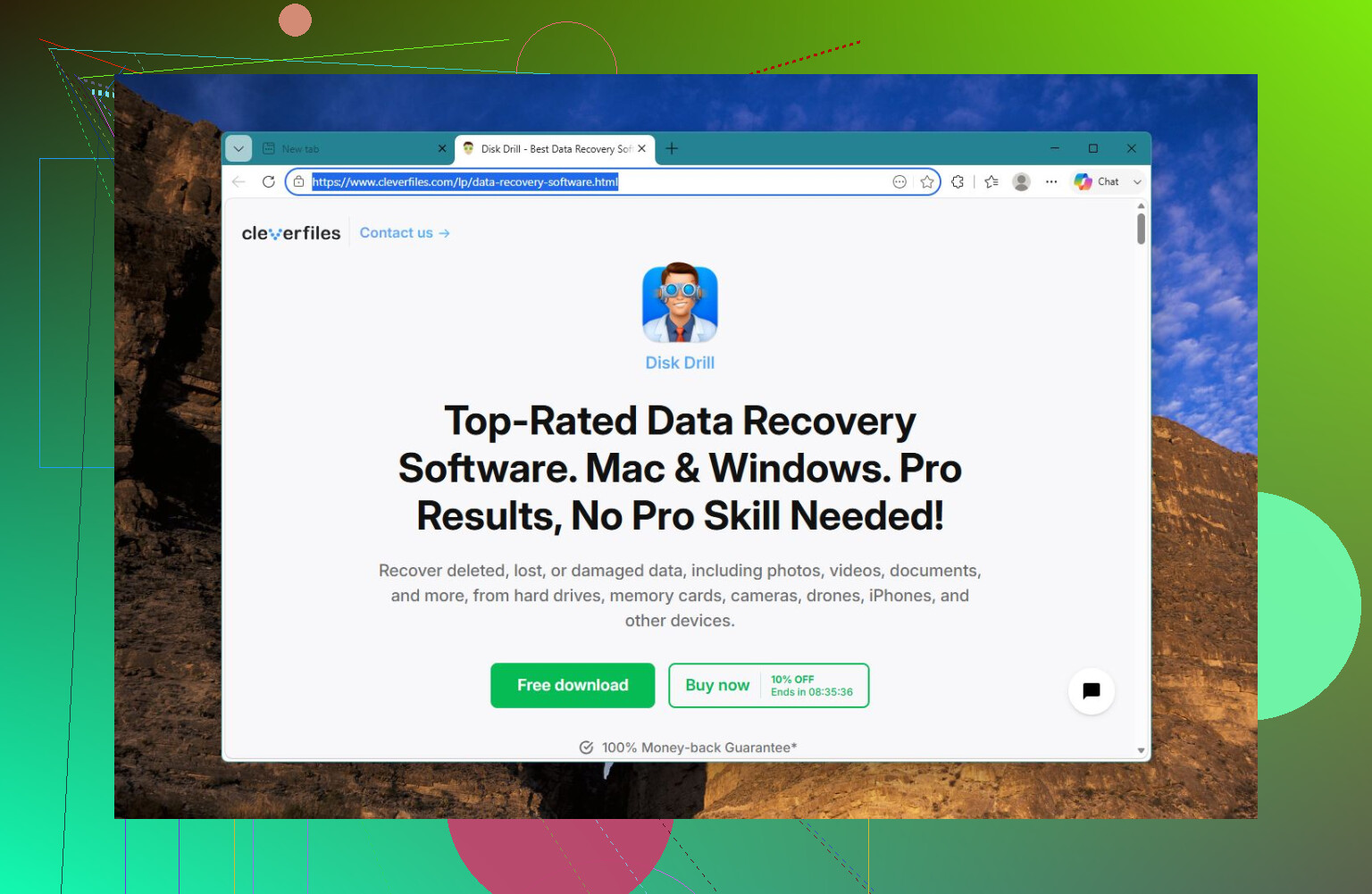
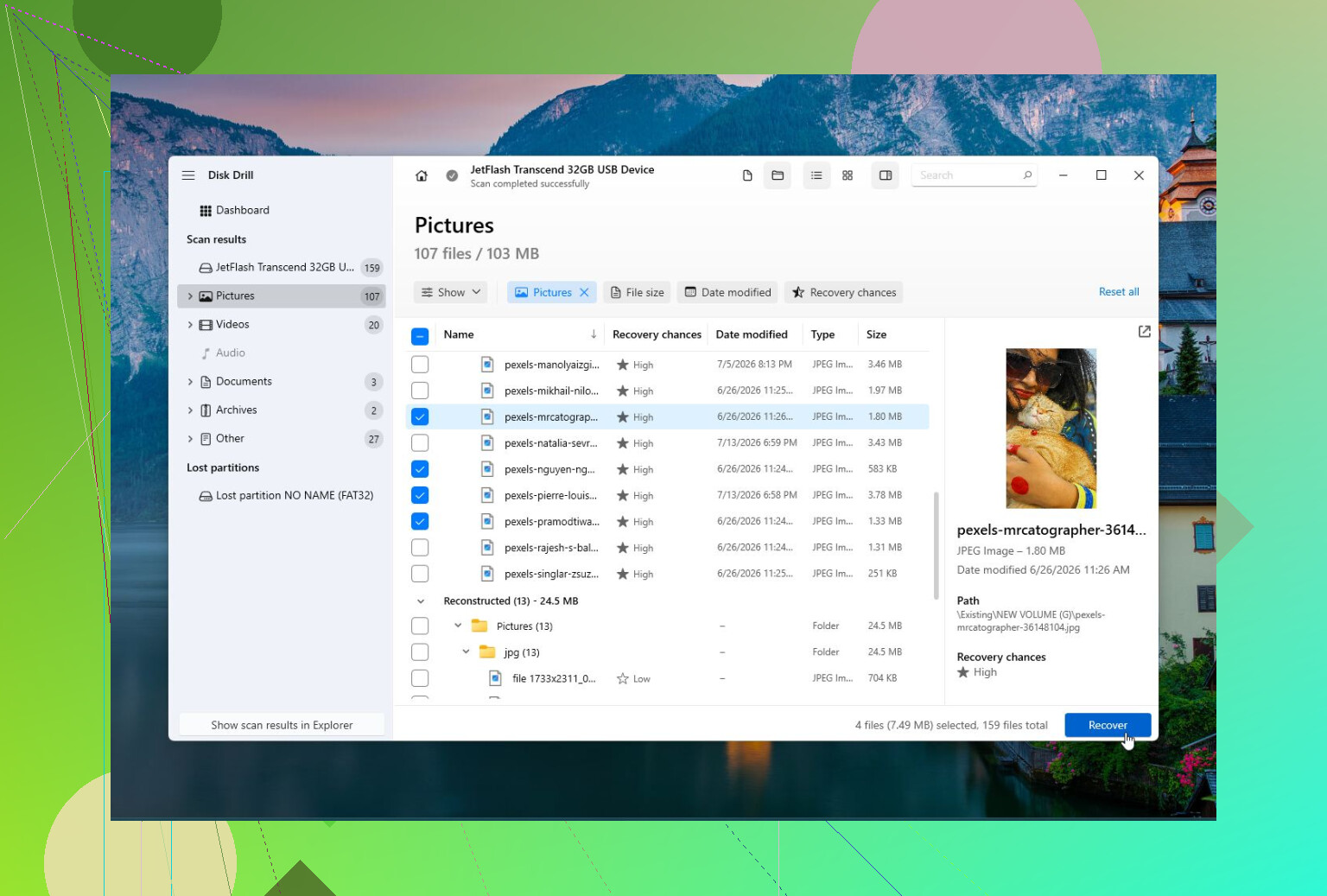
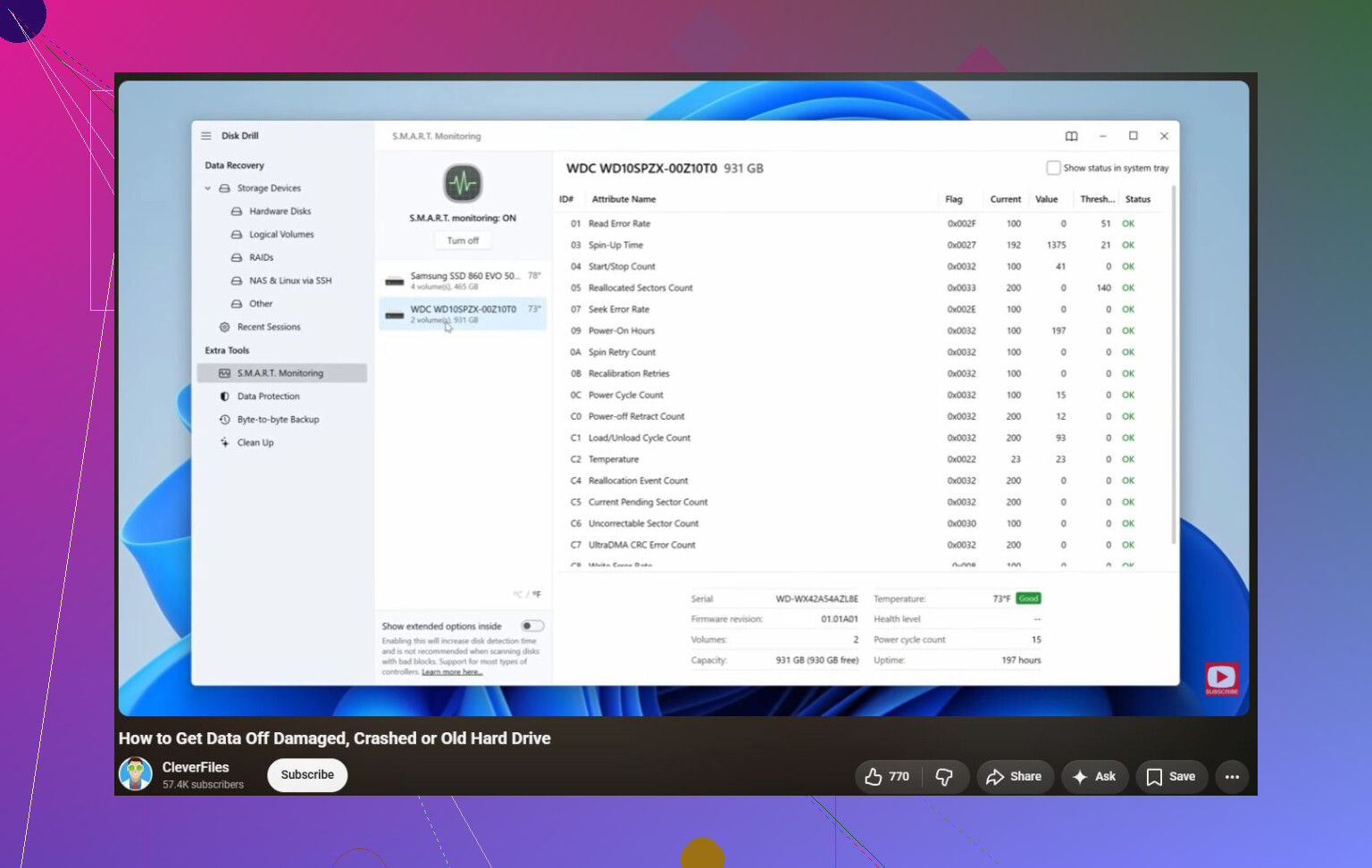
Disk Drill er det bedre valg, når filerne betyder mest. Hvis Windows siger, at drevet skal formateres, drevet vises som RAW, eller noget blev slettet eller formateret ved en fejl, så begynd med at prøve at gendanne dataene i stedet for at reparere disken. Det kan arbejde med beskadigede eller utilgængelige drev, lave et diskimage af et svigtende drev og kontrollere S.M.A.R.T.-sundhed. Det er også ret nemt at bruge, hvis du ikke er tryg ved mere tekniske værktøjer.
Godt:
- Let for begyndere.
- Stærk gendannelse til RAW-, beskadigede og formaterede drev.
- Inkluderer diskimaging og S.M.A.R.T.-overvågning.
- Understøtter de mest almindelige filsystemer.
Ikke så godt:
- Det er ikke beregnet til at reparere partitionstabeller eller boot-sektorer.
TestDisk er det, jeg ville bruge til partitions- og boot-problemer. Hvis en partition forsvandt, drevet pludselig vises som ikke-allokeret, eller partitionstabellen blev beskadiget, er TestDisk stadig en af de bedre gratis muligheder. Det kan genopbygge partitionstabeller og reparere boot-sektorer, men det er ikke ligefrem brugervenligt. Den tekstbaserede grænseflade er fin, hvis du ved, hvad du laver, men den kan være forvirrende, hvis du ikke gør.
Godt:
- Gratis og open source.
- Meget godt til gendannelse af mistede partitioner.
- Kan reparere boot-sektorer og partitionstabeller.
- Kører på Windows, macOS og Linux.
Ikke så godt:
- Tekstbaseret grænseflade.
- Let at vælge det forkerte, hvis du ikke er fortrolig med partitioner.
- Ikke det bedste valg til gendannelse af bestemte individuelle filer.
CrystalDiskInfo er mere et værktøj til sundhedstjek end et reparationsværktøj. Det gendanner ikke filer og reparerer ikke partitioner, men det er nyttigt til at se, hvilken stand drevet er i. Det læser S.M.A.R.T.-data, viser temperatur og kan give dig en tidlig advarsel, når et drev er begyndt at fejle. Jeg ville køre dette først, hvis du ikke er sikker på, om du har at gøre med et softwareproblem eller defekt hardware.
Godt:
- Gratis.
- Enkelt at bruge.
- Nyttigt til at kontrollere drevets sundhed.
- Kan advare dig før totalt drevsvigt.
Ikke så godt:
- Ingen filgendannelse.
- Ingen partition- eller filsystemreparation.
Det vigtigste er at stoppe med at eksperimentere, hvis drevet opfører sig fysisk dårligt. Kliklyde, tilfældige afbrydelser, fastfrysning under læsning eller et stigende antal dårlige sektorer betyder som regel, at drevet er ved at fejle. I så fald skal du først få de vigtige filer ud og planlægge at udskifte det. Software kan løse logiske problemer, men det kan ikke reparere slidt hardware.
https://www.youtube.com/watch?v=_e4D_2bu8LE

Om drevet er en SSD eller en roterende harddisk betyder noget her, fordi gentagne reparationskørsler på en defekt HDD kan gøre tingene værre. Jeg ville slet ikke starte med et reparationsværktøj, hvis filerne betyder noget. Kopiér de vigtige ting ud først, eller lav et image af drevet, hvis det opfører sig ustabilt, og kør derefter den indbyggede Windows-kontrol fra Egenskaber eller chkdsk /scan. Gem chkdsk /f til efter du har en sikkerhedskopi, da det kan rette filsystemet ved at fjerne beskadigede poster. Disk Drill er et rimeligt valg, hvis du skal gendanne filer, før du rører disken, men ved et normalt beskidt filsystem efter et strømsvigt er Windows’ eget værktøj som regel det første reparationsskridt, ikke en stor tredjepartsreparatør.
Kør ikke chkdsk /r som din første “reparation”, bare fordi Windows bliver ved med at plage dig. Den mulighed udfører en overfladescanning og kan tage en evighed på et stort drev, og hvis drevet allerede er svagt, kan den blive ved med at hamre på de samme dårlige områder. Ved et dirty flag i filsystemet efter nedlukning ville jeg starte meget mindre.
Hvis drevet kan læses, så kopiér dine vigtige mapper et andet sted hen først. Hvis kopieringen hænger på én fil, så spring den over og fortsæt. Derefter skal du åbne en kommandoprompt som administrator og køre:
chkdsk X: /scan
Erstat X: med drevbogstavet. Hvis den rapporterer fejl, der skal rettes, så kør derefter:
chkdsk X: /f
For Windows-systemdrevet kan den bede om at planlægge det ved genstart. Det er normalt.
Disk Drill giver mening, hvis filer mangler, drevet bliver RAW, eller Windows vil formatere det, før det åbnes. Jeg ville ikke bruge gendannelsessoftware som et “reparationsværktøj” til et drev, der stadig monteres normalt. Gendan først, hvis data er i fare, reparer bagefter. Og hvis SMART-status er dårlig, så stop med at prøve at reparere filsystemet og udskift drevet, for Windows kan rydde op i NTFS-metadata, men det kan ikke gøre defekt hardware sund igen.
Lav en normal kopi af de nødvendige filer til en anden fysisk disk, før du klikker på Windows-reparationsprompten. Den prompt fortæller dig ikke, om det bare er NTFS-oprydning eller et drev, der er ved at fejle, og når en reparation først ændrer indekset, kan gendannelse blive mere rodet. I dette tilfælde er det bedste reparationsværktøj stadig Windows’ eget chkdsk /f efter backup; brug kun Disk Drill, hvis filer mangler, eller volumen holder op med at åbne.