Min enhet började visa filsystemfel efter en plötslig avstängning, och Windows fortsätter att uppmana mig att skanna och reparera den. Jag är orolig för att förlora filer, så jag behöver råd om det bästa verktyget för diskreparation eller säkra steg för att åtgärda filsystemfel utan att göra saken värre.
Diskreparation kan betyda några olika saker, så rätt verktyg beror på vad som faktiskt är fel.
Om du försöker få tillbaka filer från en RAW-enhet eller en skadad enhet är det en typ av jobb:
Om problemet är en saknad partition, en trasig partitionstabell eller ett problem med bootsektorn är det en annan situation. Och om du bara vill veta om enheten håller på att gå sönder behöver du ett verktyg för hälsoövervakning, inte ett reparationsverktyg.
Det här är de jag skulle titta på först:
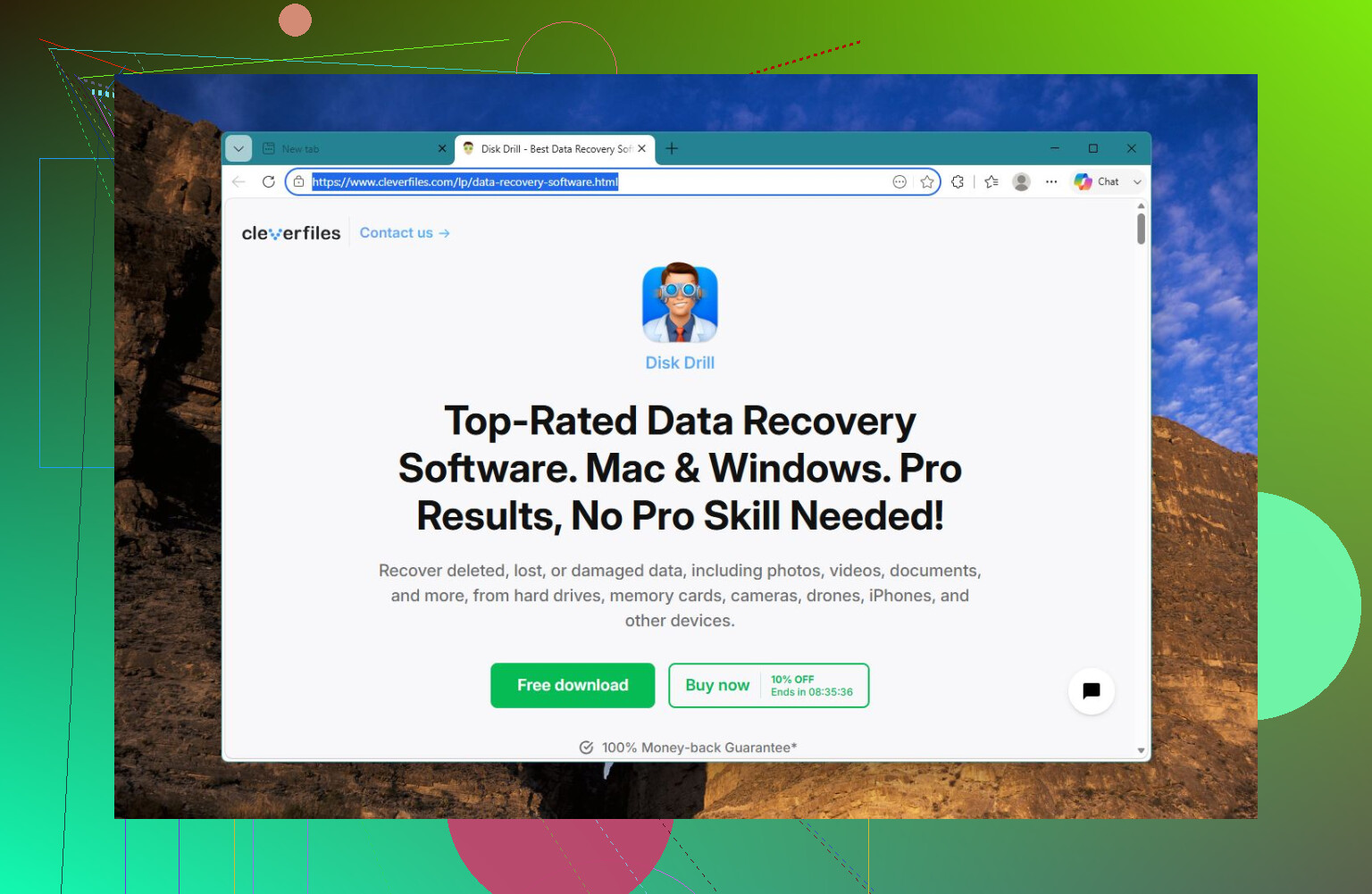
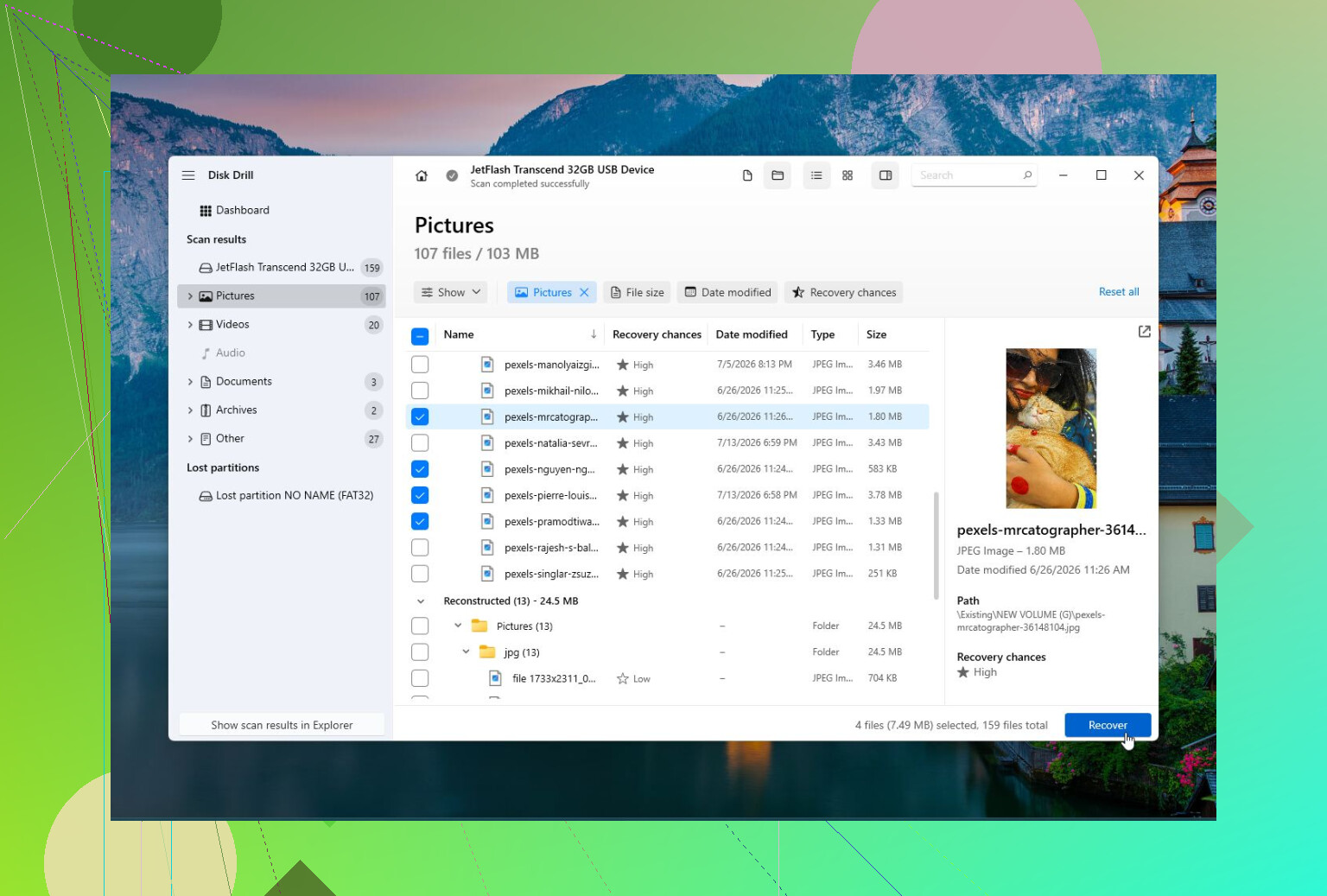
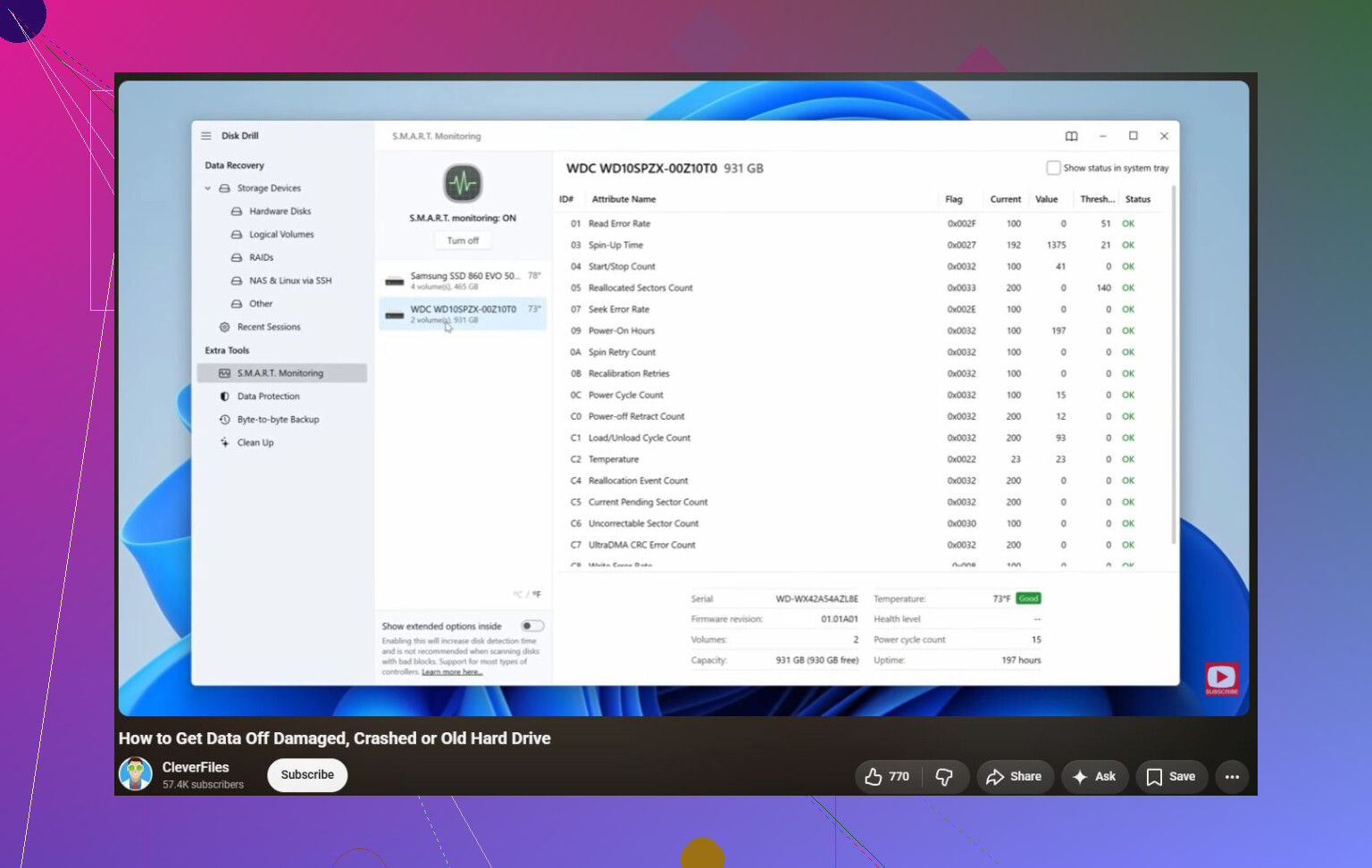
Disk Drill är det bättre valet när filerna är viktigast. Om Windows säger att enheten behöver formateras, enheten visas som RAW, eller något har raderats eller formaterats av misstag, börja med att försöka återställa datan i stället för att reparera disken. Det kan fungera med korrupta eller otillgängliga enheter, skapa en diskavbild av en felande enhet och kontrollera S.M.A.R.T.-hälsa. Det är också ganska lätt att använda om du inte känner dig bekväm med mer tekniska verktyg.
Bra:
- Lätt för nybörjare.
- Stark återställning för RAW-, korrupta och formaterade enheter.
- Inkluderar diskavbildning och S.M.A.R.T.-övervakning.
- Stöder de flesta vanliga filsystem.
Inte så bra:
- Det är inte avsett för att reparera partitionstabeller eller bootsektorer.
TestDisk är vad jag skulle använda för partitions- och bootproblem. Om en partition försvann, enheten plötsligt visas som oallokerad, eller partitionstabellen blev skadad, är TestDisk fortfarande ett av de bättre kostnadsfria alternativen. Det kan bygga upp partitionstabeller igen och reparera bootsektorer, men det är inte direkt användarvänligt. Det textbaserade gränssnittet fungerar bra om du vet vad du gör, men det kan vara förvirrande om du inte gör det.
Bra:
- Gratis och öppen källkod.
- Mycket bra för att återställa förlorade partitioner.
- Kan reparera bootsektorer och partitionstabeller.
- Körs på Windows, macOS och Linux.
Inte så bra:
- Textbaserat gränssnitt.
- Lätt att välja fel sak om du inte är bekant med partitioner.
- Inte det bästa valet för att återställa specifika enskilda filer.
CrystalDiskInfo är mer ett verktyg för hälsokontroll än ett reparationsverktyg. Det återställer inte filer eller reparerar partitioner, men det är användbart för att se i vilket skick enheten är. Det läser S.M.A.R.T.-data, visar temperatur och kan ge dig en tidig varning när en enhet börjar fallera. Jag skulle köra detta först om du inte är säker på om du har att göra med ett programvaruproblem eller dålig hårdvara.
Bra:
- Gratis.
- Enkelt att använda.
- Användbart för att kontrollera enhetens hälsa.
- Kan varna dig innan total enhetskrasch.
Inte så bra:
- Ingen filåterställning.
- Ingen reparation av partitioner eller filsystem.
Det viktigaste är att sluta experimentera om enheten beter sig fysiskt dåligt. Klickande ljud, slumpmässiga frånkopplingar, låsningar under läsning eller ett växande antal dåliga sektorer betyder vanligtvis att enheten håller på att fallera. I så fall ska du först få ut de viktiga filerna och planera att byta ut den. Programvara kan fixa logiska problem, men den kan inte reparera utsliten hårdvara.
https://www.youtube.com/watch?v=_e4D_2bu8LE

Om enheten är en SSD eller en mekanisk hårddisk spelar roll här, eftersom upprepade reparationskörningar på en felande HDD kan göra saken värre. Jag skulle inte börja med ett reparationsverktyg alls om filerna är viktiga. Kopiera först ut det viktiga, eller skapa en avbild av enheten om den beter sig instabilt, och kör sedan den inbyggda Windows-kontrollen från Egenskaper eller chkdsk /scan. Spara chkdsk /f tills efter att du har en säkerhetskopia, eftersom det kan fixa filsystemet genom att ta bort skadade poster. Disk Drill är ett rimligt alternativ om du behöver återställa filer innan du rör disken, men för ett normalt smutsigt filsystem efter ett strömavbrott är Windows eget verktyg vanligtvis det första reparationssteget, inte något stort tredjepartsverktyg.
Kör inte chkdsk /r som din första “reparation” bara för att Windows fortsätter tjata. Det alternativet gör en ytskanning och kan ta en evighet på en stor enhet, och om enheten redan är svag kan det fortsätta hamra på samma dåliga områden. För en dirty flag i filsystemet efter avstängning skulle jag börja mycket mindre.
Om enheten går att läsa, kopiera dina viktiga mappar någon annanstans först. Om kopieringen hänger sig på en fil, hoppa över den och fortsätt. Öppna sedan en Kommandotolk som administratör och kör:
chkdsk X: /scan
Ersätt X: med enhetsbokstaven. Om den rapporterar fel som behöver åtgärdas, kör sedan:
chkdsk X: /f
För Windows-systemenheten kan den be om att schemaläggas vid omstart. Det är normalt.
Disk Drill är rimligt om filer saknas, enheten blir RAW eller om Windows vill formatera den innan den öppnas. Jag skulle inte använda återställningsprogram som ett “reparationsverktyg” för en enhet som fortfarande monteras normalt. Återställ först om data är i fara, reparera sedan. Och om SMART-statusen är dålig, sluta försöka fixa filsystemet och byt ut enheten, eftersom Windows kan städa upp NTFS-metadata men det kan inte göra felande hårdvara frisk igen.
Gör en vanlig kopia av de viktigaste filerna till en annan fysisk disk innan du klickar på Windows reparationsuppmaning. Den uppmaningen talar inte om för dig om det bara är NTFS-städning eller en enhet som börjar fallera, och när en reparation väl ändrar indexet kan återställningen bli rörigare. För det här fallet är det bästa reparationsverktyget fortfarande Windows eget chkdsk /f efter säkerhetskopiering; använd Disk Drill bara om filer saknas eller volymen slutar att öppnas.