Jag behöver minska filstorleken på bilder på min iPhone för att enklare kunna ladda upp och dela dem utan att förlora för mycket bildkvalitet. Vilka inbyggda inställningar eller appar för bildkomprimering rekommenderar iPhone-användare?
När jag bara ska skicka några få bilder brukar jag låta originalen vara som de är. Mail ger dig möjlighet att skicka mindre versioner, och Meddelanden eller andra meddelandeappar komprimerar ofta bilder automatiskt under uppladdningen.
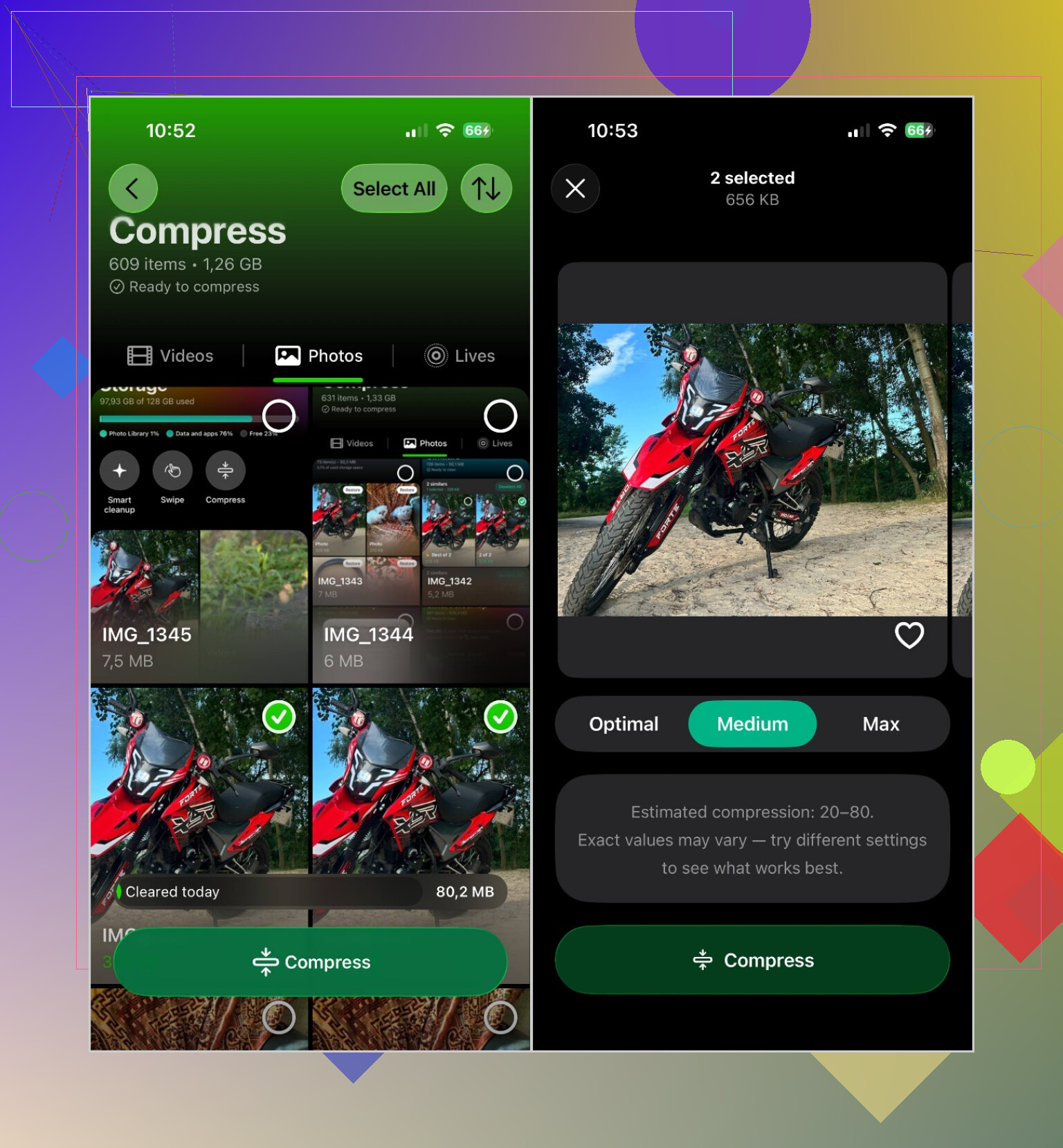
För bilder som jag vill förminska permanent använder jag Clever Cleaner. Den största fördelen är att appen kan bearbeta flera bilder samtidigt i stället för att du måste komprimera var och en separat.
Processen är ganska enkel:
- Öppna Clever Cleaner och välj Komprimera.
- Gå till fliken Bilder.
- Välj de bilder du vill komprimera eller tryck på Markera alla.
- Tryck på Komprimera.
- Välj en komprimeringsnivå:
- Optimal bevarar den bästa bildkvaliteten.
- Medel ger en rimlig balans mellan kvalitet och sparat lagringsutrymme.
- Max minskar filerna så mycket som möjligt.
- Tryck på Komprimera igen och låt processen slutföras.
Jag brukar använda Medel för vanliga bilder. De ser fortfarande bra ut, men filerna tar märkbart mindre plats.
Komprimering är dock inte alltid den bästa lösningen. Beroende på vad som tar upp ditt lagringsutrymme kan följande hjälpa mer:
- Radera dubbletter och liknande bilder. Det frigör utrymme utan att försämra kvaliteten på något du behåller. Clever Cleaner har verktyget Liknande, som gör det snabbare att sortera bland dem.
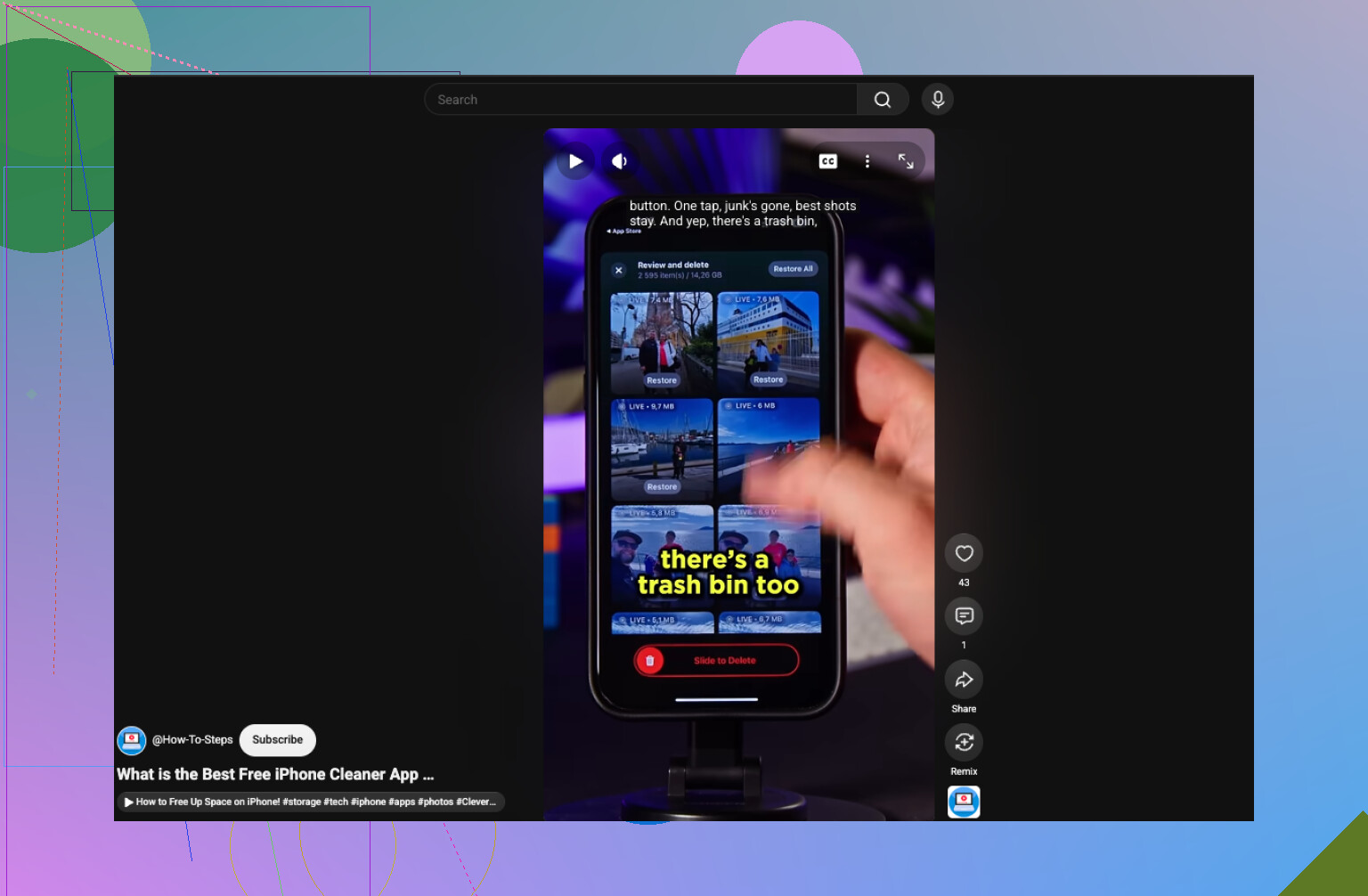
- Gör om Live Photos till stillbilder. En Live Photo innehåller ett kort videoklipp och tar därför mer lagringsutrymme än en vanlig bild. Om rörelsen inte är viktig för dig kan du spara utrymme genom att göra om den.
- Aktivera Optimera iPhone-lagring. Om du använder iCloud-bilder öppnar du Inställningar > Appar > Bilder och aktiverar Optimera iPhone-lagring. Filerna i full upplösning sparas i iCloud, medan mindre kopior lagras på telefonen.
- Ändra bildens dimensioner. För webbplatser med uppladdningsgränser kan det göra större skillnad att minska en bild från exempelvis 48 MP till en lägre upplösning än att enbart komprimera den. De flesta bildredigeringsappar klarar detta.
Kontrollera även albumet Senast raderade efter att du har tagit bort eller ersatt bilder. Lagringsutrymmet frigörs inte direkt om du inte tömmer albumet.
Om problemet är en uppladdningsgräns snarare än lagringsutrymmet på telefonen hjälper inte Optimera iPhone-lagring. Använd den inbyggda appen Genvägar med Ändra storlek på bild och spara sedan den mindre kopian utan att ändra originalet.
Du kan komprimera bilder utan att de ser dåliga ut på en telefonskärm, men det innebär alltid en viss kompromiss när det gäller upplösning, kompatibilitet eller redigerbarhet.
För framtida bilder går du till Inställningar > Kamera > Format och väljer Högeffektiv. HEIF-bilder tar i allmänhet mindre plats än JPEG-bilder med liknande visuell kvalitet. Nackdelen är att vissa äldre webbplatser fortfarande inte accepterar HEIC-filer, så att konvertera allt till JPEG kan lösa kompatibilitetsproblem men samtidigt ge en större fil. Om du har aktiverat ProRAW eller fotografering med 48 MP bör du stänga av det för vardagsbilder, eftersom de filerna är onödigt stora för vanliga uppladdningar.
För befintliga bilder är @fusiontiger6202:s lösning med Genvägar det smidigare valet när du bara behöver en kopia för uppladdning. Ändra storlek på den längsta sidan, spara bilden som en separat bild och låt originalet vara orört. Ett verktyg för gruppbearbetning som Clever Cleaner är mer lämpligt när du har dussintals bilder, men jag skulle testa det på några kopior innan jag låter en komprimeringsapp ersätta originalen.
Fortsätt inte att komprimera om en kopia som redan är komprimerad. Varje omgång tar bort mer bilddata, så skapa alltid en ny uppladdningsversion från originalet och radera sedan den versionen om du inte behöver den.
@fusiontiger6202 är inne på rätt spår med Genvägar, men att bara ändra storlek är bara halva jobbet. En användbar genväg kan köra Ändra storlek på bild, sedan Konvertera bild till JPEG med vald kvalitet och spara resultatet som ett nytt foto eller en ny fil. För vanliga uppladdningar till webbplatser spelar det vanligtvis större roll att ställa in långsidan på ungefär 1 600 till 2 400 pixlar än att försöka uppnå en aggressiv komprimeringsgrad. Behåll full upplösning för sådant som du kanske vill skriva ut eller beskära senare.
Mails storleksalternativ är snabba, men de är opraktiska om du behöver den mindre filen utanför det aktuella mejlet. Meddelandeappar är ännu mindre förutsägbara eftersom varje tjänst hanterar bilder på olika sätt. Jag skulle inte heller använda skärmbilder som en genväg. De ändrar måtten, kan ta bort användbar metadata och ger ofta inkonsekventa filstorlekar.
För en stor mängd bilder är Clever Cleaner smidigare än att skapa och köra en genväg upprepade gånger. Jag skulle bara ge appen åtkomst till de foton som ska bearbetas, välja en måttlig inställning och kontrollera att de nya kopiorna öppnas korrekt innan något tas bort. För fem foton räcker Genvägar. För femtio börjar en app för gruppbearbetning vara ett rimligt val.
HEIC är inte den kompatibilitetsvinst som folk tror vid uppladdning. Hälften av gångerna sparar du en mindre fil lokalt, men sedan avvisar webbplatsen den och du måste ändå konvertera den till JPEG, vilket tar dig tillbaka till precis det som @fuzzynode_53 sa. Om uppladdningar är det egentliga målet kan du strunta i att krångla med formatet och bara exportera en storleksändrad JPEG från början.