Mi disco duro externo Seagate todavía se enciende y gira, pero no aparecen archivos cuando lo conecto a mi computadora. Estoy tratando de recuperar datos importantes y necesito consejos sobre pasos seguros de recuperación de unidades Seagate antes de empeorarlo.
Yo dejaría de usar la unidad Seagate por ahora. Si de repente parece vacía, aparece como RAW o sin formato, o Windows ya no puede ver los archivos, es posible que los datos sigan ahí. El peligro es que cada escritura en la unidad puede sobrescribir archivos que aún podrían recuperarse.
Así que lo primero: desconéctala y no dejes que Windows la arregle. No la formatees, no la inicialices y no copies nada nuevo en ella. Muchas veces, los archivos perdidos no se borran realmente de inmediato. Puede que la información del sistema de archivos o de la partición esté dañada, o que la unidad haya marcado el espacio como libre.
Además, escucha la unidad antes de hacer cualquier cosa relacionada con software. Clics, rechinidos, pitidos, ciclos repetidos de encendido y apagado, o cualquier sonido nuevo y extraño son una mala señal. En ese caso yo no ejecutaría un escaneo de recuperación completo, porque eso puede forzar aún más una unidad que está fallando. En su lugar, revisa los servicios de recuperación de datos Seagate Rescue. Algunas unidades Backup Plus incluían una cobertura Rescue limitada, y puedes comprobar la elegibilidad en el sitio de Seagate con el número de serie.
Si la unidad suena normal y aún se detecta, entonces es más probable que sea un problema del sistema de archivos o de la partición. Que Windows pida formatearla, la muestre como RAW, o no la liste en el Explorador de archivos no significa automáticamente que los archivos hayan desaparecido.
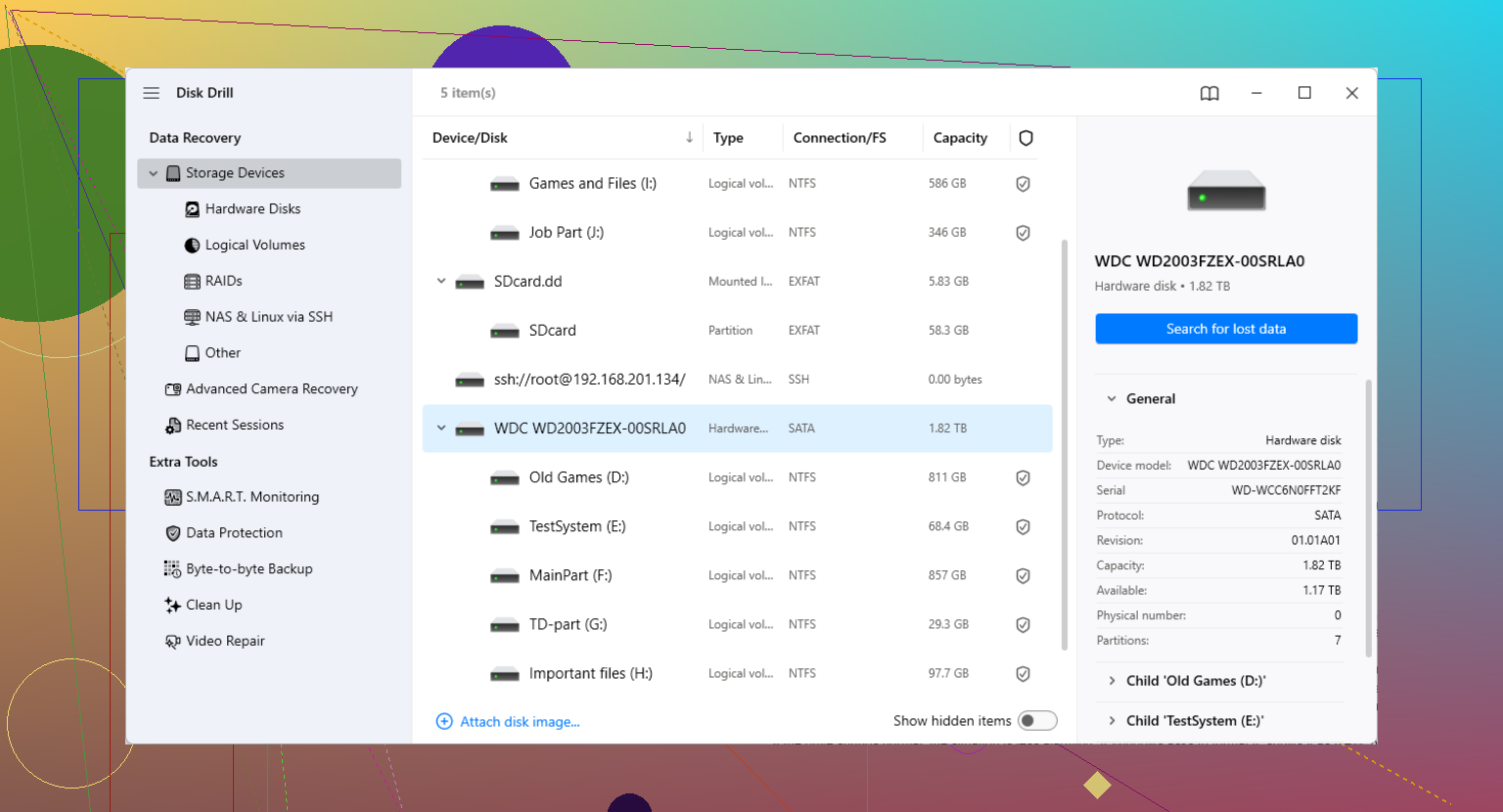
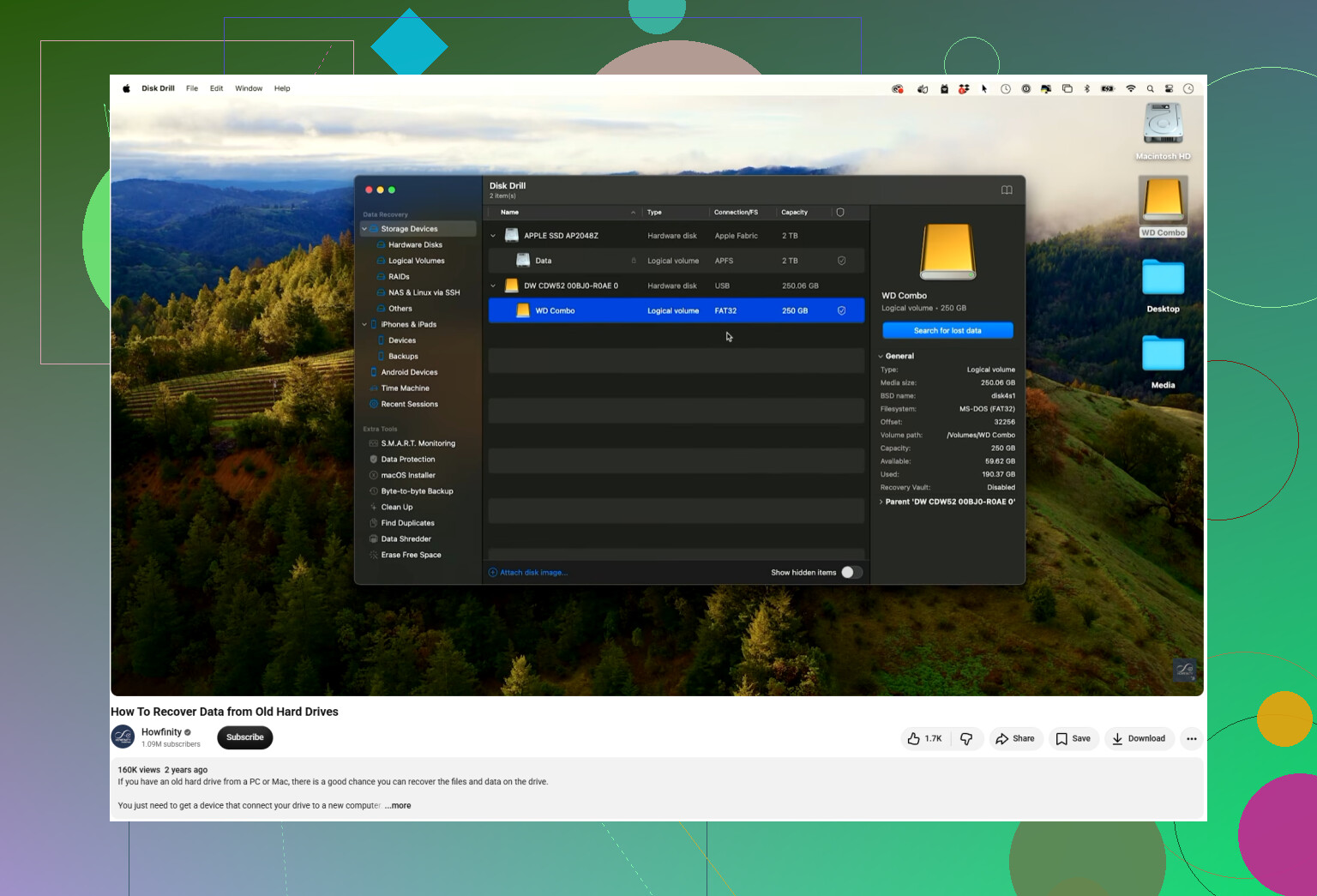
Para un intento por tu cuenta, Disk Drill es una opción razonable aquí, especialmente si la Seagate se desconectó de forma incorrecta, perdió una partición o aparece pero no se puede abrir.
La forma más segura de abordarlo es:
Instala Disk Drill en tu unidad interna o en alguna otra unidad independiente. No lo instales en la Seagate que estás intentando recuperar.
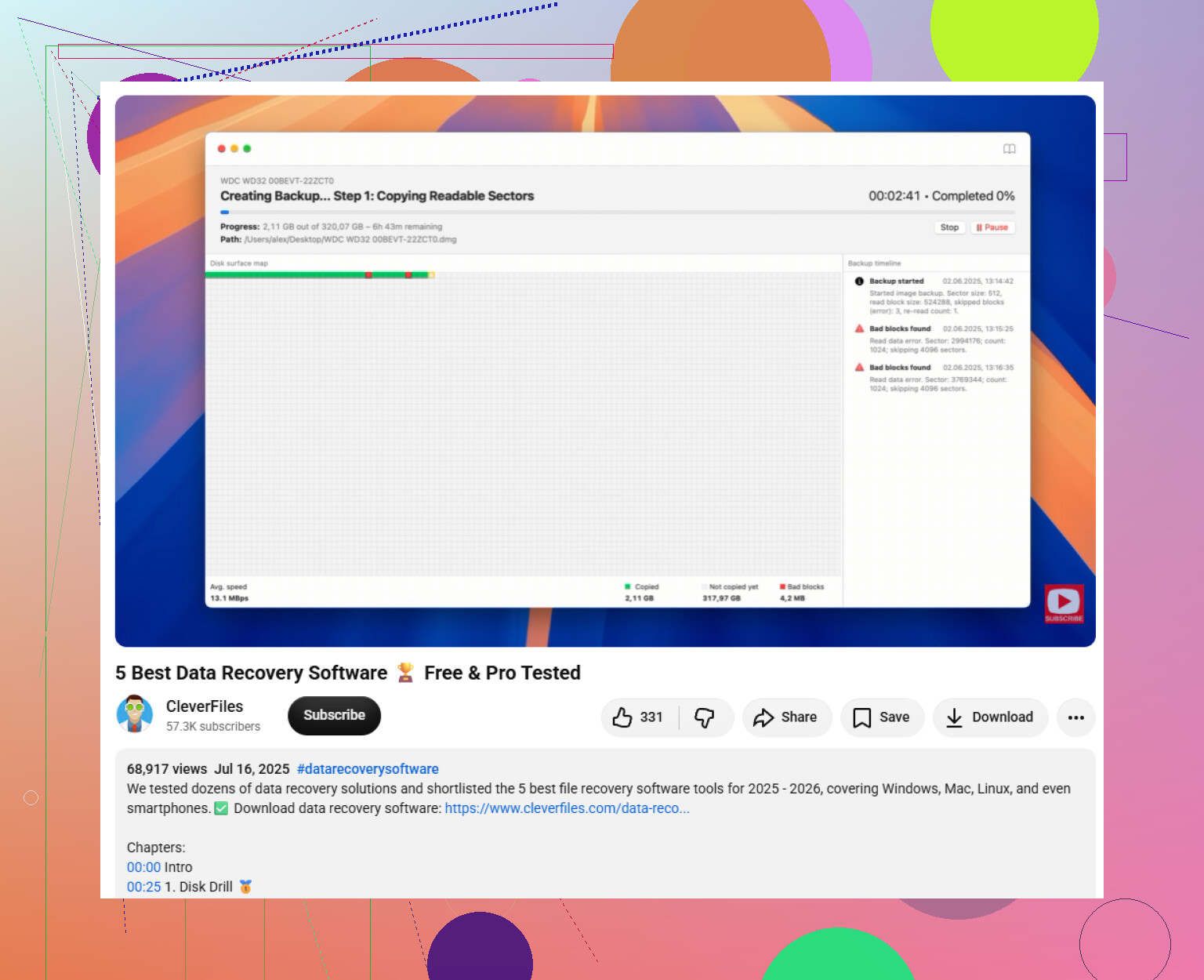
Si los archivos son importantes, primero haz una copia de seguridad byte a byte. Disk Drill puede crear una imagen completa de la unidad Seagate y luego escaneas la imagen en lugar del disco físico. Eso es mucho más seguro si la unidad es antigua, inestable o se comporta de forma errática.
Luego escanea la imagen, o la unidad original si decides seguir esa ruta. Usa un buen cable USB. Si la detección es inconsistente, prueba con otro cable o puerto USB, porque a veces el problema es la conexión de la carcasa o el cable y no la unidad en sí.
Cuando termine el escaneo, revisa cuidadosamente los resultados y usa la vista previa antes de recuperar. Si tus fotos, videos, documentos u otros archivos se previsualizan correctamente, eso suele ser una buena señal.
Guarda los archivos recuperados solo en una unidad diferente. Nunca los recuperes de vuelta en la misma Seagate durante el proceso de recuperación.
Si el Explorador de archivos no muestra la unidad, revisa la Administración de discos de Windows. Si aparece allí con la capacidad correcta, el software de recuperación aún podría ser capaz de escanearla aunque Windows no pueda abrirla normalmente.
Después de recuperar lo importante, ejecuta SeaTools de Seagate y haz la prueba Long Generic Test. Si la unidad falla, reemplázala. Si la aprueba, puedes reformatearla, pero aun así yo no confiaría plenamente en ella sin tener otra copia de seguridad.
Las unidades externas grandes pueden tardar mucho en escanearse, así que déjalo correr a menos que la unidad empiece a hacer ruidos malos o siga desconectándose. Si todavía se detecta y no parece físicamente dañada, vale la pena intentar la recuperación antes de rendirse.
Espera que esto sea lento y posiblemente incompleto, incluso si la unidad gira con normalidad. Una Seagate que gira aún puede tener sectores defectuosos, una tabla de archivos dañada o un puente USB en fallo, así que no tomes que se encienda como prueba de que está sana. Estoy de acuerdo con no formatear ni ejecutar herramientas de reparación, pero también tendría cuidado con los escaneos completos repetidos. Si la unidad se desconecta, congela el PC o hace que el escaneo avance lentamente durante horas en el mismo punto, detente y clónala o crea una imagen primero, o considera un laboratorio. Disk Drill está bien para un intento por tu cuenta si la unidad permanece conectada, pero recupera a un disco aparte y no juzgues solo por el Explorador de archivos. Revisa Administración de discos: la capacidad correcta es una mejor señal que si Windows muestra archivos.
No “arregles” la partición solo porque Windows te lo ofrezca.
Ese aviso es donde mucha gente empeora la situación. Si Windows dice que el Seagate necesita ser formateado, inicializado, comprobado, reparado o que se le asigne un nuevo volumen, cancélalo. Esas acciones pueden escribir metadatos nuevos en el disco, y en una recuperación lo ideal es que la unidad permanezca lo más intacta posible hasta que hayas copiado los datos a otro lugar.
La parte que falta aquí es el lado de la carcasa. Un disco externo Seagate en realidad son dos cosas: el disco duro y la carcasa/controlador USB. A veces el disco real sigue siendo legible, pero el puente USB, el cable, el puerto o la fuente de alimentación son la parte defectuosa. Si es una unidad externa de estilo escritorio con un adaptador de corriente separado, asegúrate de estar usando el adaptador correcto. Un adaptador incorrecto pero que encaja puede hacer que la unidad gire y aun así funcione mal. Si es una unidad USB portátil, conéctala directamente al ordenador, no a un concentrador, base, puerto del monitor ni puerto USB del panel frontal.
Yo revisaría lo básico en este orden:
Abre Administración de discos y mira qué cree Windows que es la unidad.
Si muestra el tamaño correcto, es una señal bastante buena. No crees una partición nueva si dice no asignado. No formatees si dice RAW.
Si muestra un tamaño incorrecto, como 0 bytes, 3.86 GB o alguna capacidad absurda, eso apunta más a un problema de puente/firmware/hardware que a un simple problema de archivos eliminados.
Si sigue desapareciendo y reapareciendo, deja de probarla con esa configuración. No estás averiguando mucho por reconectarla veinte veces.
Vale la pena probar con otro cable. Vale la pena probar con otro ordenador. Vale la pena probar con otro puerto USB. Esas son pruebas de bajo riesgo. Lo que yo no haría de inmediato es empezar a abrir la carcasa, a menos que sepas lo que haces y aceptes posibles problemas de garantía. Algunas unidades externas no se comportan con normalidad fuera de su carcasa original, y algunos modelos portátiles tienen el USB integrado directamente en la placa de la unidad, así que puede que ni siquiera haya un conector SATA normal dentro.
Me entusiasma menos que a otras personas la idea de simplemente escanearla, aunque escanear puede funcionar. Un escaneo completo en una unidad inestable puede tardar una eternidad y puede empujar una unidad débil al límite. Si los datos son realmente importantes, el primer objetivo real debería ser una imagen/clon, no la recuperación de archivos. Una vez que tengas una imagen, puedes trastear con ella todo el día sin castigar el disco original.
Disk Drill está bien para una ruta más fácil de usar, especialmente si la unidad es estable y muestra la capacidad correcta. La advertencia es que no deberías tratar la primera lista bonita de archivos como prueba de que todo está a salvo. Previsualiza los archivos importantes si es posible. Las fotos pueden mostrar miniaturas y aun así estar corruptas, los videos pueden recuperarse con encabezados dañados, y los documentos pueden aparecer por nombre mientras están vacíos o incompletos. Recupera una muestra en otro disco y ábrela antes de pasar horas recuperándolo todo.
Si la unidad es inestable, una herramienta que pueda manejar lecturas defectuosas y reanudar la creación de imágenes suele ser mejor que un escaneo de recuperación normal. Eso se vuelve más técnico, pero la idea es simple: copia primero los sectores más fáciles de leer y luego vuelve más tarde por las áreas malas. El software de recuperación normal a menudo intenta leer de una forma que hace que una unidad enferma se quede colgada en el mismo punto dañado.
No recuperes archivos de vuelta al Seagate. Suena obvio, pero es un error común cuando alguien solo tiene una unidad externa grande. Necesitas otra unidad con suficiente espacio libre para los datos recuperados. Idealmente más espacio que la cantidad usada en el Seagate, porque los archivos recuperados pueden salir duplicados, renombrados o clasificados en carpetas extrañas.
El punto de decisión es realmente este: ¿qué tan doloroso sería si el intento por tu cuenta empeorara la unidad? Si son películas reemplazables o descargas antiguas, claro, prueba software con cuidado. Si son fotos familiares, registros empresariales, documentos fiscales o cualquier cosa que no puedas recrear, pide un presupuesto a un laboratorio de recuperación antes de hacer escaneos largos. Los presupuestos suelen ser más baratos que el arrepentimiento.
Después de la recuperación, yo no seguiría usando ese Seagate como unidad de respaldo confiable hasta que pase un diagnóstico completo, e incluso entonces tendría cuidado. Las unidades que de repente pierden su sistema de archivos o desaparecen del Explorador ya te han dado la advertencia. Guarda la copia recuperada en otro lugar y haz una segunda copia de seguridad antes de experimentar con reparaciones o reformateo.