Jag råkade radera viktiga GoPro-videor från mitt SD-kort innan jag hann säkerhetskopiera dem, och jag behöver verkligen hjälp med att lista ut det bästa sättet att återställa dem. Materialet innehåller minnen som jag inte kan ersätta, så jag söker råd om säkra metoder för videoåterställning från SD-kort, pålitlig återställningsprogramvara eller något jag bör undvika att göra för att förhindra att filerna skrivs över.
Video försvann från ditt SD-kort, gör detta först
Den där känslan av att magen sjunker kommer direkt. Jag har varit med om det med material jag behövde, och det första misstaget folk gör är att prova slumpmässiga lösningar medan kortet fortfarande används. Gör inte det.
Raderad video ligger ofta fortfarande kvar på kortet tills ny data skrivs över den. Så ditt första steg är viktigare än någon app du installerar senare.
1. Ta ut kortet. Sluta använda det.
Ta ut minneskortet ur kameran direkt.
Spela inte in fler klipp. Ta inga bilder. Formatera det inte. Pilla inte runt i kameran i hopp om att det löser sig självt. Varje skrivning till kortet minskar dina chanser.
Jag lärde mig det den hårda vägen för flera år sedan. Några extra testbilder räckte för att förstöra en del av ett klipp jag ville få tillbaka.
Om din kamera visar kortet via USB, hoppa över den vägen för återställning. Använd en kortläsare i stället. Enligt min erfarenhet är det ett renare alternativ och ger ofta återställningsverktyg bättre chans att läsa kortet korrekt.
2. Kontrollera om datorn fortfarande ser kortet
Sätt kortet i en kortläsare och anslut det till datorn.
Om Windows visar det, även om det står RAW, Oallokerat eller beter sig som att kortet behöver formateras, har du fortfarande en chans. Återställningsprogram kan ofta skanna kort utan problem även när vanlig åtkomst är trasig.
Om det inte visas i Utforskaren, öppna Diskhantering och titta där. Jag har sett kort verka döda i Utforskaren men ändå dyka upp i Diskhantering, vilket räckte för att skanna dem.
Om systemet överhuvudtaget ser kortet skulle jag inte få panik än.
3. Använd ett verktyg byggt för kameravideo, inte bara foton
Det är här många tappar tid.
Många återställningsappar klarar dokument och JPEG-filer okej, men faller isär när det gäller kameramaterial. Video från kameror, drönare, dashcams och actionkameror blir ofta uppdelad i massor av fragment över kortet. En enkel återställningsskanning kan hitta bitar och ändå misslyckas med att bygga upp en spelbar fil.
Därför brukar jag hänvisa folk till Disk Drill när de saknade filerna är videor från kamerautrustning.
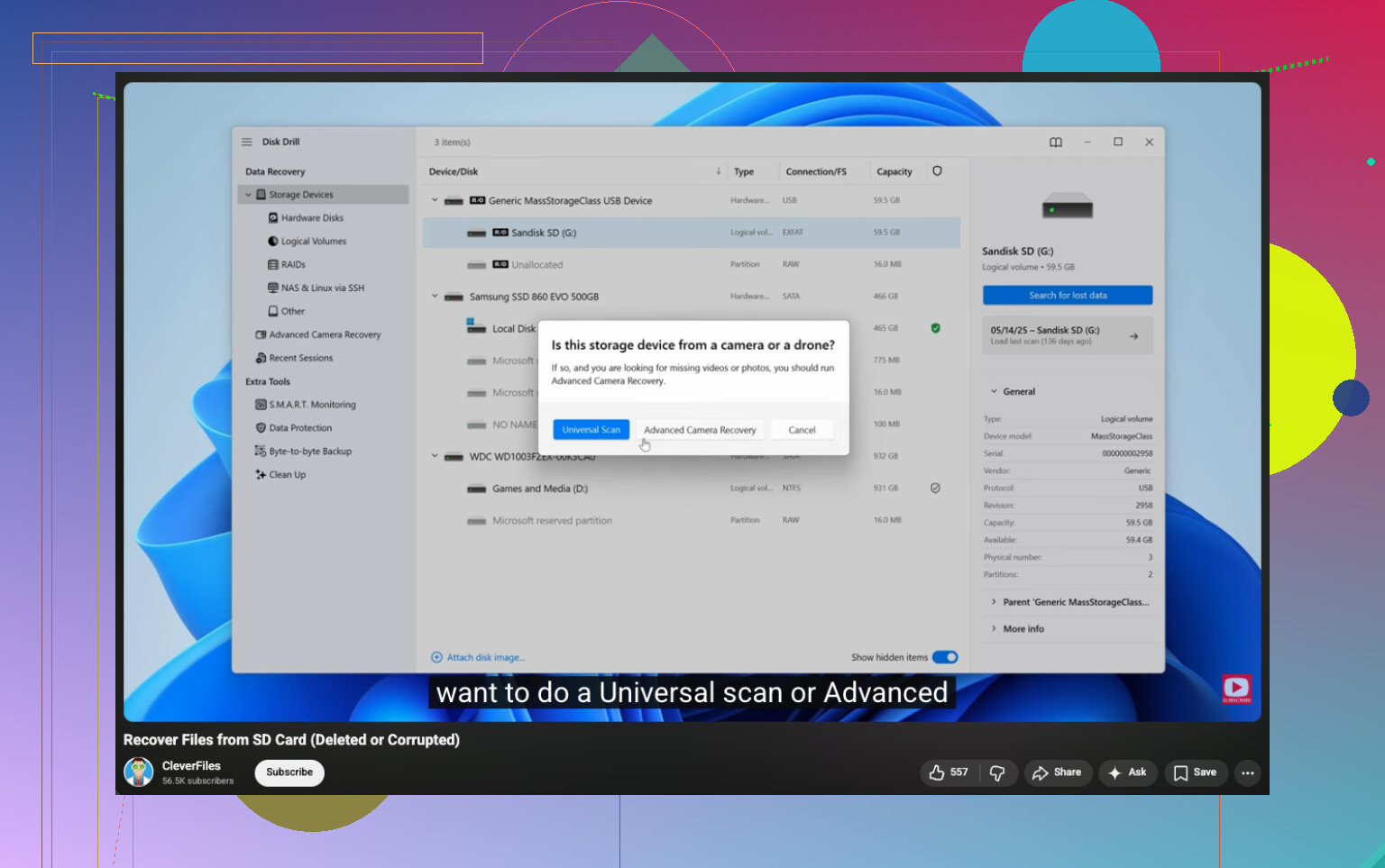
Den användbara delen här är dess läge Advanced Camera Recovery. Det försöker sätta ihop fragmenterad video igen i rätt ordning i stället för att bara ta filhuvudet och chansa på resten. Jag har sett att detta spelar störst roll för material från GoPro, DJI, Sony, Canon, Nikon, Insta360, dashcams och liknande.
Steg jag skulle följa
- Ladda ner och installera Disk Drill.
- Anslut det ursprungliga SD-kortet med en kortläsare.
- Öppna Disk Drill.
- Välj SD-kortet från enhetslistan. Klicka på Search for lost data och välj sedan Advanced Camera Recovery.
- Kör skanningen och låt den bli klar.
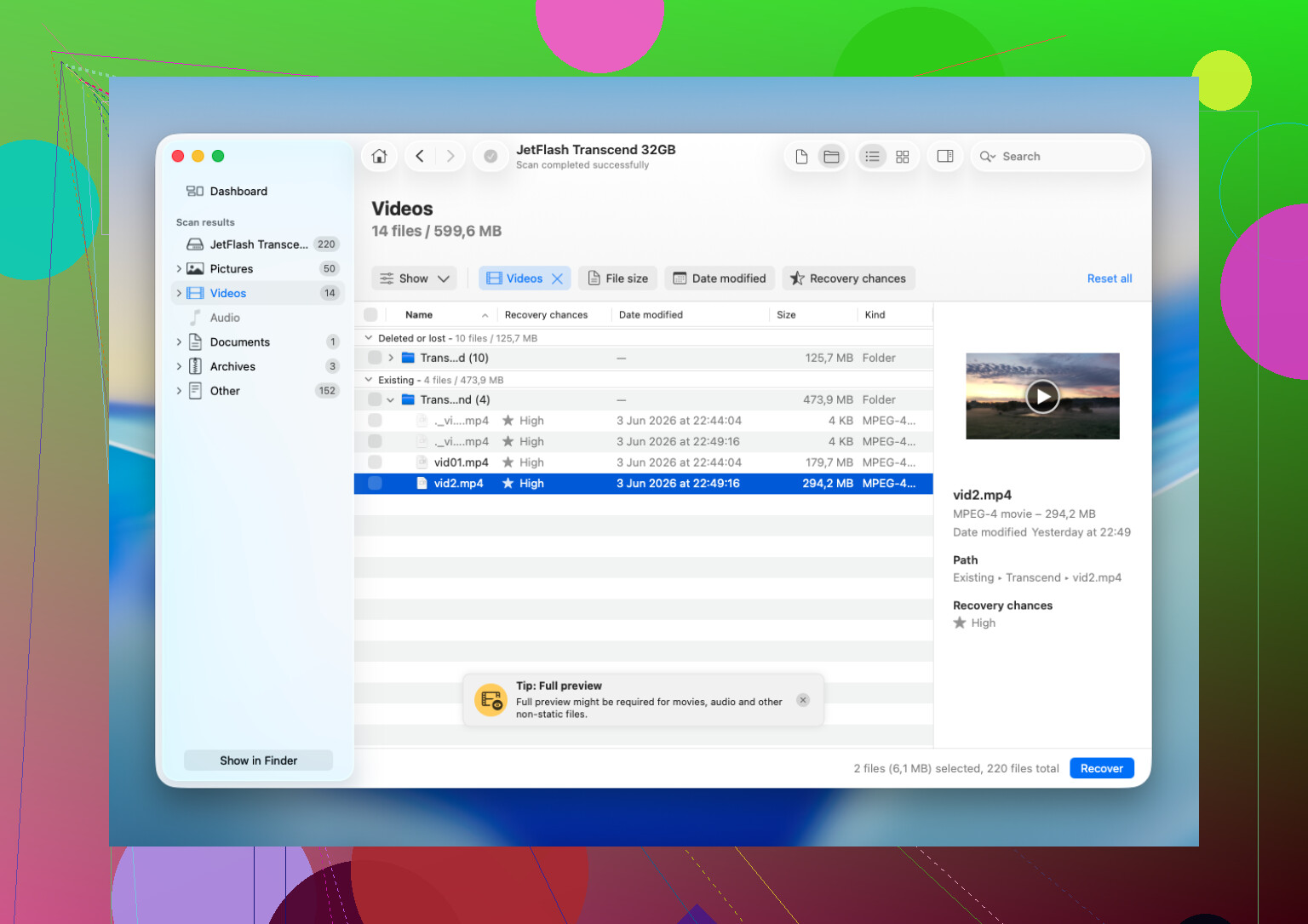
- Förhandsgranska videofilerna i resultaten.
- Återställ dem till en annan enhet.
Den sista delen är viktig. Skriv inte tillbaka återställda filer till samma kort. Spara dem någon annanstans, på datorns disk, extern SSD, vad som helst utom källkortet.
När programvara fortfarande är rimligt
Jag skulle prova programvara först om problemet verkar logiskt, inte fysiskt. Saker som:
- oavsiktlig radering
- snabbformatering
- skadat filsystem
- kortet visas, men material saknas eller går inte att komma åt
Det är den situation där gör det själv-återställning har bäst chans att lyckas.
När jag skulle sluta och gå till ett återställningslabb
Det finns en punkt där mer pillande börjar göra skada. Jag skulle sluta med återställning hemma om något av detta händer:
- Kortet har fysisk skada.
- Det blir snabbt varmt när det ansluts.
- Datorn upptäcker det inte alls.
- Det fortsätter att kopplas från under skanningar.
- Kameran rapporterar hårdvarufel.
- Materialet har arbete eller pengar kopplade till sig, och misslyckande är inte ett alternativ.
I de fallen är upprepade skanningar och återanslutningar en dålig idé. Ett återställningslabb kan kanske komma åt minneschippen direkt, vilket du inte kan göra hemma.
Kort version
Om din video försvann, sluta först använda kortet. Kontrollera sedan om kortet fortfarande upptäcks via en kortläsare. Om det gör det, använd återställningsprogram byggt för fragmenterat kameramaterial, inte ett generiskt verktyg för att ångra filradering. Om kortet verkar fysiskt skadat eller instabilt, avbryt tidigt och lämna över det.
Det är den del folk hoppar över, och det är ofta skillnaden mellan att få tillbaka klippet och att göra förlusten permanent.
Sluta använda kortet. Jag håller med @mikeappsreviewer om den delen. Där jag tycker annorlunda är detta: jag gillar att först skapa en fullständig avbild av SD-kortet om din dator kan läsa det. Använd något som USB Image Tool, Win32 Disk Imager eller ddrescue på Mac/Linux. Skanna avbilden, inte kortet. Om en skanning kraschar eller kortet börjar bete sig konstigt har du fortfarande en ren kopia att arbeta från.
Kontrollera också GoPro Cloud och Quik-appen innan du gör något annat. Om automatisk uppladdning var aktiverad kanske dina klipp redan finns där. Folk glömmer detta hela tiden.
För GoPro-filer är Disk Drill värt att prova eftersom det hanterar videoåterställning bättre än många generiska appar för att återställa raderade filer. Recuva är okej för enkla saker, men med MP4-klipp från actionkameror är resultaten osäkra. PhotoRec är gratis och kraftfullt, men filnamn och mappstruktur kommer vanligtvis tillbaka som en röra. Ganska irriterande faktiskt.
Om kortet ber dig att formatera, tryck på avbryt. Om klippen är viktiga, återställ dem till din dator eller en extern enhet, aldrig tillbaka till SD-kortet. Om återställda MP4-filer inte går att spela upp, kör dem genom Untrunc eller VLC:s reparationsalternativ. Ibland finns videodatan där och filhuvudet är trasigt.
Den här videon hjälpte mig att reda ut stegen för återställning av SD-kort en gång:
Guide på YouTube för återställning av GoPro-video från SD-kort
Om kortet kopplas från, blir varmt eller inte upptäcks alls, sluta. Dags för labb. Fortsätt inte pilla med det och gör det värre.
En sak jag skulle vilja lägga till till det som @mikeappsreviewer och @espritlibre sa: kontrollera om GoPro spelade in i kapitel. GoPro delar ofta upp längre inspelningar i flera MP4-delar, så ibland tror folk att den borttagna filen var ett klipp när det i själva verket var flera delar. Om du bara återställer en del av dem kan materialet se ofullständigt ut trots att fler segment fortfarande går att återställa.
Jag håller också lite inte med om att göra för många reparationsförsök direkt. Om kortet är läsbart skulle jag fokusera på återställning först, filreparation sedan. Folk slösar ibland tid på att fixa en skadad MP4 innan de faktiskt har återställt all relaterad data.
Min ordning skulle vara:
- kontrollera Quik/molnsynk
- leta efter dolda CHAPTER-filer och LRV/THM-bifiler
- återställ de borttagna MP4-filerna
- först därefter prova reparationsverktyg vid behov
Disk Drill är rimligt här eftersom återställning av GoPro-video är en annan typ av djur än att återställa vanliga foton. Särskilt om kortet har använts mycket och filerna blivit fragmenterade. Jag skulle också sortera återställda filer efter storlek/datum efter skanningen, eftersom GoPro-klipp med realistiska filstorlekar är mycket lättare att identifiera än slumpmässigt återställt skräp.
En annan sak folk glömmer: om kortet fortfarande monteras, kopiera hela innehållet i DCIM-mappen som fortfarande är synligt innan du gör något avancerat. Inte som ersättning för återställning, bara för att bevara det som finns kvar.
Om de återställda videorna inte går att öppna, prova ffmpeg eller Untrunc med ett annat fungerande GoPro-klipp från samma kamera/inställningar som referens. Det knepet har räddat några döda MP4-filer åt mig.
Och om någon vill ha mer sammanhang så har denna Facebook-diskussion om att återställa borttagna GoPro-videor från ett SD-kort också några extra användarerfarenheter.
Det viktigaste är att inte fortsätta sätta tillbaka kortet i GoPro för att kolla igen. Det är så folk gör det värre.
En extra vinkel som nästan ingen verkligen har betonat nog: kontrollera kortets hälsa innan du ger dig in i en jätteskanning. På Windows är H2testw användbart för att upptäcka uppenbara läsproblem. På Mac kan till och med en enkel första hjälpen-körning i Skivverktyg visa om kortet bara är logiskt skadat eller faktiskt instabilt. Jag håller inte helt med om att köra alla möjliga återställningslägen direkt om kortet är opålitligt, eftersom långa skanningar kan pressa ett döende kort över kanten.
Det jag skulle göra efter grunderna från @espritlibre, @voyageurdubois och @mikeappsreviewer:
- testa lässtabiliteten med en bra kortläsare
- om läsningar är långsamma, inkonsekventa eller fryser, sluta med gör-det-själv
- om det är stabilt, återställ de viktigaste stora MP4-filerna först, inte allt
- behåll de återställda råfilerna även om de inte går att spela upp ännu
Om Disk Drill specifikt:
Fördelar
- bra på att hitta videofiler på SD-kort
- förhandsvisning och filtrering hjälper till att skära bort skräp
- enklare än PhotoRec för de flesta
Nackdelar
- ingen magi om delar har skrivits över
- djupa skanningar kan ge många röriga resultat
- betald återställning är den praktiska vägen för större jobb
Jag skulle fortfarande placera Disk Drill före grundläggande verktyg för att återskapa raderade filer när det gäller GoPro-material, men jag skulle inte lita på någon apps förhandsvisning som bevis på att hela filen är perfekt. Återställ först, verifiera efteråt. Om dina klipp dessutom spelades in i HEVC/H.265, prova att testa uppspelning i VLC och inte bara i standardspelaren i Windows. Många återställningar som verkar korrupta handlar egentligen om codec-förvirring.