Jag råkade ta bort en partition på min Windows 11-dator när jag hanterade diskar, och nu visas diskutrymmet som oallokerat. Den innehöll viktiga filer, så jag letar efter pålitliga sätt att återställa den borttagna partitionen utan att förvärra situationen. Finns det några säkra metoder eller verktyg för partitionsåterställning i Windows 11 som faktiskt fungerar?
Jag gjorde detta en gång i Diskhantering och valde fel volym. Mådde illa i ungefär tio sekunder. Det positiva är att en raderad partition ofta betyder att kartan är borta, inte filerna. Om ny data inte har skrivits över samma område är dina chanser fortfarande ganska goda.
Första steget, sluta röra enheten. Ingen ny partition. Ingen formatering. Inga filkopieringar. Om du skriver något till den krymper ditt återställningsfönster snabbt.
Kontrollera Diskhantering innan du antar det värsta.
- Om partitionen fortfarande visas och bara har förlorat sin enhetsbokstav, tilldela en bokstav och se om den monteras igen.
- Om utrymmet visas som Oallokerat, behandla det som en raderad partition och hämta ut dina filer innan du försöker reparera något.
Hämta ut filerna först
Jag valde filåterställning innan jag försökte bygga upp partitionen igen. Säkrare väg. Mindre risk att göra en dålig dag ännu värre.
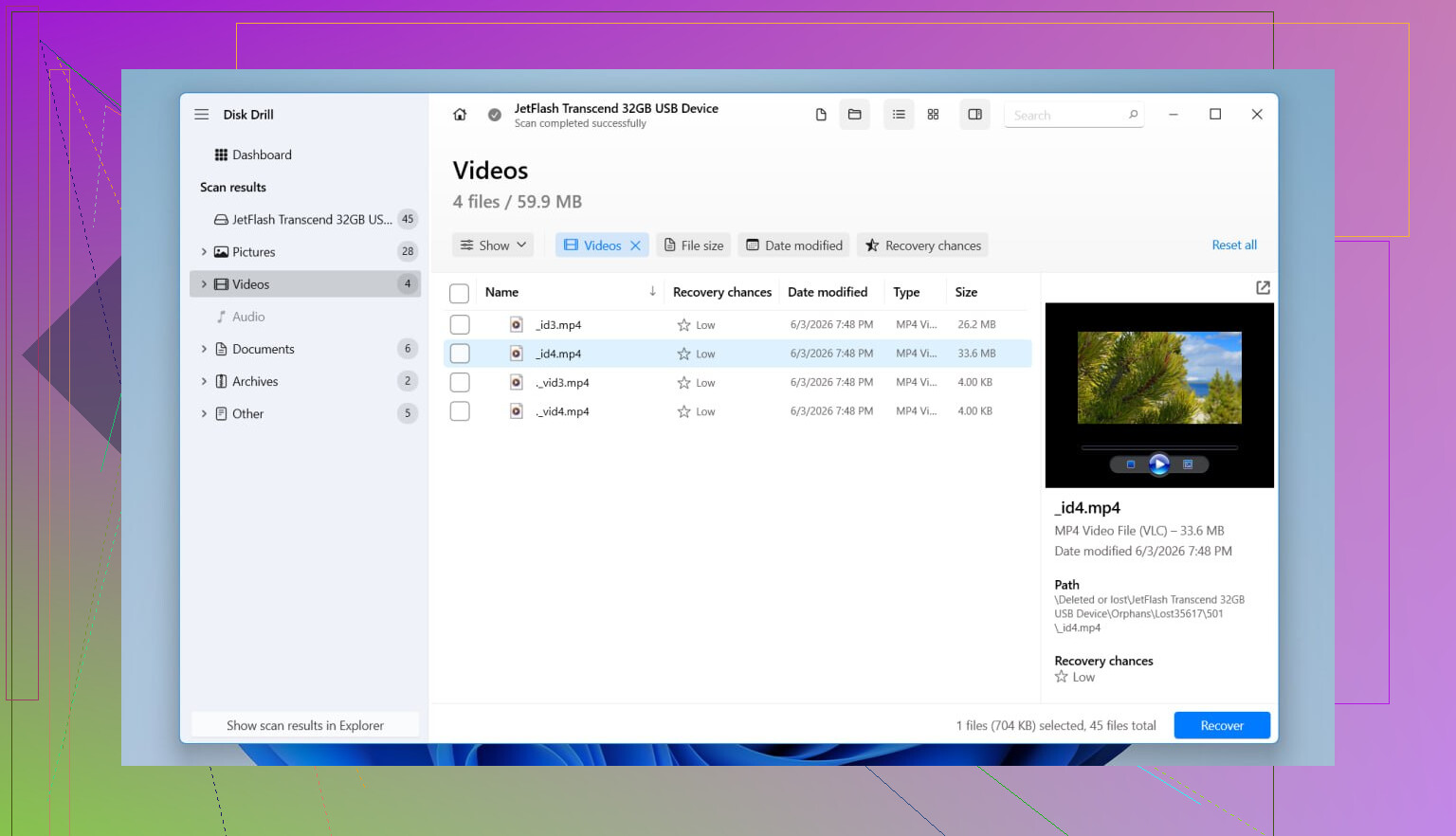
Disk Drill var det jag använde eftersom det upptäckte den saknade partitionen som en partition, inte som en hög med slumpmässiga filrester. I mitt fall behöll det mappnamn och filnamn, vilket sparade massor av sortering senare. Det läser också de vanliga Windows-filsystemen, NTFS, FAT32, exFAT och ReFS.
Det jag gjorde:
- Installerade Disk Drill på en annan fysisk enhet.
- Öppnade det och valde hela den fysiska disken, inte bara det tomma utrymmet.
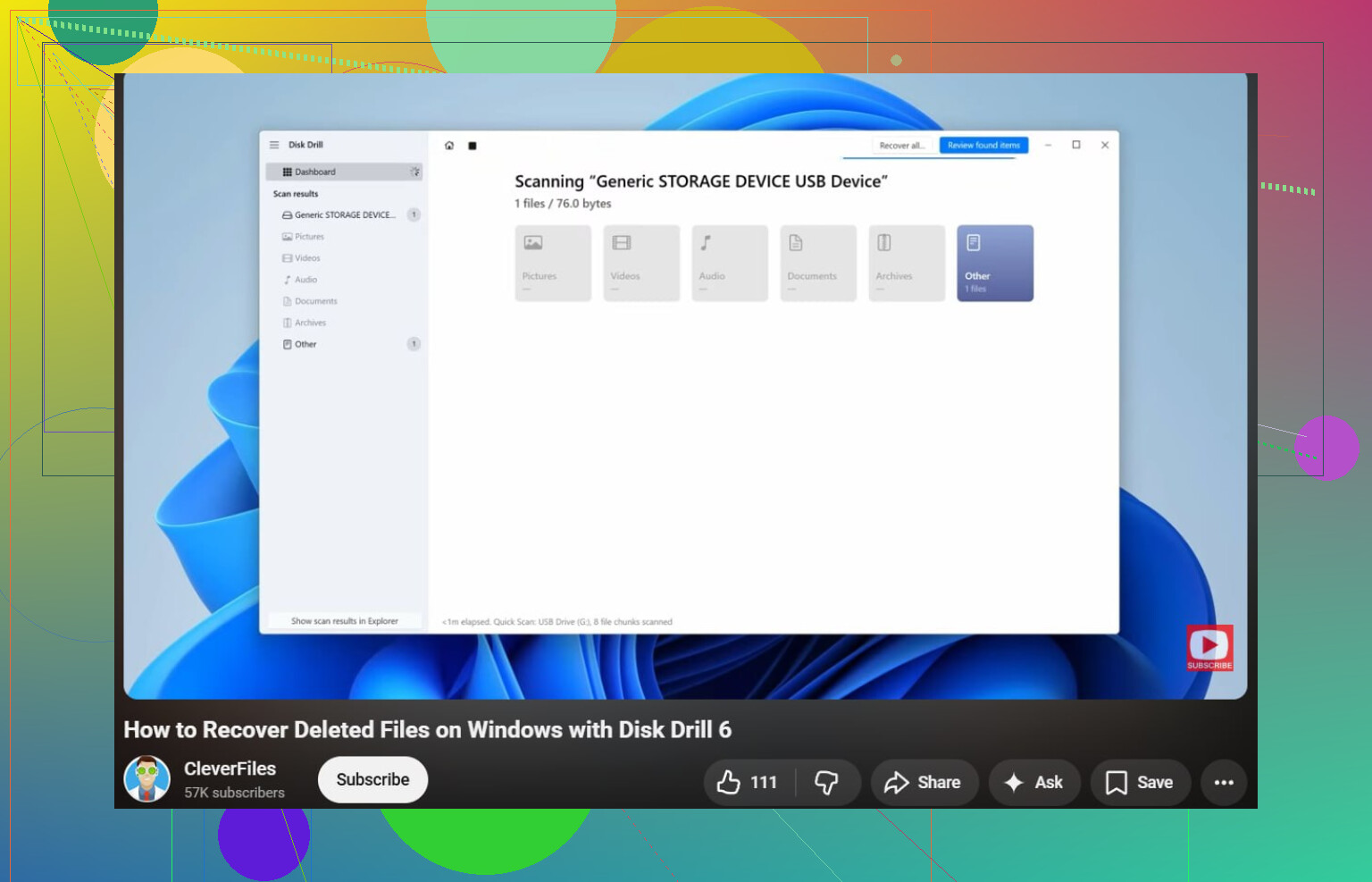
- Startade en Skanning.
- Väntade. Det tog lite tid.
- Letade efter den raderade partitionen i skanningsresultaten.
- Förhandsgranskade det viktiga först. Foton, dokument, projektfiler.
- Återställde de mappar som behövdes till en annan enhet, aldrig tillbaka till samma disk.
- Öppnade några återställda filer direkt för att försäkra mig om att de inte var skadade.
Om din disk redan betedde sig konstigt innan detta, slumpmässiga frånkopplingar, klickljud, SMART-varningar, något av det, skulle jag först skapa en avbild av disken och skanna avbilden. Upprepade läsningar från en disk som håller på att ge upp är en dålig chansning. Den lärdomen fick jag den hårda vägen för flera år sedan.
Försök sedan att återställa partitionen
När dina filer är i säkerhet kan du försöka lägga tillbaka partitionsposten.
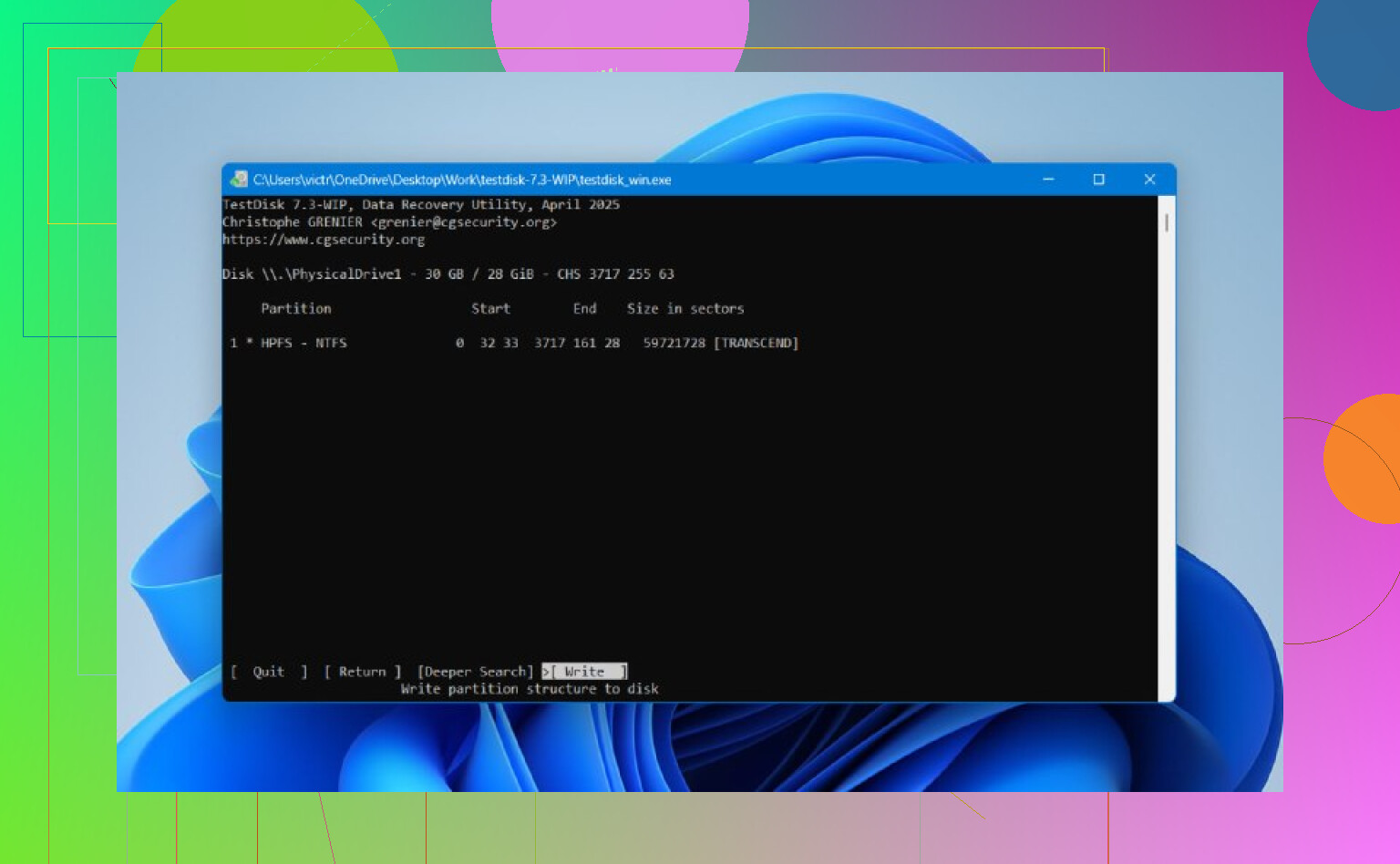
TestDisk är fortfarande ett av de bättre kostnadsfria verktygen för detta. Det ser gammalt ut och är fullt av text, javisst, men det gör jobbet när partitionstabellen inte har blivit alltför illa skadad.
Vanligt arbetsflöde:
- Ladda ner och extrahera TestDisk.
- Kör testdisk_win.
- Skapa en ny logg.
- Välj rätt fysisk disk.
- Godkänn den upptäckta typen av partitionstabell.
- Välj Analyse.
- Kör Quick Search.
- Om den saknade partitionen visas, välj den.
- Om den inte gör det, kör Deeper Search.
- Välj Write för att spara den återställda partitionstabellen.
- Bekräfta och starta sedan om Windows.
Om det fungerar kommer partitionen ofta tillbaka med det gamla innehållet fortfarande kvar. Jag skulle inte röra runt i TestDisk-alternativen om inte dina filer redan har återställts. En enda felaktig skrivning och det blir snabbt rörigt.
SSD-obs
Den här delen är viktig. Om den borttagna partitionen låg på en SSD blir återställningen svårare på grund av TRIM. Att ta bort en partition utlöser inte alltid TRIM direkt, men tiden är inte på din sida här. Ju mer du fortsätter använda SSD:n, desto större är risken att de gamla blocken rensas internt. Så ja, sluta använda den så snart som möjligt.
Om varken Disk Drill eller TestDisk återställer partitionen, men dina filer redan har återställts, är det fortfarande lugnt. Skapa en ny partition i Diskhantering, gör en snabbformatering och kopiera sedan tillbaka de återställda uppgifterna. Irriterande, visst, men det går att fixa.
Om utrymmet visas som oallokerat skulle jag inte börja med partitionsreparation. Där håller jag inte riktigt med @mikeappsreviewer. Att bygga om partitionstabellen är snyggt när det fungerar, men filåterställning först ger dig en säkrare utväg.
Min ordning skulle vara:
- Stäng av datorn om detta var en SSD.
- Starta från en annan enhet eller en annan dator om möjligt.
- Kontrollera SMART-status med CrystalDiskInfo. Om hälsan är dålig, klona disken först med något som HDDSuperClone eller ddrescue.
- Skanna hela den fysiska disken med Disk Drill, inte det tomma området. Det brukar hitta förlorade NTFS-volymer på ett rent sätt, och förhandsgranskning hjälper dig att verifiera filer före återställning.
- Spara återställda filer på en annan disk.
- När dina data är säkra, bygg om partitionsstrukturen eller skapa en ny partition.
Två Windows-specifika saker som folk missar:
- I DiskPart, kör list disk, select disk X, list volume. Ibland finns volymposten fortfarande kvar även när Diskhantering ser fel ut.
- I Enhetshanteraren, ta bort disken och sök efter maskinvaruändringar igen. Det är ovanligt, men jag har sett inaktuell volyminformation försvinna.
Om du vill ha en enkel guide om hur man återställer raderade filer på Windows och vilka inställningar man bör undvika under återställning, hjälper detta: se denna genomgång av filåterställning i Windows
Om den raderade partitionen var BitLocker blir återställningen knepigare. Du behöver återställningsnyckeln innan du gör mycket annat, annars slutar det med återställd smörja. Det är en riktigt jobbig fallgrop.
Jag skulle dela upp detta i en extra kontroll innan du gör det som @mikeappsreviewer och @nachtschatten föreslog.
Om partitionen raderades mycket nyligen, prova först en återställning av säkerhetskopia för partitionstabellen, men bara om disken i övrigt är frisk och du inte har skrivit något sedan dess. Vissa enheter och konfigurationer har fortfarande återställningsbara GPT-säkerhetskopiedata i slutet av disken, och verktyg som gdisk kan ibland bygga upp den igen från det. Det är inte lika nybörjarvänligt som TestDisk, så jag skulle bara göra detta om du är bekväm med att läsa partitionslayoutinformation sektor för sektor. Om inte, hoppa över det.
Om detta dessutom var en dynamisk disk eller en del av en Storage Spaces-pool, kan vanliga steg för partitionsåterställning vara missvisande. I så fall, kontrollera först Storage Spaces i Kontrollpanelen innan du skriver om något. Folk missar det hela tiden.
En sak jag är lite oenig om: jag skulle inte lägga för mycket tid i DiskPart om Diskhantering redan visar helt oallokerat utrymme. Hjälpsamt för att bekräfta, visst, men vanligtvis inte den magiska lösning som folk hoppas på.
För faktisk återställning är Disk Drill fortfarande ett av de mer praktiska alternativen på Windows 11 eftersom det kan upptäcka förlorade partitioner och låter dig verifiera återställningsbara filer innan du bestämmer dig. Det betyder mer än pråliga påståenden. Återställ bara till en annan disk, självklart men värt att säga.
Om du vill ha bredare jämförelser innan du väljer ett verktyg är den här tråden bra: bästa val av dataåterställningsprogram för att återställa raderade partitioner och filer
Om filerna är verksamhetskritiska och detta är en SSD som har varit påslagen, skulle jag vara mycket mindre optimistisk eftersom TRIM verkligen kan förstöra dina chanser ganska snabbt. Då kan gör-det-själv snabbt bli hur jag gjorde det värre.