Min enhet ändrades plötsligt till en RAW-partition, och nu kan jag inte öppna den eller komma åt mina filer. Jag försökte köra CHKDSK, men det säger att filsystemet är RAW och fortsätter inte. Jag behöver hjälp med att ta reda på hur jag kan reparera partitionen eller återställa data utan att göra saken värre.
Jag råkade ut för detta en gång på en gammal NTFS-enhet, och jag skulle börja med att ta ut filerna först. Jag skulle inte försöka reparera RAW-partitionen som första steg.
RAW betyder inte att dina data är raderade. Oftast har Windows tappat bort filsystemet eftersom något gick sönder. Jag har sett det efter en dålig avstängning, när man ryckt ut en USB-enhet för snabbt, svaga sektorer, en trasig partitionstabell och ett fall där inget uppenbart verkade ha hänt alls. Partitionen var NTFS, sedan slutade Windows läsa den korrekt.
Att CHKDSK vägrar köra passar in i den här situationen. Windows brukar vanligtvis visa, Filsystemets typ är RAW. CHKDSK är inte tillgängligt för RAW-enheter. När jag ser detta pressar jag inte fram reparationer. Jag formaterar inte heller. Båda dragen kan göra återställningen fulare.
Ordningen jag skulle använda är enkel:
- Sluta skriva något alls till enheten.
- Återställ de viktiga filerna först.
- Fixa, bygg om eller återskapa partitionen.
- Lägg tillbaka de återställda uppgifterna efter att du bekräftat att enheten går att använda.
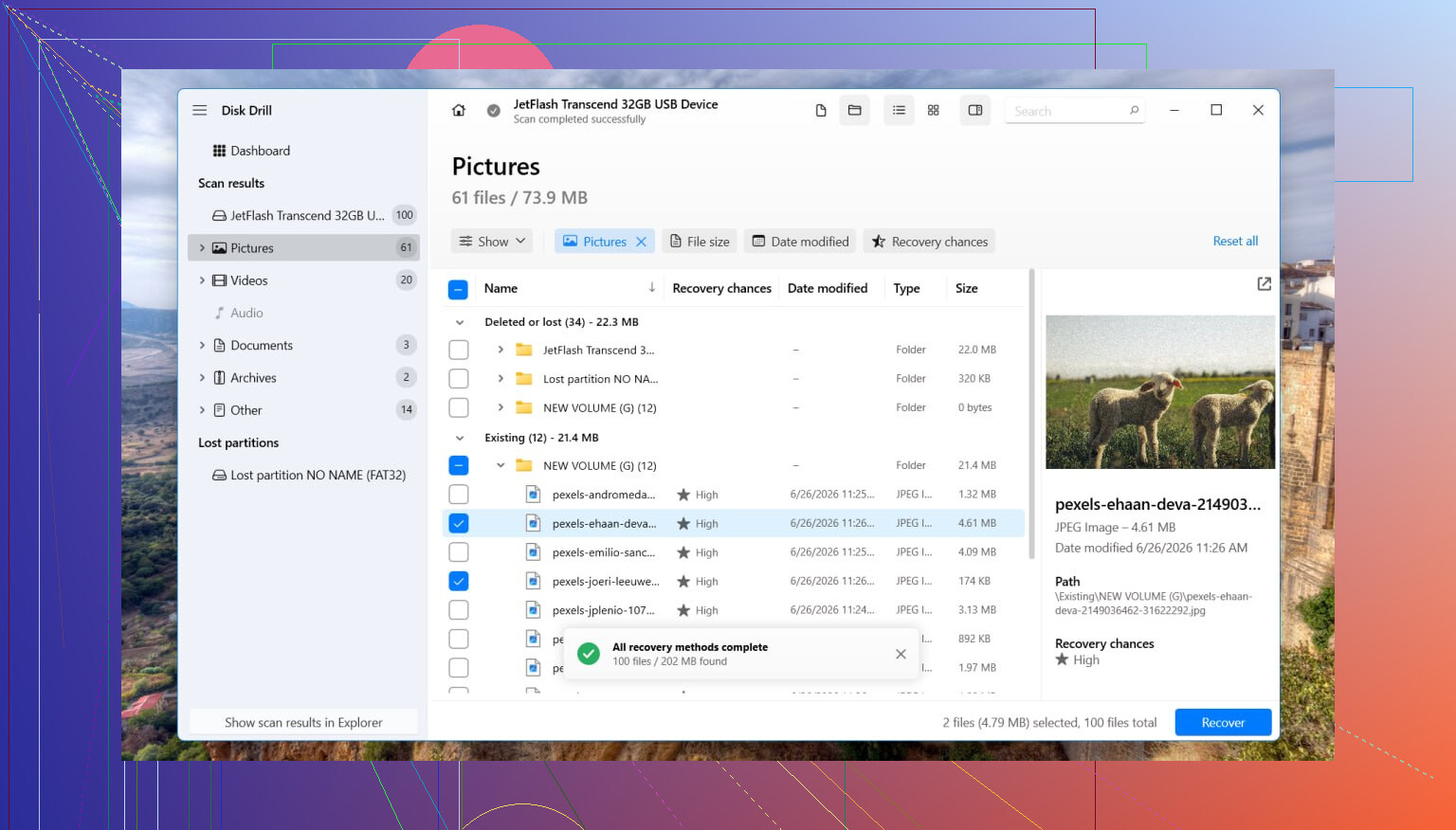
För återställning skulle jag välja Disk Drill. Jag har varit med om att det hämtat filer från RAW-volymer eftersom det läser disken själv i stället för att vara beroende av den trasiga filsystemmetadata.
Det jag gjorde var detta:
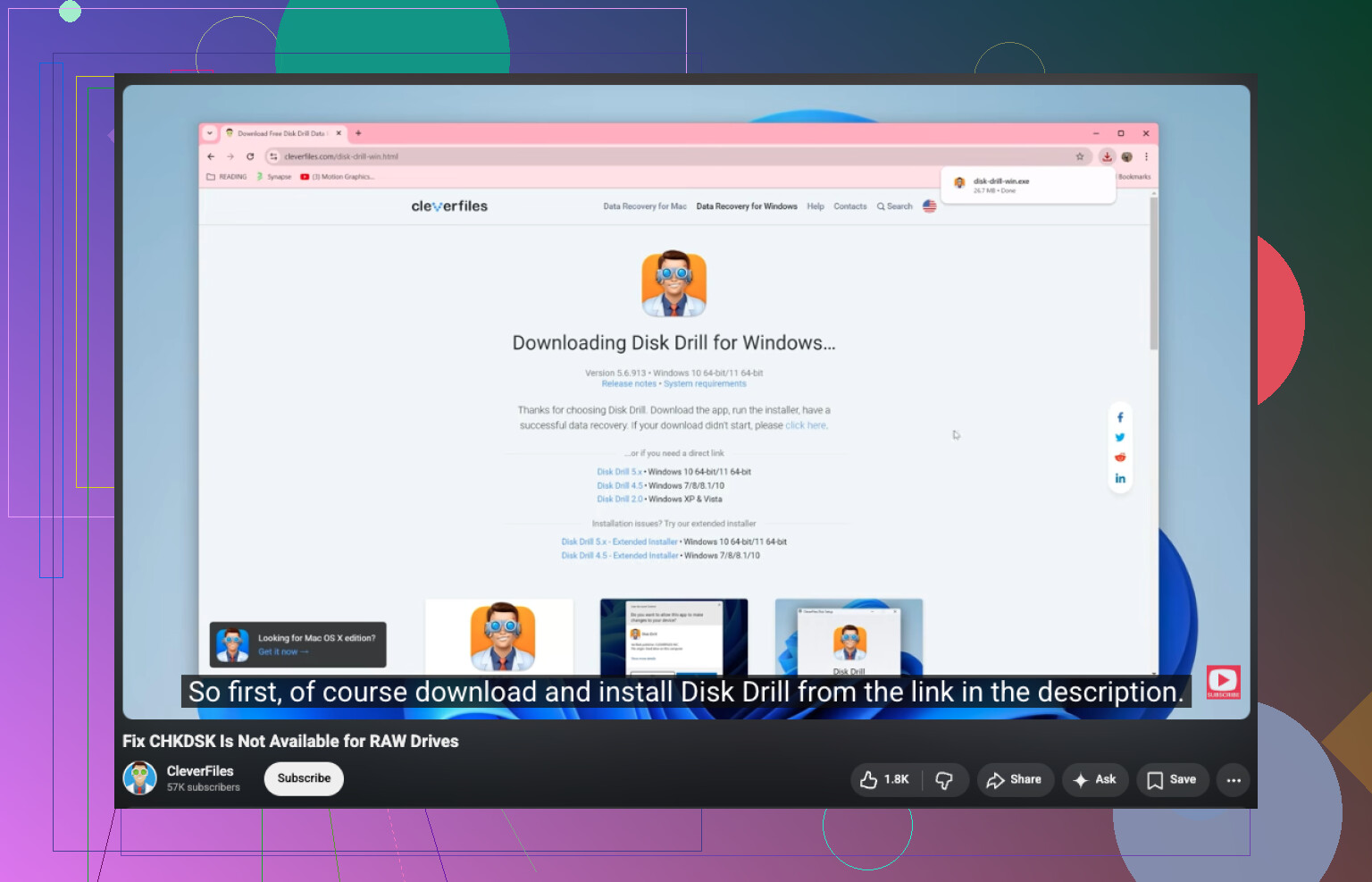
- Installerade Disk Drill på en annan disk. Installera det inte på RAW-disken.
- Öppnade det och valde den påverkade enheten eller RAW-partitionen.
- Klickade på Sök efter förlorade data. På extern lagring frågar Disk Drill ibland efter en skanningstyp. Jag skulle välja Universal Scan nästan varje gång. Jag använder bara Advanced Camera Recovery för upphackade videofiler från saker som actionkameror eller drönare.
- Lät skanningen köra klart. Det kan ta ett tag.
- Öppnade Granska hittade objekt och testade några förhandsvisningar.
- Valde filerna jag brydde mig om och klickade sedan på Återställ.
- Sparade allt på en annan enhet, inte den felande.
När du har kontrollerat de återställda filerna och sett att de går att öppna, hantera sedan partitionen.
Om du vill försöka återställa den ursprungliga layouten är TestDisk värt att prova. Jag har sett det reparera en skadad partitionstabell mer än en gång. Om det misslyckas, eller om du inte bryr dig om att återställa den gamla strukturen, öppna Diskhantering, ta bort RAW-partitionen om det behövs, skapa en Ny enkel volym, gör en snabbformatering och kopiera sedan tillbaka dina filer.
Liten varning från ett misstag jag gjorde för flera år sedan. Om den här enheten är en SSD, låt den inte ligga för länge medan du testar slumpmässiga saker. TRIM-stöd kan radera borttagna block med tiden. RAW-status utlöser det inte alltid direkt, men extra skrivningar och extra användning försämrar fortfarande dina odds.
Det är en annan historia om enheten fortsätter försvinna, klickar, skrapar, kopplas bort mitt under skanningen eller återansluter varannan minut. Jag skulle stoppa där. Programvara är inte rätt väg när hårdvaran börjar bete sig sjukt. Vid den punkten är en återställningsfirma den säkrare vägen, särskilt om filerna är viktiga.
Ja, men jag skulle dela upp fixen i två spår.
Spår 1, spara datan.
Spår 2, reparera partitionen.
Jag håller delvis med @mikeappsreviewer. Att återställa först är det säkrare valet. Där jag tycker annorlunda är detta: om enheten är stabil och filerna inte är oersättliga, skulle jag kontrollera partitionsstrukturen innan jag gör en fullständig filåterställningsskanning. En trasig startsektor eller förlorad partitionspost går ofta snabbare att fixa än att dra ut 500 GB lösa filer utan mappstruktur.
Gör de här kontrollerna först.
-
Öppna Diskhantering.
Se om enheten visar rätt storlek.
Om storleken ser fel ut, misstänk skada på partitionstabellen.
Om storleken ser rätt ut men filsystemet säger RAW, misstänk skada på NTFS-startsektorn eller MFT. -
Kontrollera SMART-hälsan med CrystalDiskInfo eller tillverkarens verktyg.
Om du ser omallokerade sektorer, väntande sektorer eller stigande CRC-fel, sluta pilla med den. Klona den först. -
Om det är en extern enhet, byt kabel, port och strömkälla.
Jag har sett dåliga USB-bryggor få friska NTFS-volymer att visas som RAW. Väldigt irriterande, men det händer.
Om diskhälsan ser okej ut, prova TestDisk innan du formaterar. Det kan ibland återställa partitionsposten eller NTFS-startsektorn rent. Om TestDisk rapporterar att båda NTFS-startsektorerna är dåliga, stoppa och gå över till återställning.
För återställning är Disk Drill ett stabilt val eftersom det läser förbi det skadade filsystemet och ofta bevarar filnamn bättre än vissa gratisverktyg. Installera det på en annan disk. Återställ till en annan disk också.
När dina filer är säkra, rensa och skapa volymen på nytt. Fullständig formatering är bättre än snabbformatering om du misstänker mediefel, eftersom den tvingar fram en sektorkontroll. På en stor, frisk SSD skulle jag i stället göra en snabbformatering.
För sökintention formuleras problemet bäst så här:
Hur man fixar CHKDSK är inte tillgängligt för RAW-enheter och reparerar en RAW-partition i Windows.
Om du vill ha en visuell genomgång hjälper detta:
se hur man fixar en RAW-enhet när CHKDSK inte körs
Om enheten klickar, kopplar från eller får Utforskaren att frysa, stoppa. Då är programvarureparation fel väg att gå.
Ja, ibland. Men inte med CHKDSK, eftersom CHKDSK bara fungerar när Windows fortfarande kan känna igen ett riktigt filsystem. RAW betyder i princip att Windows ser partitionen, men inte den struktur som behövs.
Jag håller med @mikeappsreviewer om en sak: formatera inte först. Jag håller dock inte riktigt med @caminantenocturno om att prova för många reparationsknep tidigt. Om filerna är viktiga är varje försök av typen kanske det här fixar det en chansning.
Det jag skulle göra annorlunda:
- Kontrollera Loggboken och SMART innan något annat
- Om SMART ser dåligt ut, gör först en sektor-för-sektor-klon
- Arbeta med klonen, inte originalet
- Återställ sedan data med Disk Drill eller testa verktyg för partitionsreparation
Kloning är viktigt eftersom en instabil disk snabbt kan bli sämre. Macrium, HDDSuperClone eller ddrescue är bättre första steg än att peta på den sjuka disken om och om igen. Många hoppar över detta och ångrar det.
Om disken är stabil är Disk Drill ett bra val för återställning från en RAW-disk eftersom det kan skanna partitionen direkt och hämta ut filer utan att förlita sig på CHKDSK. Efter återställningen tar du bort RAW-volymen, skapar den igen och formaterar till NTFS eller exFAT.
En sak till, om detta hände i ett externt HDD-kabinett kan själva kabinettet vara problemet, inte disken. Jag har sett det mer än en gång.
Också användbar läsning här: se hur andra hanterade en RAW extern hårddisk
Jag skulle dela upp detta lite annorlunda än @caminantenocturno, @hoshikuzu och @mikeappsreviewer.
Om disken fortfarande monteras konsekvent och inte ger ifrån sig konstiga ljud, skulle jag först kontrollera om volymen helt enkelt saknar en enhetsbokstav eller har en skadad NTFS-säkerhetsstartsektor. Det är ett av få fall där en RAW-partition är mer “logiskt trasig” än att “data är borta”. Du kan undersöka det med diskpart, mountvol eller en partitionsredigerare innan du går direkt till reparationer.
En sak jag inte skulle göra är att köra slumpmässiga verktyg av typen “RAW till NTFS-konverterare”. De flesta är bara omslag runt formatering eller riskfyllda metadataändringar.
Min ordning:
- Kontrollera SMART och anslutningens stabilitet.
- Se om partitionsgränserna fortfarande ser normala ut.
- Om datan är viktig, skapa först en avbild av disken.
- Prova skrivskyddade inspektionsverktyg.
- Återställ filer.
- Först därefter bygg om filsystemet.
För återställning är Disk Drill ett rimligt val här.
Fördelar
- Bra på att skanna RAW-partitioner
- Vanligtvis lätt att förhandsgranska filer
- Hanterar vanliga filsystem väl
Nackdelar
- Djupskanningar kan vara långsamma
- Återställningskvaliteten beror starkt på diskens skick
- Mindre lämpligt än att klona först om disken är fysiskt instabil
Om Disk Drill hittar din mappstruktur, utmärkt. Om det bara hittar utskurna filer med generiska namn betyder det vanligtvis att metadata är mer allvarligt skadade.
Efter återställningen, rensa sedan partitionstabellen, skapa volymen på nytt och fullständigtesta disken. Om den blir RAW igen efter det, sluta lita på disken.