Min externa hårddisk går plötsligt inte att öppna i Windows och visar felet parametern är felaktig. Jag har läst att CHKDSK kan åtgärda problem med filsystemet, men jag är orolig för att det kan göra dataåterställning svårare eller orsaka filförlust. Bör jag återställa mina filer först, eller är CHKDSK säkert att prova på den här externa hårddisken?
Jag skulle se The parameter is incorrect som en varningssignal, inte som den faktiska diagnosen. Det kan dyka upp när filsystemet är skadat, USB-anslutningen är instabil eller enheten kopplades från på ett felaktigt sätt efter en krasch, strömavbrott eller att den drogs ur utan att matas ut. Windows kan vägra öppna den även om filerna fortfarande finns kvar.
Det viktigaste är: skriv inte något till den enheten än. Formatera den inte, kopiera inte nya filer till den och skynda inte in i CHKDSK om du bryr dig om datan. CHKDSK kan lösa vissa filsystemsproblem, men på en skadad enhet kan det också ändra, flytta eller kasta bort trasiga filsystemsregister medan det försöker reparera dem.
Börja med de enkla sakerna först:
- Använd en annan USB-kabel.
- Anslut den direkt till en annan USB-port, helst en på baksidan av en stationär dator.
- Prova enheten på en annan dator.
- Kontrollera Diskhantering och se om enheten visas med rätt storlek.
Om Diskhantering fortfarande kan se enheten, även när Utforskaren säger att den är otillgänglig, är återställning fortfarande ganska realistisk.
För att få ut filerna skulle jag prova Disk Drill. Det är användbart i fall där Windows kan identifiera enheten men inte kan läsa filsystemet ordentligt.
En säkrare process skulle vara ungefär så här:
- Installera Disk Drill på din interna/systemenhet, inte på den skadade externa enheten.
- Öppna det och se om den externa enheten visas i listan.
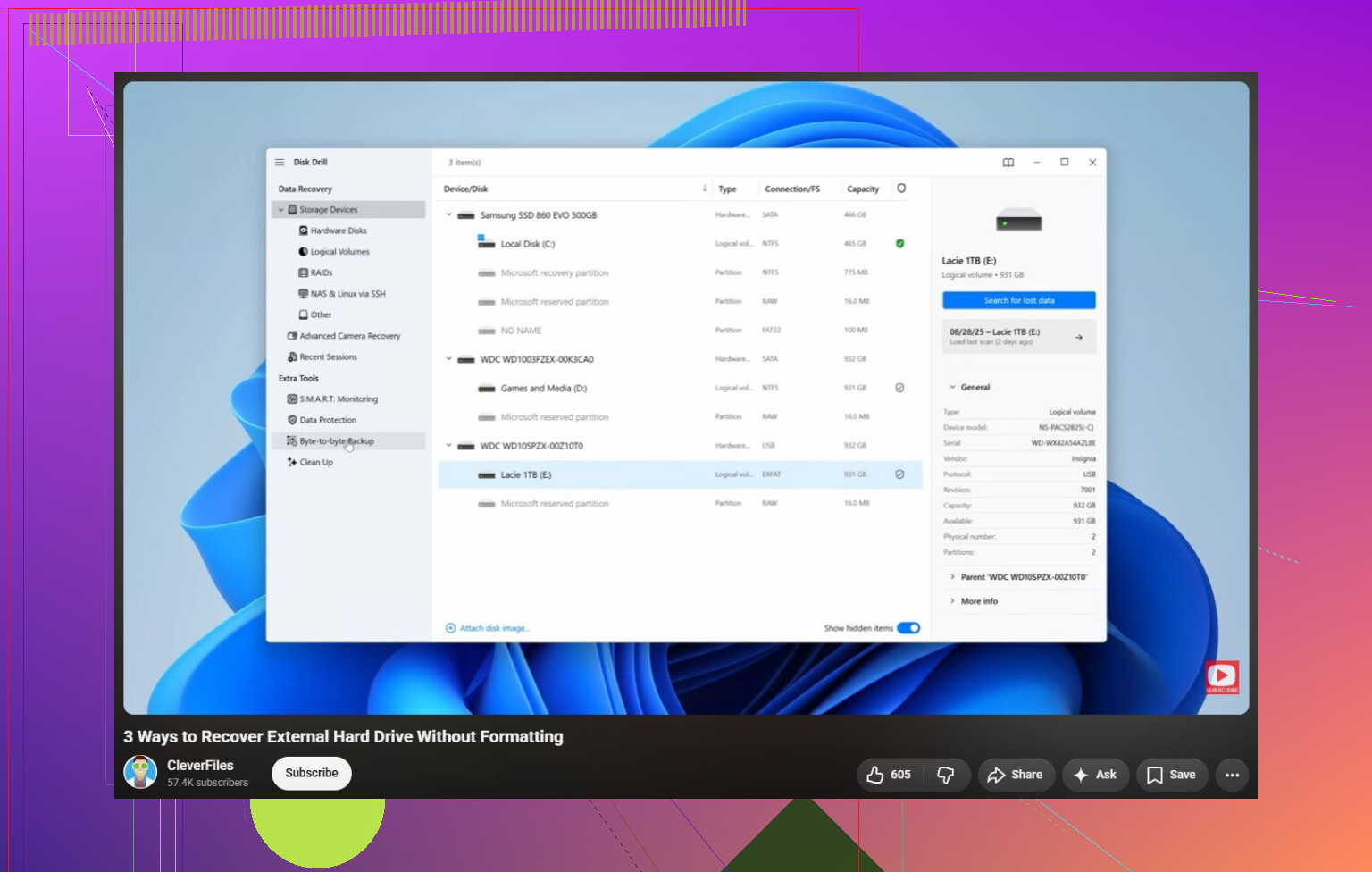
- Om enheten kopplas från, beter sig långsamt eller ger ifrån sig konstiga ljud, skapa först en Byte-till-byte-säkerhetskopia. Det ger dig en fullständig avbild av enheten, så att du kan skanna avbilden i stället för att upprepade gånger belasta originaldisken.
- Skanna avbilden om du skapade en, eller skanna originalenheten endast om den verkar stabil.
- Kör en Universal Scan så att det kan leta efter läsbara filer, raderade filer och filer som kan återuppbyggas från det som finns kvar av filsystemet.
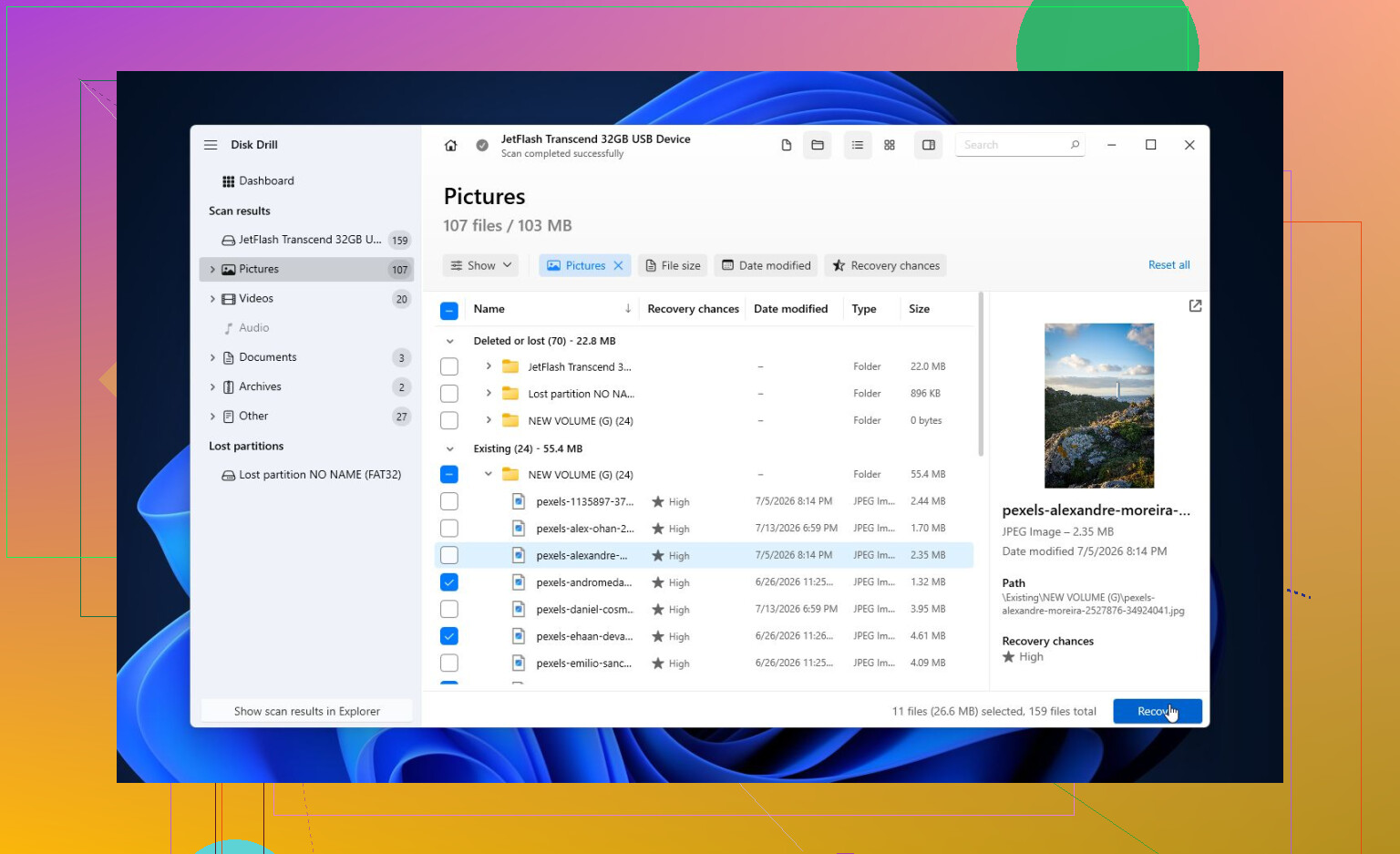
- Använd förhandsgranskningen före återställning. Om foton, dokument eller andra filer förhandsgranskas korrekt är det vanligtvis ett gott tecken.
- Spara återställda filer till en annan enhet. Återställ dem aldrig tillbaka till problem-enheten. Gratisversionen för Windows tillåter upp till 100 MB återställning, vilket räcker för att testa om dina filer faktiskt går att återställa innan du betalar.
När de viktiga filerna har kopierats till en säker plats är det sedan rimligt att försöka reparera enheten.
Om Windows fortfarande ser filsystemet som NTFS, exFAT eller FAT32 kan du köra:
chkdsk X: /r
Ersätt X med rätt enhetsbokstav.
Om CHKDSK säger att enheten är RAW eller inte vill köras skulle jag titta på TestDisk härnäst. Det kan ibland återskapa skadad partitionsinformation eller återställa förlorade partitioner utan att formatera enheten.
Om reparationsverktyg inte hjälper och dina filer redan är säkerhetskopierade är en snabbformatering vanligtvis nästa sak att prova. Om problemet bara var logisk korruption kan skapandet av ett nytt filsystem lösa det. Men om samma fel kommer tillbaka efter formatering skulle jag inte fortsätta använda den enheten till något viktigt. Vid den punkten börjar det se mer ut som hårdvarufel.
Det är också värt att kontrollera, även om det är mindre vanligt: om du ser samma fel med andra enheter eller i Windows-uppgifter som inte är relaterade, titta på dina regionala inställningar. Vissa användare har stött på detta på grund av en felaktig decimalavgränsare.
Om enheten försvinner från Diskhantering, klickar, spinner upp och ner om och om igen, eller om S.M.A.R.T.-data visar många väntande eller omallokerade sektorer, sluta pilla med den. Det är den typen av situation där gör-det-själv-återställning kan göra saker värre. Om datan är viktig, skicka den till ett återställningslaboratorium i stället för att fortsätta slå på den.
Använd inte CHKDSK som ditt första test. Det är ett reparationsverktyg, inte ett återställningsverktyg, och skillnaden är viktig här. Om filerna är viktiga, återställ eller skapa en avbild av disken först och experimentera sedan med reparationer efter att du har en kopia någon annanstans. Jag håller med om försiktigheten ovan, men jag skulle vara extra försiktig med chkdsk /r på en extern disk eftersom det kan köra i timmar och belasta en svag disk hela tiden. Om du använder Disk Drill eller något återställningsverktyg, spara de återställda filerna på en annan disk och prova sedan CHKDSK eller formatering senare. Om du inte bryr dig om datan, så visst, kör CHKDSK och se vad som händer.
Om enheten är fysiskt instabil, vilket betyder att den kopplas från, klickar, spinner upp igen eller tar evigheter på sig att dyka upp, är CHKDSK fel nästa steg oavsett vilken växel du använder. Jag skulle bara överväga en skrivskyddad chkdsk X: som en snabb rimlighetskontroll på en enhet som förblir ansluten, och jag skulle fortfarande inte köra /f eller /r förrän filerna har kopierats eller avbildats. Den irriterande delen är att “parametern är felaktig” låter som ett prydligt Windows-fel, men det talar inte om för dig om problemet är ett rörigt filsystem eller en döende disk. Därför är @stellacadentes råd “återställ först, reparera senare” den säkrare ordningen. CHKDSK kan få enheten att monteras igen, men om det “fixar” katalogstrukturen genom att kasta skadade poster i found-mappar eller ta bort poster, kan återställningen bli svårare efteråt.