Meu disco rígido externo Seagate ainda liga e gira, mas nenhum arquivo aparece quando eu o conecto ao meu computador. Estou tentando recuperar dados importantes e preciso de orientações sobre etapas seguras de recuperação de disco Seagate antes que eu piore a situação.
Eu pararia de usar a unidade Seagate por enquanto. Se ela de repente parecer vazia, aparecer como RAW ou não formatada, ou se o Windows não conseguir mais ver os arquivos, os dados ainda podem estar lá. O perigo é que cada gravação na unidade pode sobrescrever arquivos que ainda poderiam ser recuperados.
Então a primeira coisa: desconecte-a e não deixe o Windows corrigi-la. Não a formate, não a inicialize e não copie nada novo para ela. Muitas vezes, os arquivos ausentes não são realmente apagados imediatamente. O sistema de arquivos ou as informações da partição podem estar danificados, ou a unidade pode ter marcado o espaço como livre.
Além disso, escute a unidade antes de fazer qualquer coisa relacionada a software. Cliques, rangidos, bipes, repetidos giros para ligar e desligar, ou qualquer novo som estranho são um mau sinal. Nesse caso, eu não executaria uma varredura completa de recuperação, porque isso pode sobrecarregar ainda mais uma unidade com falha. Em vez disso, veja o Seagate Rescue Data Recovery Services. Algumas unidades Backup Plus incluíam cobertura limitada do Rescue, e você pode verificar a elegibilidade no site da Seagate com o número de série.
Se a unidade soar normal e ainda for detectada, então é mais provável que seja um problema no sistema de arquivos ou na partição. O Windows pedir para formatá-la, mostrá-la como RAW ou não listá-la no Explorador de Arquivos não significa automaticamente que os arquivos desapareceram.
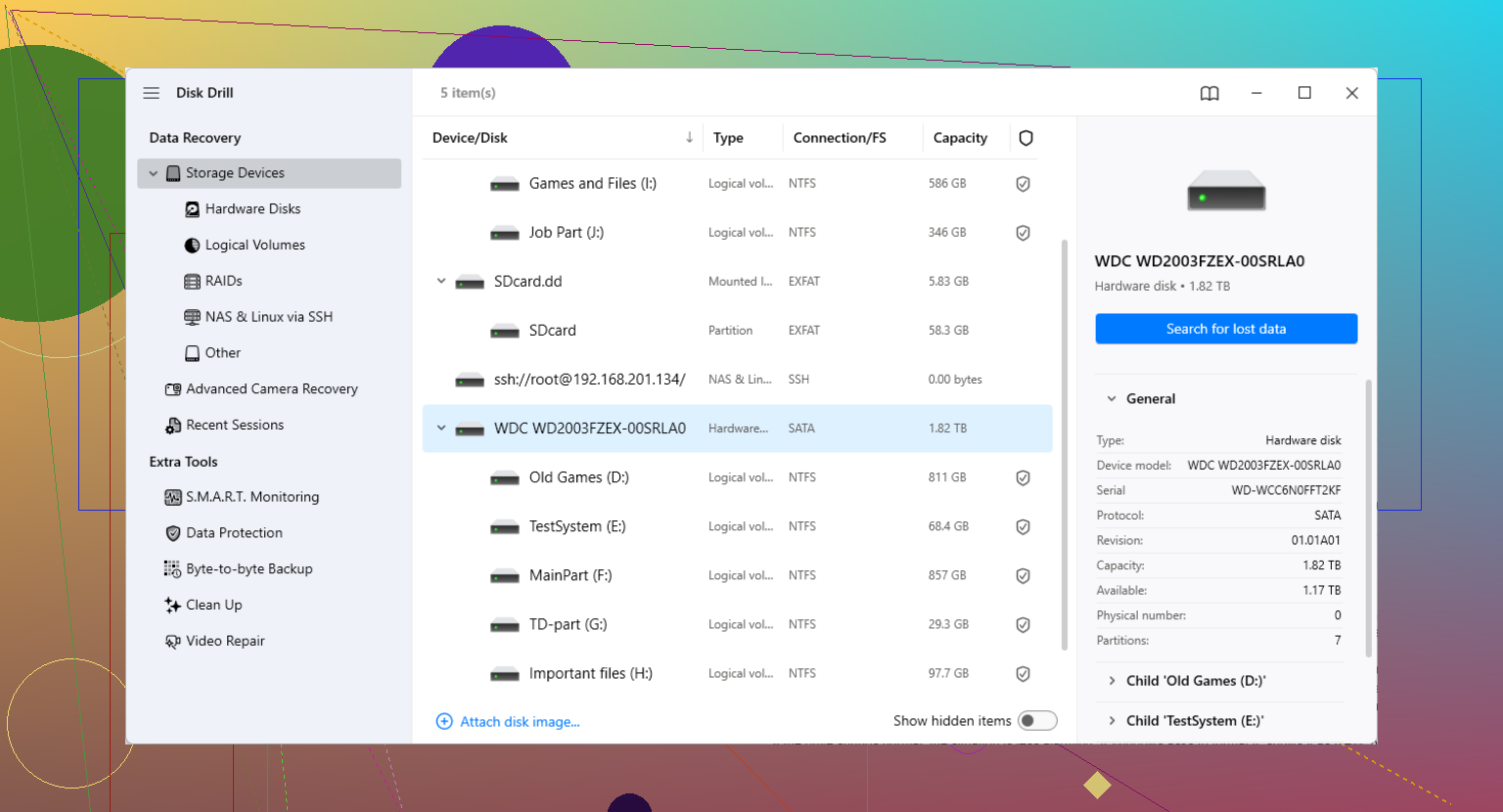
Para uma tentativa por conta própria, Disk Drill é uma opção que faz sentido aqui, especialmente se o Seagate foi desconectado incorretamente, perdeu uma partição ou aparece mas não pode ser aberto.
A maneira mais segura de abordar isso é:
Instale o Disk Drill na sua unidade interna ou em alguma outra unidade separada. Não o instale no Seagate que você está tentando recuperar.
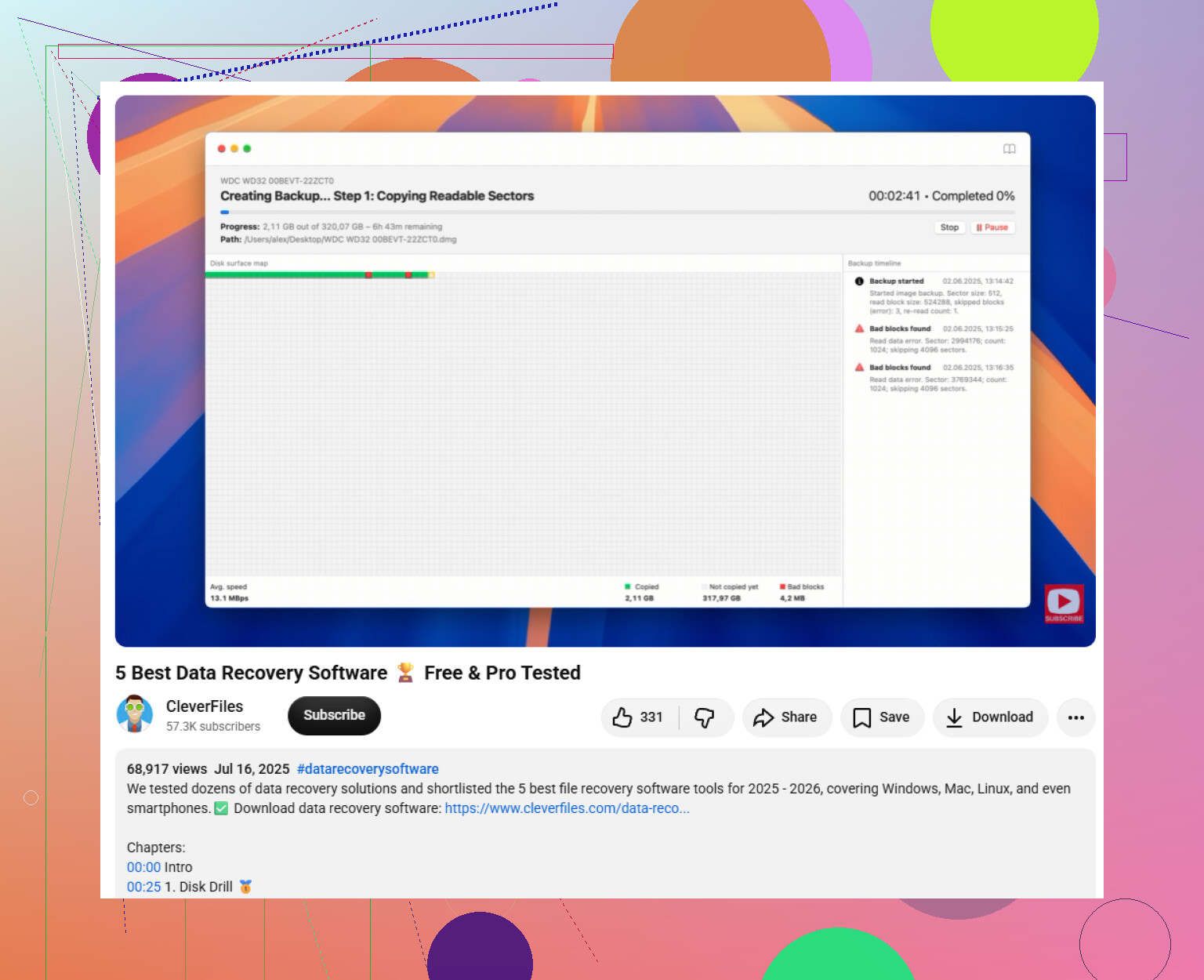
Se os arquivos forem importantes, faça primeiro um backup byte a byte. O Disk Drill pode criar uma imagem completa da unidade Seagate, e então você verifica a imagem em vez do disco físico. Isso é muito mais seguro se a unidade for antiga, instável ou estiver apresentando falhas.
Depois, verifique a imagem ou a unidade original, se você optar por seguir esse caminho. Use um bom cabo USB. Se a detecção for inconsistente, tente um cabo ou porta USB diferente, porque às vezes o problema é a conexão do gabinete ou o cabo, e não a própria unidade.
Quando a verificação terminar, confira os resultados com cuidado e use a visualização antes de recuperar. Se suas fotos, vídeos, documentos ou outros arquivos forem visualizados corretamente, isso geralmente é um bom sinal.
Salve os arquivos recuperados apenas em uma unidade diferente. Nunca os recupere de volta para o mesmo Seagate durante o processo de recuperação.
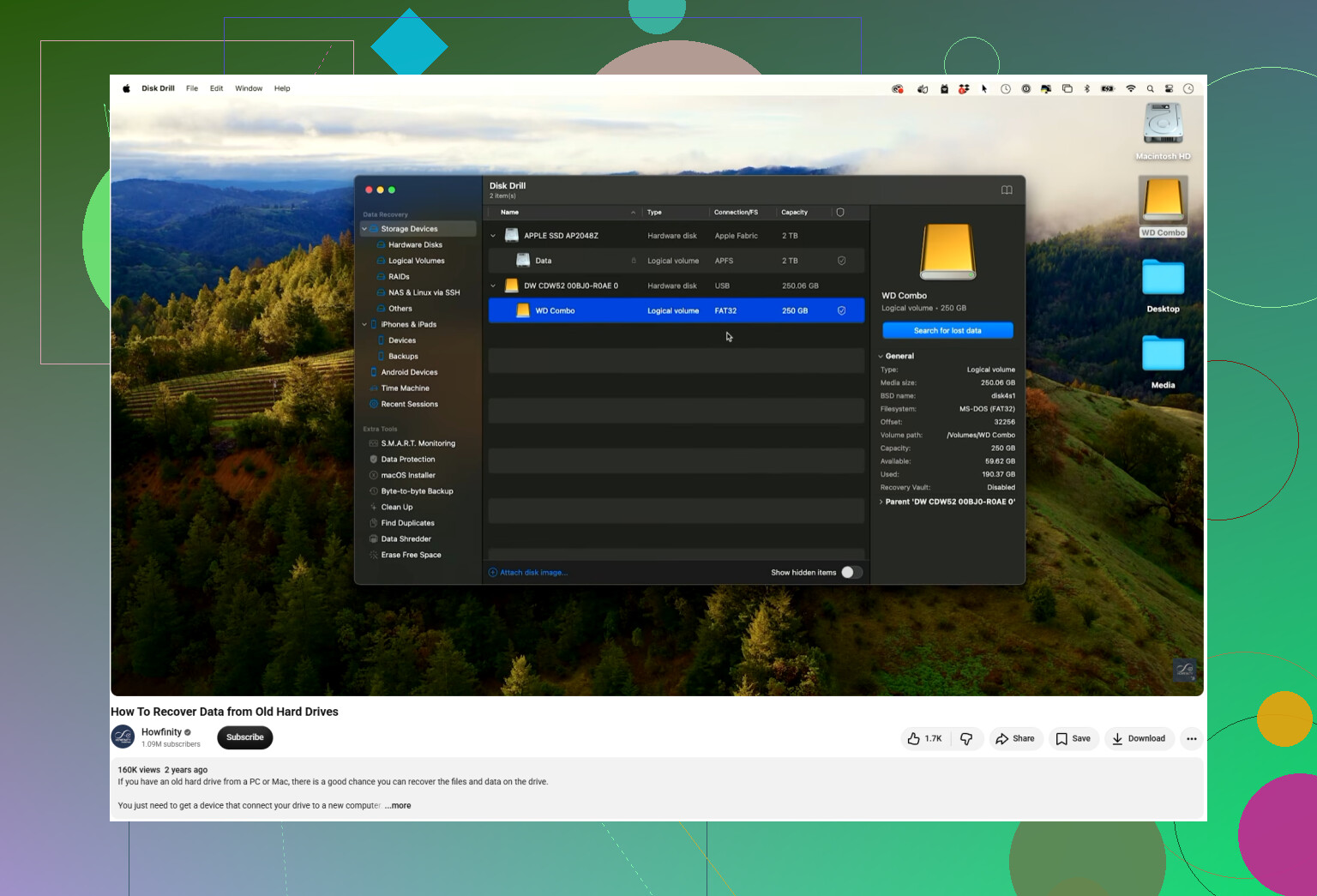
Se o Explorador de Arquivos não mostrar a unidade, verifique o Gerenciamento de Disco do Windows. Se ela aparecer lá com a capacidade correta, o software de recuperação ainda poderá escaneá-la, mesmo que o Windows não consiga abri-la normalmente.
Depois de recuperar o que é importante, execute o SeaTools da Seagate e faça o Long Generic Test. Se a unidade falhar, substitua-a. Se ela passar, você pode reformatá-la, mas mesmo assim eu não confiaria totalmente nela sem ter outro backup pronto.
Unidades externas grandes podem levar muito tempo para serem verificadas, então deixe rodando, a menos que a unidade comece a fazer ruídos ruins ou continue desconectando. Se ela ainda for detectada e não parecer fisicamente danificada, vale a pena tentar a recuperação antes de desistir.
Espere que isso seja lento e possivelmente incompleto, mesmo que a unidade gire normalmente. Um Seagate girando ainda pode ter setores defeituosos, uma tabela de arquivos danificada ou uma ponte USB com falha, então não trate “ele liga” como prova de que está saudável. Concordo em não formatar nem executar ferramentas de reparo, mas eu também teria cuidado com verificações completas repetidas. Se a unidade desconectar, travar o PC ou fizer a verificação se arrastar por horas no mesmo ponto, pare e faça primeiro um clone/imagem dela ou considere um laboratório. O Disk Drill é adequado para uma tentativa por conta própria se a unidade permanecer conectada, mas recupere para um disco separado e não julgue apenas pelo Explorador de Arquivos. Verifique o Gerenciamento de Disco: a capacidade correta é um sinal melhor do que o Windows mostrar arquivos.
Não “conserte” a partição só porque o Windows oferece isso.
Esse aviso é onde muita gente piora a situação. Se o Windows disser que o Seagate precisa ser formatado, inicializado, verificado, reparado ou receber um novo volume, cancele. Essas ações podem gravar novos metadados no disco, e na recuperação o ideal é manter a unidade o mais intacta possível até você copiar os dados para outro lugar.
A peça que falta aqui é o lado do gabinete. Um drive externo Seagate na verdade são duas coisas: o disco rígido e o gabinete/controlador USB. Às vezes o disco em si ainda pode ser lido, mas a ponte USB, o cabo, a porta ou a fonte de alimentação é que estão falhando. Se for um drive externo estilo desktop com adaptador de energia separado, verifique se você está usando o adaptador correto. Um adaptador errado, mas que encaixa, pode fazer o drive girar e ainda assim se comportar mal. Se for um drive USB portátil, conecte-o diretamente ao computador, não em um hub, dock, porta do monitor ou porta USB do painel frontal.
Eu verificaria o básico nesta ordem:
Abra o Gerenciamento de Disco e veja o que o Windows acha que a unidade é.
Se ele mostrar o tamanho correto, isso é um sinal razoável. Não crie uma nova partição se disser que o espaço não está alocado. Não formate se disser RAW.
Se ele mostrar o tamanho errado, como 0 bytes, 3,86 GB ou alguma capacidade sem sentido, isso aponta mais para um problema de ponte/firmware/hardware do que para um simples problema de arquivos apagados.
Se ele continuar desaparecendo e reaparecendo, pare de testá-lo nessa configuração. Você não está aprendendo muita coisa reconectando-o vinte vezes.
Vale a pena testar com outro cabo. Vale a pena testar em outro computador. Vale a pena testar em outra porta USB. Esses são testes de baixo risco. O que eu não faria de imediato é começar a abrir o gabinete, a menos que você saiba o que está fazendo e aceite possíveis problemas de garantia. Alguns drives externos não se comportam normalmente fora do gabinete original, e alguns modelos portáteis têm USB integrado diretamente na placa do drive, então pode nem haver um conector SATA normal lá dentro.
Sou menos entusiasmado com a ideia de “simplesmente escanear” do que algumas pessoas, embora a varredura possa funcionar. Uma varredura completa em um drive instável pode levar uma eternidade e empurrar um drive fraco além do limite. Se os dados forem realmente importantes, o primeiro objetivo de verdade deve ser uma imagem/clone, não a recuperação de arquivos. Depois que você tiver uma imagem, pode mexer nela o dia todo sem desgastar o disco original.
O Disk Drill é uma boa opção para um caminho mais amigável ao usuário, especialmente se o drive estiver estável e mostrar a capacidade correta. A ressalva é que você não deve tratar a primeira lista bonita de arquivos como prova de que está tudo seguro. Visualize arquivos importantes, se possível. Fotos podem mostrar miniaturas e ainda assim estar corrompidas, vídeos podem ser recuperados com cabeçalhos quebrados, e documentos podem aparecer pelo nome enquanto estão vazios ou incompletos. Recupere uma amostra para outro disco e abra-a antes de passar horas recuperando tudo.
Se o drive estiver instável, uma ferramenta que consiga lidar com leituras ruins e retomar a criação de imagem geralmente é melhor do que uma varredura normal de recuperação. Isso fica mais técnico, mas a ideia é simples: copie primeiro os setores mais fáceis de ler e depois volte para as áreas ruins. Softwares comuns de recuperação muitas vezes tentam ler de um jeito que faz um drive doente travar exatamente no mesmo ponto danificado.
Não recupere arquivos de volta para o Seagate. Isso parece óbvio, mas é um erro comum quando a pessoa só tem um único drive externo grande. Você precisa de outro drive com espaço livre suficiente para os dados recuperados. De preferência, mais espaço do que a quantidade usada no Seagate, porque os arquivos recuperados podem sair duplicados, renomeados ou organizados em pastas estranhas.
O ponto de decisão é realmente este: quão doloroso seria se a tentativa caseira piorasse o estado do drive? Se forem filmes substituíveis ou downloads antigos, tudo bem, tente um software com cuidado. Se forem fotos de família, registros de negócios, documentos fiscais ou qualquer coisa que você não possa recriar, peça um orçamento a um laboratório de recuperação antes de fazer varreduras longas. Muitas vezes o orçamento custa menos do que o arrependimento.
Depois da recuperação, eu não continuaria usando esse Seagate como um drive de backup confiável até que ele passe em um diagnóstico completo e, mesmo assim, eu teria cautela. Drives que de repente perdem o sistema de arquivos ou somem do Explorer já deram o aviso. Mantenha a cópia recuperada em outro lugar e faça um segundo backup antes de experimentar reparos ou reformatação.