Il mio hard disk esterno Seagate si accende ancora e gira, ma quando lo collego al computer non compare nessun file. Sto cercando di recuperare dati importanti e ho bisogno di consigli su passaggi sicuri per il recupero di un’unità Seagate prima di peggiorare la situazione.
Per ora smetterei di usare l’unità Seagate. Se all’improvviso sembra vuota, appare come RAW o non formattata, oppure Windows non riesce più a vedere i file, i dati potrebbero essere ancora lì. Il pericolo è che ogni scrittura sull’unità possa sovrascrivere file che potrebbero ancora essere recuperabili.
Quindi la prima cosa: scollegala e non lasciare che Windows la “ripari”. Non formattarla, non inizializzarla e non copiare nulla di nuovo sopra. Molto spesso, i file mancanti non vengono realmente cancellati subito. Il file system o le informazioni della partizione potrebbero essere danneggiati, oppure l’unità potrebbe aver contrassegnato lo spazio come libero.
Inoltre ascolta l’unità prima di fare qualsiasi cosa relativa al software. Clic, rumori di sfregamento, beep, ripetuti avvii/arresti di rotazione o qualsiasi nuovo suono strano sono un brutto segno. In quel caso non eseguirei una scansione di recupero completa, perché potrebbe stressare ancora di più un’unità guasta. Dai invece un’occhiata a Seagate Rescue Data Recovery Services. Alcune unità Backup Plus includevano una copertura Rescue limitata, e puoi verificare l’idoneità sul sito di Seagate con il numero di serie.
Se l’unità suona normalmente e viene ancora rilevata, allora è più probabile che si tratti di un problema del file system o della partizione. Il fatto che Windows chieda di formattarla, la mostri come RAW o non la elenchi in Esplora file non significa automaticamente che i file siano spariti.
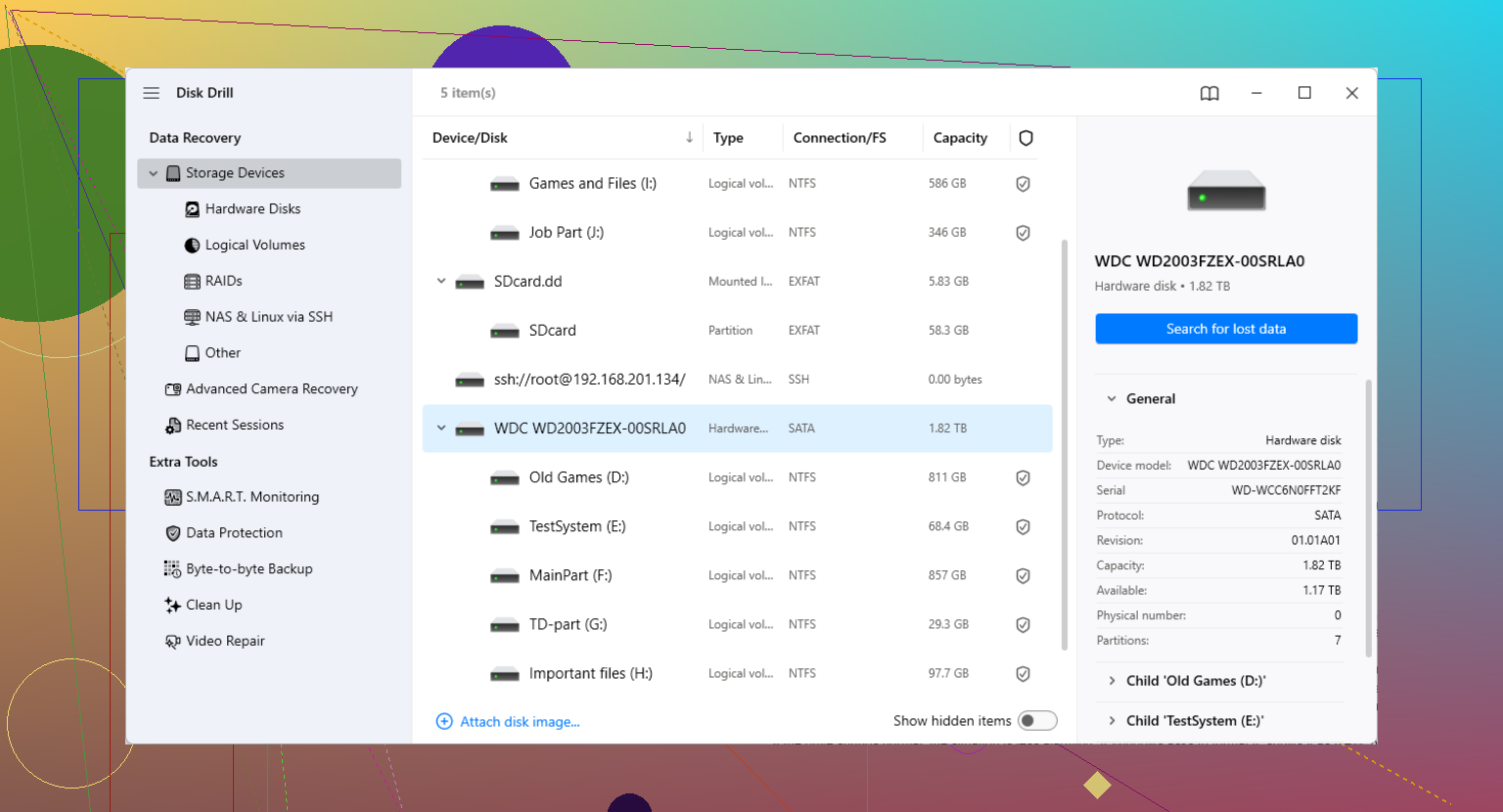
Per un tentativo fai da te, Disk Drill è un’opzione sensata in questo caso, soprattutto se la Seagate è stata scollegata in modo improprio, ha perso una partizione o viene rilevata ma non può essere aperta.
Il modo più sicuro di affrontare la cosa è questo:
Installa Disk Drill sul tuo disco interno o su un’altra unità separata. Non installarlo sulla Seagate che stai cercando di recuperare.
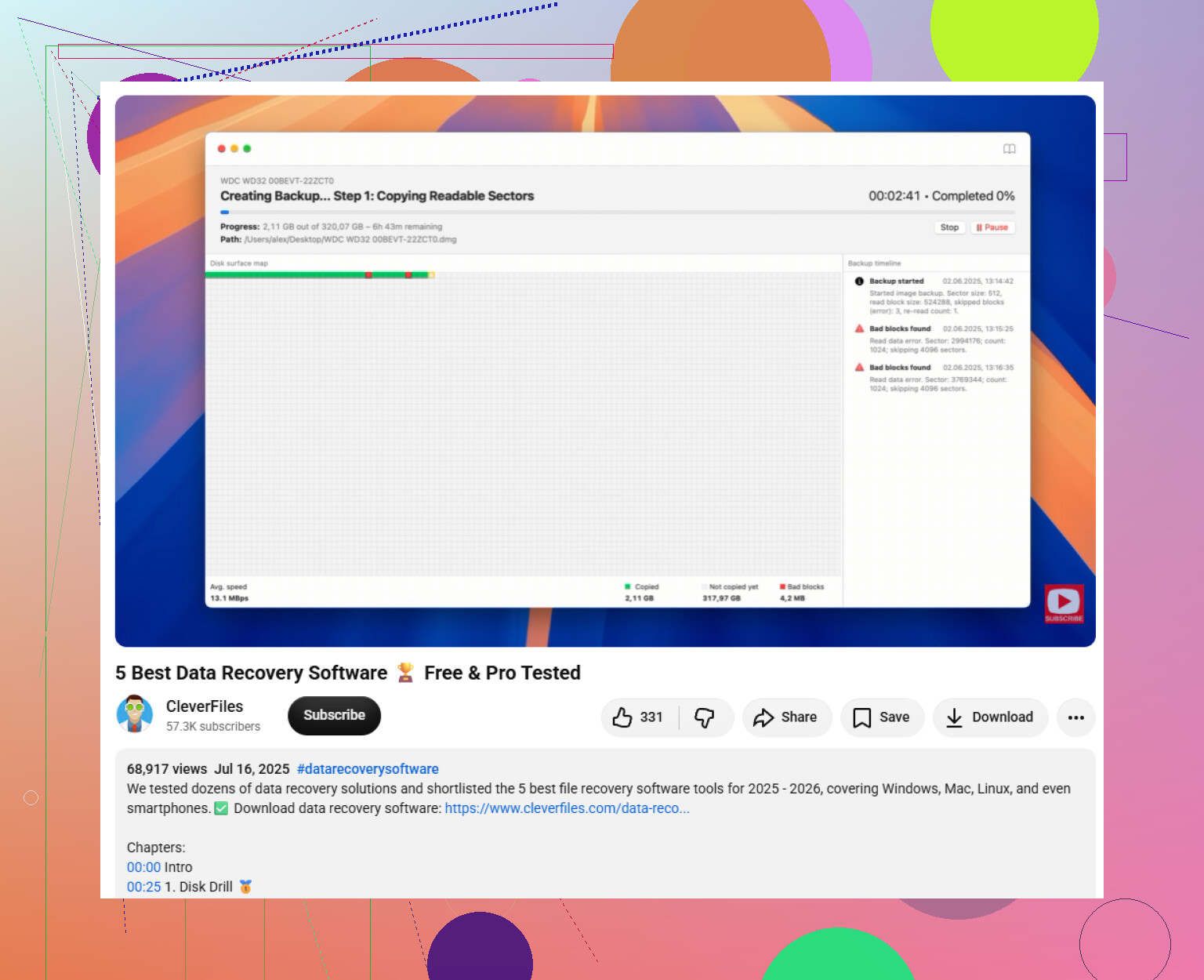
Se i file sono importanti, crea prima un backup byte per byte. Disk Drill può creare un’immagine completa dell’unità Seagate, e poi puoi scansionare l’immagine invece del disco fisico. È molto più sicuro se l’unità è vecchia, instabile o si comporta in modo anomalo.
Poi scansiona l’immagine, oppure l’unità originale se scegli quella strada. Usa un buon cavo USB. Se il rilevamento è incoerente, prova un cavo o una porta USB diversi, perché a volte il problema è la connessione del box esterno o il cavo piuttosto che l’unità stessa.
Quando la scansione termina, controlla attentamente i risultati e usa l’anteprima prima del recupero. Se le tue foto, i video, i documenti o altri file vengono visualizzati correttamente in anteprima, di solito è un buon segno.
Salva i file recuperati solo su un’unità diversa. Non recuperarli mai sulla stessa Seagate durante il processo di recupero.
Se Esplora file non mostra l’unità, controlla Gestione disco di Windows. Se appare lì con la capacità corretta, il software di recupero potrebbe comunque essere in grado di scansionarla anche se Windows non riesce ad aprirla normalmente.
Dopo aver recuperato le cose importanti, esegui SeaTools di Seagate e fai il Long Generic Test. Se l’unità non supera il test, sostituiscila. Se lo supera, puoi riformattarla, ma comunque non mi fiderei del tutto senza avere un altro backup già disponibile.
Le unità esterne di grande capacità possono richiedere molto tempo per essere scansionate, quindi lasciala lavorare a meno che non inizi a fare brutti rumori o continui a disconnettersi. Se viene ancora rilevata e non sembra fisicamente danneggiata, vale la pena tentare il recupero prima di rinunciare.
Aspettati che sia lento e possibilmente incompleto, anche se l’unità gira normalmente. Un Seagate che gira può comunque avere settori danneggiati, una tabella dei file danneggiata o un bridge USB guasto, quindi non considerare il fatto che si accenda come prova che sia in buone condizioni. Sono d’accordo sul non formattare né eseguire strumenti di riparazione, ma farei attenzione anche a scansioni complete ripetute. Se l’unità si disconnette, blocca il PC o fa trascinare la scansione per ore nello stesso punto, fermati e prima clonala/creane un’immagine oppure valuta un laboratorio. Disk Drill va bene per un tentativo fai da te se l’unità rimane connessa, ma recupera su un disco separato e non giudicare solo da Esplora file. Controlla Gestione disco: la capacità corretta è un segnale migliore del fatto che Windows mostri o meno i file.
<img src=‘upload://kL6fmV09EeoYCmBvXGMjPQ5P5q6.jpeg’ alt=‘Aiuto per il recupero di unità Seagate, l’unità gira ma non ci sono file ’ width=’’ height=‘’>
Non “correggere” la partizione solo perché Windows ti offre di farlo.
È proprio in quel passaggio che molte persone peggiorano la situazione. Se Windows dice che il Seagate deve essere formattato, inizializzato, controllato, riparato o che gli deve essere assegnato un nuovo volume, annulla. Queste azioni possono scrivere nuovi metadati sul disco, e durante il recupero vuoi che l’unità resti il più intatta possibile finché non hai copiato i dati da un’altra parte.
Il pezzo mancante qui è il lato del box esterno. Un’unità esterna Seagate in realtà è composta da due elementi: il disco rigido e il box/controller USB. A volte il disco vero e proprio è ancora leggibile, ma la parte instabile è il bridge USB, il cavo, la porta o l’alimentatore. Se si tratta di un’unità esterna da scrivania con alimentatore separato, assicurati di usare quello corretto. Un alimentatore sbagliato ma compatibile può far girare il disco e comunque causare problemi. Se invece è un’unità USB portatile, collegala direttamente al computer, non a un hub, una dock, una porta del monitor o una porta USB del pannello frontale.
Controllerei le basi in questo ordine:
Apri Gestione disco e verifica cosa pensa Windows dell’unità.
Se mostra la capacità corretta, è un segnale abbastanza buono. Non creare una nuova partizione se dice non allocato. Non formattare se dice RAW.
Se mostra una capacità sbagliata, tipo 0 byte, 3,86 GB o qualche valore senza senso, questo indica più un problema di bridge/firmware/hardware che un semplice problema di file cancellati.
Se continua a scomparire e riapparire, smetti di provarlo con quella configurazione. Ricollegarlo venti volte non ti sta facendo capire molto di più.
Vale la pena provare un cavo diverso. Vale la pena provare un altro computer. Vale la pena provare un’altra porta USB. Questi sono test a basso rischio. Quello che non farei subito è iniziare ad aprire il box, a meno che tu non sappia cosa stai facendo e sia disposto ad accettare possibili problemi di garanzia. Alcune unità esterne non si comportano normalmente fuori dal loro box originale, e alcuni modelli portatili hanno la USB integrata direttamente sulla scheda del disco, quindi potrebbe non esserci nemmeno un normale connettore SATA all’interno.
Sono meno entusiasta del consiglio di “basta fare una scansione” rispetto ad altri, anche se la scansione può funzionare. Una scansione completa su un’unità instabile può richiedere un’eternità e può anche dare il colpo di grazia a un disco già debole. Se i dati sono davvero importanti, il primo vero obiettivo dovrebbe essere un’immagine/clone, non il recupero dei file. Una volta che hai un’immagine, puoi lavorarci tutto il giorno senza stressare il disco originale.
Disk Drill va bene se vuoi una strada più semplice da usare, soprattutto se l’unità è stabile e mostra la capacità corretta. La precisazione è che non dovresti considerare il primo bell’elenco di file come prova che sia tutto al sicuro. Se possibile, visualizza in anteprima i file importanti. Le foto possono mostrare le miniature ma essere comunque corrotte, i video possono essere recuperati con intestazioni danneggiate e i documenti possono comparire per nome pur essendo vuoti o parziali. Recupera un campione su un altro disco e aprilo prima di passare ore a recuperare tutto.
Se l’unità è instabile, uno strumento che sappia gestire letture difettose e riprendere la creazione dell’immagine di solito è meglio di una normale scansione di recupero. È un approccio più tecnico, ma l’idea è semplice: copia prima i settori più facilmente leggibili, poi torna sulle aree danneggiate in un secondo momento. I normali software di recupero spesso cercano di leggere in un modo che fa bloccare un disco malandato sempre nello stesso punto danneggiato.
Non recuperare i file di nuovo sul Seagate. Sembra ovvio, ma è un errore comune quando qualcuno ha solo un grande disco esterno. Ti serve un’altra unità con abbastanza spazio libero per i dati recuperati. Idealmente più spazio della quantità usata sul Seagate, perché i file recuperati possono risultare duplicati, rinominati o ordinati in cartelle strane.
Il punto decisionale è davvero questo: quanto sarebbe grave se il tentativo fai da te peggiorasse l’unità? Se si tratta di film sostituibili o vecchi download, certo, prova il software con cautela. Se invece sono foto di famiglia, documenti aziendali, documenti fiscali o qualsiasi cosa che non puoi ricreare, chiedi un preventivo a un laboratorio di recupero prima di fare scansioni lunghe. I preventivi spesso costano meno del rimpianto.
Dopo il recupero, non continuerei a usare quel Seagate come unità di backup affidabile finché non supera una diagnostica completa, e anche allora sarei prudente. Le unità che improvvisamente perdono il file system o spariscono da Esplora file ti hanno già dato l’avvertimento. Conserva la copia recuperata altrove e fai un secondo backup prima di sperimentare riparazioni o riformattazioni.