Le stockage de mon iPhone est presque plein, principalement à cause des photos et des vidéos, mais je ne veux pas utiliser Photos iCloud ni payer pour plus de stockage iCloud. J’essaie de supprimer en toute sécurité les doublons, de déplacer les images vers un ordinateur ou un disque externe, et de libérer de l’espace sans rien perdre d’important. Quelle est la meilleure façon de nettoyer les photos d’un iPhone sans iCloud ?
La chose la plus importante que j’ai apprise, c’est que nettoyer manuellement une immense photothèque est un piège. J’avais environ 45 000 photos et je pensais pouvoir simplement m’asseoir une soirée et en venir à bout. Après environ huit heures, je faisais encore défiler, je comparais encore des clichés qui se ressemblaient, et je supprimais à peine quoi que ce soit. À un moment, votre cerveau cesse tout simplement de se soucier de savoir quelle version de la photo est la meilleure.
Ce qui a mieux fonctionné, c’était de traiter différemment les différents types d’encombrement au lieu d’essayer de passer en revue toute la photothèque du début à la fin.
Utilisez Photos pour les tâches simples
Pour le nettoyage de base, l’application Photos classique convient toujours. Les gestes de sélection sont bien plus rapides que de toucher une photo à la fois, surtout si vous avez affaire à des captures d’écran ou à un album de déchets évidents. Si un album vous propose l’option Tout sélectionner, utilisez-la. Cela peut faire gagner un temps fou.
J’ai aussi trouvé plus simple de procéder album par album plutôt que de faire défiler toute la bibliothèque par date. La chronologie complète devient vite écrasante.
Ne comparez pas manuellement des photos similaires
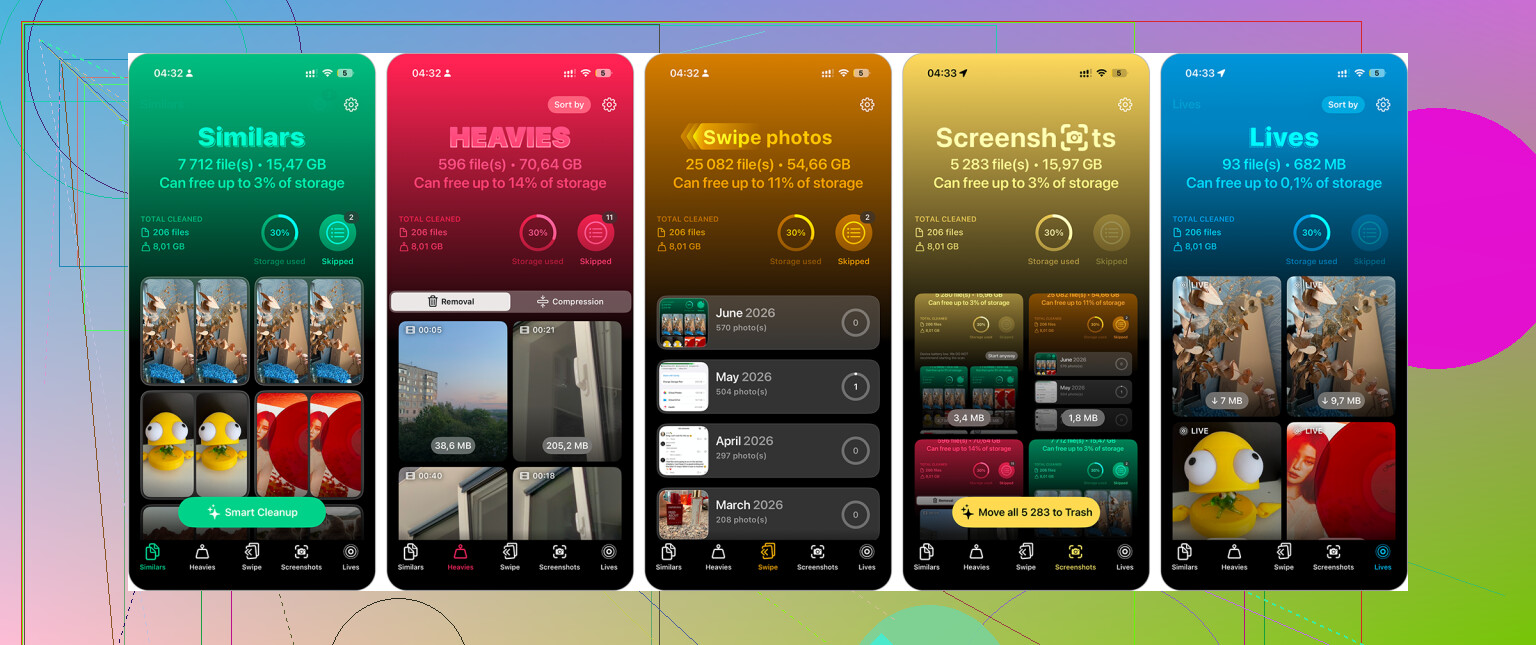
C’était la partie qui me faisait perdre le plus de temps. Les photos peuvent aider pour les doublons exacts, mais les doublons exacts n’étaient pas vraiment le problème. Mon stockage était rempli de choses comme cinq versions de la même photo de dîner, un tas de photos de concert qui se ressemblaient presque toutes, des rafales accidentelles, des Live Photos, des captures d’écran et de grosses vidéos dont j’avais oublié l’existence.
Pour ça, j’ai utilisé Clever Cleaner. La partie utile, c’est qu’il regroupait les photos similaires, donc je n’avais pas à parcourir la photothèque en essayant de tout comparer moi-même. Il isolait aussi les captures d’écran, repérait les grosses vidéos et me donnait la possibilité de transformer certaines Live Photos en images fixes normales quand cela avait du sens.
Passer en revue des groupes déjà organisés était bien moins pénible que de prendre la même petite décision des centaines de fois. Pour moi, cela a facilement réduit le temps de nettoyage de plus de moitié.
Faites attention à iCloud et à la taille des fichiers
Si vous utilisez Photos iCloud, rappelez-vous que vous nettoyez une seule photothèque synchronisée. Si vous supprimez quelque chose de votre iPhone, cela disparaît aussi d’iCloud et de vos autres appareils Apple connectés à cette même photothèque. C’est généralement le but, mais il vaut mieux y penser avant de supprimer un lot massif.
De plus, l’espace de stockage peut ne pas diminuer immédiatement après la suppression d’un grand nombre d’éléments. Vérifiez le dossier Supprimés récemment. Ces fichiers continuent de compter jusqu’à ce que vous vidiez cet album ou que la période de conservation expire.
L’autre chose qui a eu un effet plus important que je ne l’attendais, c’est de trier le problème par taille de fichier, pas seulement par nombre de photos. Supprimer des centaines de captures d’écran a à peine changé la situation. Supprimer quelques anciennes vidéos 4K a libéré une énorme quantité d’espace.
Je me concentrerais donc d’abord sur les gros fichiers :
- anciennes vidéos
- enregistrements d’écran
Cela a eu bien plus d’impact que de supprimer au hasard des photos normales dans toute la photothèque.
Maintenant, j’essaie de ne pas laisser ça s’accumuler. Chaque semaine ou toutes les deux semaines, je passe peut-être dix minutes à effacer les captures d’écran récentes, les photos floues et les doublons évidents. C’est bien plus facile que d’attendre que le stockage soit plein et de perdre tout un week-end à faire du tri.
Donc oui, il existe clairement des méthodes plus rapides que de simplement faire défiler sans fin. J’utiliserais Photos pour les suppressions évidentes, Clever Cleaner pour les doublons, les photos similaires, les captures d’écran, les Live Photos et les grandes vidéos, puis je viderais Supprimés récemment ensuite. Cette méthode a été bien moins agaçante que de tout faire manuellement.
Le format dans lequel vous exportez est important avant de commencer à supprimer quoi que ce soit. Si vous copiez des photos sur un ordinateur, assurez-vous de récupérer les originaux et non une version redimensionnée ou convertie, en particulier avec les fichiers HEIC, les Live Photos et les photos modifiées. Sur un Mac, l’importation avec Image Capture ou l’app Photos fonctionne très bien, puis sauvegardez ce dossier sur un disque externe avant de vider le téléphone. Sous Windows, j’éviterais de faire une énorme importation en une seule fois via l’Explorateur de fichiers si la photothèque est volumineuse, car il peut parfois bloquer sur les longues vidéos. Faites des lots plus petits, ouvrez quelques fichiers ensuite, et seulement après supprimez-les de l’iPhone et videz le dossier Supprimés récemment. Les apps de nettoyage peuvent aider au tri, mais la vérification de sauvegarde, aussi ennuyeuse soit-elle, est l’étape qui vous sauve si quelque chose a été mal copié.
Vous n’arriverez probablement pas à faire cela en toute sécurité en une seule fois. La méthode la plus sûre sans iCloud consiste à séparer libérer de l’espace de tout organiser. Commencez par transférer les photos hors du téléphone et les sauvegarder ailleurs, puis préoccupez-vous plus tard du tri parfait. Si vous essayez de nettoyer, exporter, renommer et supprimer en une seule session, c’est là que les erreurs se produisent.
Pour une configuration sans iCloud, j’utiliserais l’ordinateur comme étape intermédiaire, et je ne brancherais pas simplement le téléphone directement sur un disque externe quelconque en commençant à supprimer. Importez sur le Mac ou le PC Windows, vérifiez que les vidéos se lisent réellement et que les Live Photos ne se sont pas transformées en seulement la moitié du fichier, puis copiez cet import sur un disque externe. Si le disque externe est la seule copie, ce n’est pas vraiment une sauvegarde. Les disques tombent en panne, se font tomber ou sont reformatés par accident. Deux copies en dehors du téléphone, c’est le moment où supprimer depuis l’iPhone commence à sembler raisonnable.
Je suis un peu moins enthousiaste à l’idée de laisser une application de nettoyage décider de ce qui disparaît définitivement. Des applications comme Clever Cleaner peuvent être utiles pour trouver des prises similaires et de très grandes vidéos, mais je les considérerais comme un outil de tri, pas comme un bouton de suppression automatique. Passez en revue les groupes, supprimez par petites quantités et laissez Suppressions récentes tranquille pendant un jour ou deux si vous êtes nerveux. Une fois que vous êtes sûr que la copie sur l’ordinateur et celle sur le disque externe sont bonnes, videz ensuite Suppressions récentes pour réellement récupérer de l’espace de stockage.
L’inconvénient sournois de la méthode de copie sur ordinateur, c’est qu’elle enregistre généralement les fichiers, pas toute la configuration de votre photothèque Photos. Vos photos et vidéos peuvent être en sécurité, mais les albums, les favoris, les modifications, les légendes et le contexte du genre « ceci était dans tel album de vacances » peuvent devenir confus selon la façon dont vous exportez. C’est important si vous utilisez vraiment l’app Photos comme une photothèque organisée et pas seulement comme une pellicule.
Je suis d’accord avec les autres sur le fait que vous devriez récupérer les originaux du téléphone avant de faire de grosses suppressions, mais je commencerais par décider ce qui compte vraiment pour vous préserver. Si vous ne vous souciez que des fichiers image/vidéo, une importation normale vers un Mac ou un PC Windows convient. Si vous tenez à conserver la structure de la photothèque Apple Photos, l’importation dans Photos sur un Mac est généralement moins pénible que de tout déverser dans des dossiers. Sous Windows, attendez-vous à devoir faire plus de tri manuel ensuite.
Une méthode de nettoyage sans iCloud à laquelle je ferais confiance serait quelque chose comme ceci : importez d’abord une plage de dates limitée, vérifiez-la, puis recommencez. Ne commencez pas par « les 38 000 éléments d’un coup » sauf si vous aimez les transferts qui échouent et les vidéos mystérieusement manquantes. Après chaque lot, vérifiez quelques photos normales, quelques vidéos, une Live Photo si vous utilisez ça, et tout ce qui a été modifié. Ensuite, copiez ce lot sur un disque externe. Ce n’est qu’après cela que je supprimerais cette même plage de dates du téléphone.
Pour les doublons, je resterais quand même prudent. Clever Cleaner ou des apps similaires peuvent accélérer la vérification, mais elles ne sauront pas quelle photo peu flatteuse a une valeur sentimentale ou quelle capture d’écran floue est en fait importante. Je l’utiliserais pour repérer les groupes et les gros fichiers inutiles, puis je supprimerais d’abord les éléments évidents : enregistrements d’écran, mèmes téléchargés, captures d’écran en double, rafales accidentelles et vidéos énormes. Laissez tranquilles les photos incertaines tant que le téléphone hurle encore à cause du manque de stockage.
L’autre chose ennuyeuse que les gens oublient, c’est le dossier Supprimés récemment. Supprimer des photos ne fait que la moitié du travail. Si vous avez besoin d’espace tout de suite, vous devez aussi vider cet album, mais seulement après vous être assuré que votre copie sur ordinateur et votre copie externe sont bonnes. Si vous avez le moindre doute, attendez un jour. Un téléphone plein, c’est pénible. Supprimer définitivement le mauvais lot, c’est pire.