La memoria del mio iPhone è quasi piena e voglio eliminare la maggior parte delle mie foto mantenendo tutto ciò che è contrassegnato come Preferiti. Ho paura di rimuovere accidentalmente le foto preferite da iCloud o da altri dispositivi, quindi ho bisogno del modo più sicuro per eliminare in blocco le foto non preferite dall iPhone.
L’iPhone rende questa cosa più fastidiosa di quanto dovrebbe essere. I preferiti sono contrassegnati con il piccolo cuore, ma si trovano comunque nella libreria principale delle foto. Non vengono conservati in una cartella separata che puoi proteggere mentre elimini tutto il resto. Quindi, se selezioni l’intera libreria e premi elimina, anche i preferiti verranno eliminati.
La soluzione alternativa integrata più semplice è spostare temporaneamente i preferiti fuori mano:
- Apri l’album Preferiti.
- Tocca Seleziona, poi Seleziona tutto.
- Tocca i tre puntini e scegli Nascondi.
- Torna alla libreria principale ed elimina tutto ciò che è ancora visibile.
- Apri l’album Nascosti, seleziona tutti i tuoi preferiti nascosti e scegli Mostra.
In questo modo, dopo la pulizia, i preferiti torneranno nella galleria normale. Le uniche cose che stai eliminando sono i non preferiti rimasti visibili nella libreria principale.
Se hai una libreria enorme, anche Comandi Rapidi può farlo, anche se può diventare lento. Crea un comando rapido con Trova foto, imposta il filtro su Non è preferita, quindi invia i risultati in un nuovo album, magari chiamato Pulizia. Dopo l’esecuzione, apri quell’album, seleziona tutto ed elimina. Se Comandi Rapidi si blocca o impiega un’eternità, aggiungi un filtro per data ed elabora la libreria a blocchi invece di provare a scansionare anni di foto tutti in una volta.
C’è una cosa importante da controllare prima: Foto di iCloud. Se è attivato, eliminare foto dall’iPhone le elimina anche da iCloud e dagli altri dispositivi sincronizzati, come un iPad o un Mac. Non è una pulizia tipo rimuovi solo da questo telefono. Esegui un backup di tutto ciò che è importante da qualche parte fuori da iCloud prima di fare un’eliminazione importante.
Inoltre, non aspettarti che il numero dello spazio di archiviazione diminuisca subito. Le foto eliminate restano in Eliminati di recente per 30 giorni e continuano a occupare spazio di archiviazione. Dopo aver eliminato, vai su Foto > Album > Eliminati di recente e usa Elimina tutto. Riavviare il telefono dopo può aiutare iOS ad aggiornare la lettura dello spazio di archiviazione.
Il rallentamento che stavi vedendo probabilmente dipende dal fatto che il telefono è troppo pieno. iOS ha bisogno di spazio libero per i file temporanei e le attività in background. Quando lo spazio di archiviazione scarseggia, le operazioni di base iniziano a rallentare, come aprire la fotocamera, scorrere la libreria o eliminare un video di grandi dimensioni.
L’app Foto non aiuta molto in questo caso perché non ordina per dimensione del file. È qui che Clever Cleaner può essere utile. È gratuita, non ha pubblicità né abbonamento e mostra i file grandi nella scheda Heavies dal più grande al più piccolo con dimensioni esatte dei file. Alcuni vecchi video in 4K possono facilmente occupare più spazio di migliaia di foto normali. Ha anche una scheda Similars per raggruppare scatti quasi duplicati e scegliere uno scatto migliore, oltre a una scheda Screenshots che mostra le dimensioni prima di eliminare qualsiasi cosa. L’elaborazione resta sul dispositivo e non viene inviata a un server esterno.
Quindi la combinazione pratica è: usa il trucco dell’album Nascosti o Comandi Rapidi per rimuovere tutto tranne i preferiti, poi usa Clever Cleaner per trovare i residui più grandi e il disordine dei duplicati che Foto non rende facile individuare.
Nascondere i preferiti non è un backup, li tiene solo fuori dalla normale vista della libreria. Prima di qualsiasi eliminazione di massa, copia prima l’album Preferiti da qualche parte fuori da Foto, come su un Mac, PC, unità esterna o cartella cloud, poi elimina solo i non preferiti dopo aver aperto quella copia e aver confermato che siano davvero lì.

Se hai un Mac connesso alla stessa libreria di Foto di iCloud, farei la selezione lì invece di provare a toccare tutto su iPhone. In Foto su Mac puoi creare un Album smart con “La foto non è tra i Preferiti”, controllare quell’album, poi selezionare ed eliminare da lì. È molto più facile individuare gli errori su uno schermo più grande e non devi affidarti al trucco dell’album Nascosti per tenere le cose separate.
L’aspetto importante è che questa è comunque una vera eliminazione se Foto di iCloud è abilitato. Rimuoverà quei non preferiti da iCloud e da ogni dispositivo sincronizzato, quindi esporta prima i Preferiti se per te sono importanti. Li esporterei in una cartella normale, poi aprirei quella cartella e verificherei che foto e video siano davvero lì prima di eliminare qualsiasi cosa. Preferiti è solo un’etichetta nella libreria Foto, non una copia di sicurezza.
Farei anche un po’ di attenzione a disattivare Foto di iCloud come soluzione alternativa. A volte le persone lo disattivano pensando di poter eliminare solo in locale, poi si confondono con lo spazio di archiviazione ottimizzato, i download parziali o i messaggi sulla rimozione degli originali dall’iPhone. Se l’obiettivo è semplicemente liberare spazio sull’iPhone senza eliminare da iCloud, l’impostazione più pulita di solito è Impostazioni > Foto > Ottimizza spazio iPhone. Se l’obiettivo è ridurre in modo permanente l’intera libreria fotografica, allora elimina i non preferiti e svuota Eliminati di recente dopo avere un backup separato.
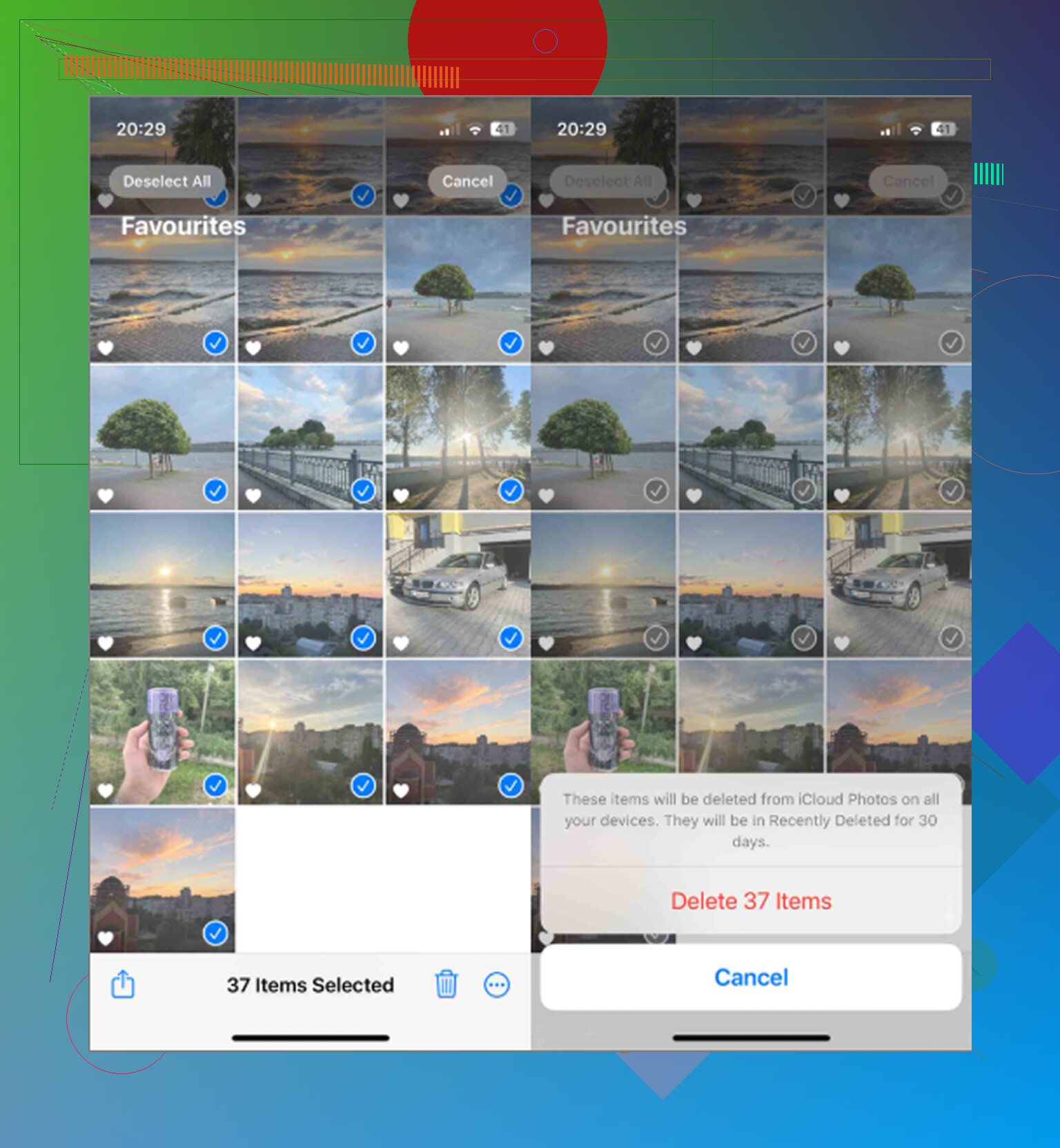
Non svuotare subito Eliminati di recente.
Quella è la rete di sicurezza che le persone bruciano troppo presto. Se elimini un lotto enorme e poi premi immediatamente Elimina tutto, hai rimosso il modo più semplice per recuperare da una selezione sbagliata. Farei la pulizia in due passaggi: elimina i non preferiti, poi torna su Preferiti e controlla a campione che le cose importanti siano ancora lì. Svuota Eliminati di recente solo dopo essere sicuro che l’album Preferiti sia corretto e che qualsiasi backup/esportazione sia stato verificato.
Sono più d’accordo con il metodo Album smart su Mac che con il metodo nascondi e elimina, se hai accesso a un Mac. Il trucco di nascondere può funzionare, ma dipende dal fatto che tu non salti nessun passaggio mentre il telefono ha già poca memoria e probabilmente è rallentato. Un album smart per non preferiti è più pulito perché stai selezionando le cose che intendi davvero rimuovere, invece di cercare di proteggere quelle che vuoi tenere spostandole temporaneamente fuori dalla vista.
Una piccola avvertenza: eliminare da un album non è sempre la stessa cosa che eliminare dalla libreria. Se crei un album temporaneo chiamato Cleanup, aprire quell’album e scegliere Rimuovi dall’album non libererà spazio. Ti serve l’opzione che elimina gli elementi dalla libreria. La formulazione di Apple può essere facile da scorrere senza attenzione, quindi leggi il messaggio di conferma prima di toccare.
Per un flusso di lavoro più sicuro, farei così:
- Esporta o copia i Preferiti da qualche parte fuori dalla libreria Foto.
- Conferma che i file copiati si aprano.
- Elimina solo i non preferiti, preferibilmente da un Album smart su Mac o da un Comando rapido filtrato con attenzione.
- Controlla di nuovo l’album Preferiti.
- Lascia stare Eliminati di recente per uno o due giorni, se puoi permetterti lo spazio.
- Svuota Eliminati di recente solo quando sei sicuro che nulla di importante sia finito dentro.
Se il telefono è così pieno che non puoi aspettare, almeno controlla Eliminati di recente prima di svuotarlo. Scorri la parte iniziale e finale del lotto e cerca alcune foto preferite che conosci per data o soggetto. È fastidioso, ma meno fastidioso che scoprire più tardi che una foto preferita non era stata effettivamente contrassegnata come Preferita, o che hai selezionato accidentalmente più elementi del previsto.