Mon disque dur externe ne s’ouvre soudainement plus dans Windows et affiche une erreur indiquant que le paramètre est incorrect. J’ai lu que CHKDSK pourrait corriger des problèmes de système de fichiers, mais je crains que cela ne rende la récupération des données plus difficile ou n’entraîne une perte de fichiers. Dois-je d’abord récupérer mes fichiers, ou puis-je essayer CHKDSK sans risque sur ce disque externe ?
Je considérerais 'Le paramètre est incorrect' comme un signe d’alerte, et non comme le véritable diagnostic. Cela peut apparaître lorsque le système de fichiers est endommagé, que la connexion USB est instable, ou que le disque a été mal déconnecté après un plantage, une coupure de courant ou un débranchement sans éjection. Windows peut refuser de l’ouvrir même si les fichiers sont toujours là.
L’essentiel est le suivant : n’écrivez encore rien sur ce disque. Ne le formatez pas, n’y copiez pas de nouveaux fichiers, et ne vous précipitez pas sur CHKDSK si vous tenez à vos données. CHKDSK peut corriger certains problèmes du système de fichiers, mais sur un disque endommagé il peut aussi modifier, déplacer ou supprimer des enregistrements corrompus du système de fichiers en essayant de les réparer.
Commencez d’abord par les choses simples :
- Utilisez un autre câble USB.
- Branchez-le directement sur un autre port USB, idéalement à l’arrière d’un ordinateur de bureau.
- Essayez le disque sur un autre ordinateur.
- Vérifiez dans la Gestion des disques si le disque apparaît avec la bonne capacité.
Si la Gestion des disques voit encore le disque, même lorsque l’Explorateur de fichiers indique qu’il est inaccessible, la récupération reste tout à fait réaliste.
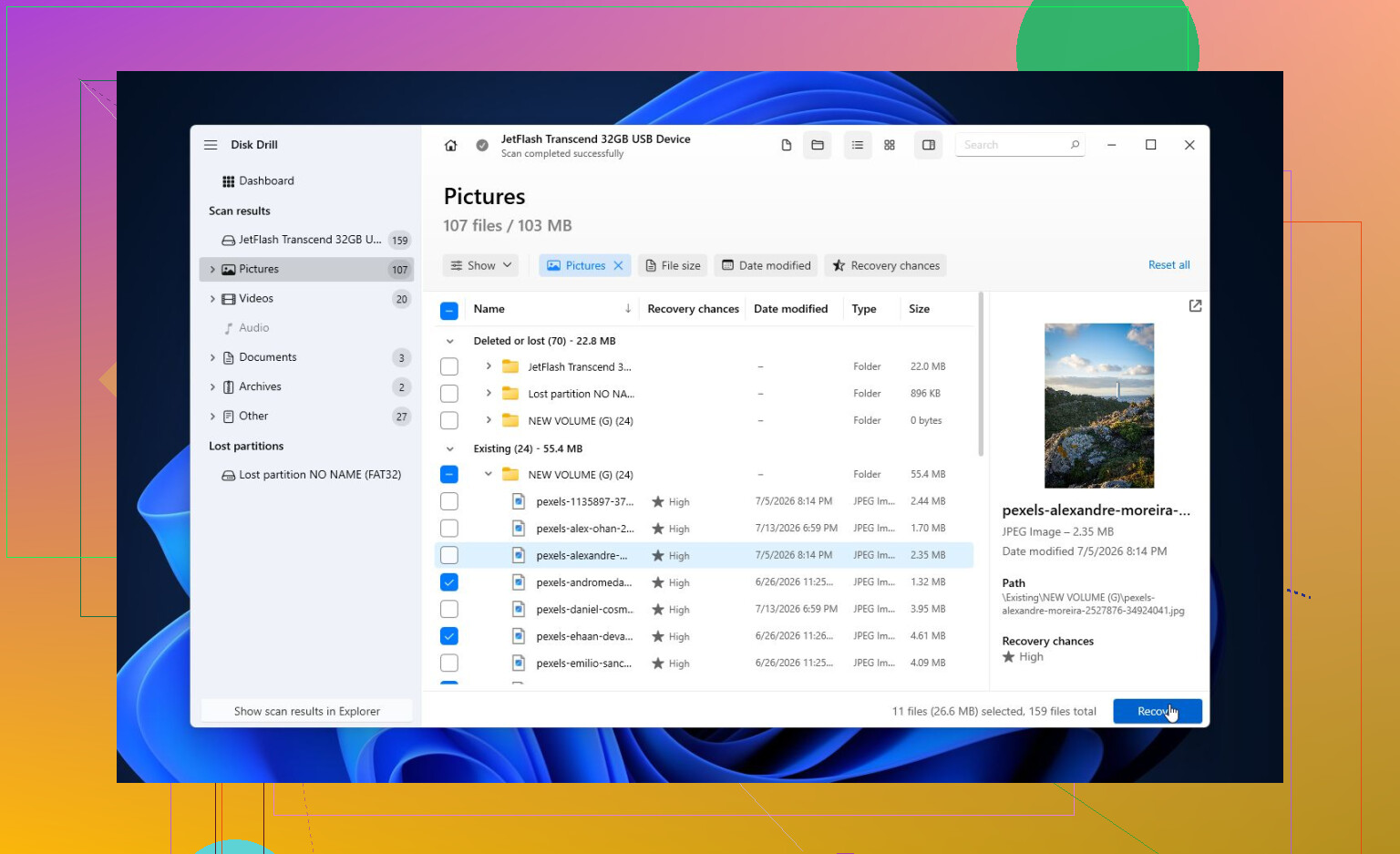
Pour récupérer les fichiers, j’essaierais Disk Drill. C’est utile dans les cas où Windows peut détecter le périphérique mais ne peut pas lire correctement le système de fichiers.
Le processus le plus sûr ressemblerait à ceci :
- Installez Disk Drill sur votre disque interne/système, pas sur le disque externe endommagé.
- Ouvrez-le et vérifiez si le disque externe apparaît dans la liste.
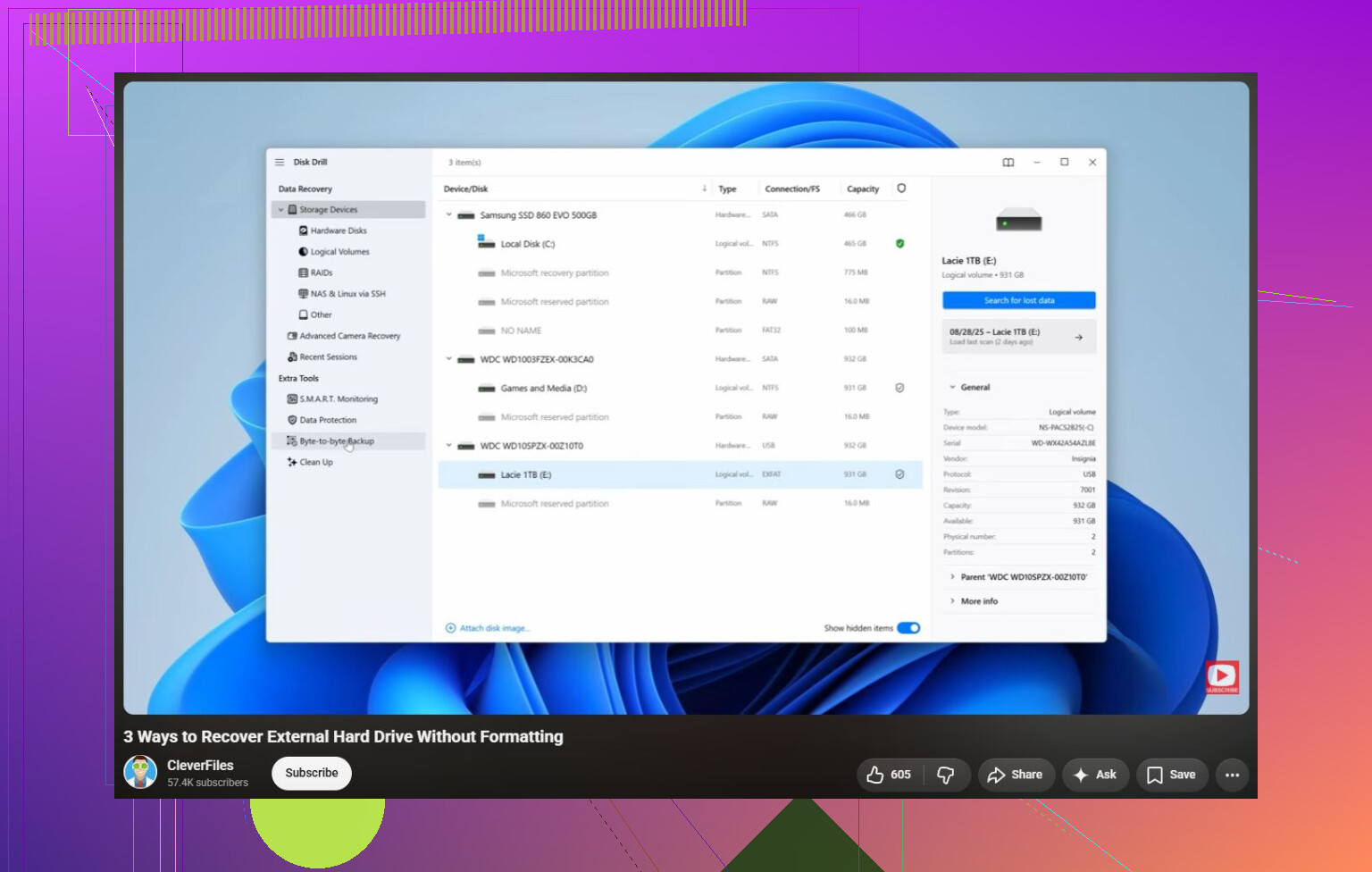
- Si le disque se déconnecte, fonctionne lentement ou émet des bruits inhabituels, créez d’abord une sauvegarde octet par octet. Cela vous donne une image complète du disque, afin que vous puissiez analyser l’image au lieu de solliciter sans cesse le disque d’origine.
- Analysez l’image si vous en avez créé une, ou analysez le disque d’origine uniquement s’il semble stable.
- Lancez une analyse universelle afin qu’il puisse rechercher des fichiers lisibles, des fichiers supprimés et des fichiers qui peuvent être reconstruits à partir de ce qu’il reste du système de fichiers.
- Utilisez l’aperçu avant la récupération. Si les photos, documents ou autres fichiers s’affichent correctement dans l’aperçu, c’est généralement bon signe.
- Enregistrez les fichiers récupérés sur un autre disque. Ne les restaurez jamais sur le disque défectueux. La version gratuite pour Windows permet jusqu’à 100 Mo de récupération, ce qui suffit pour vérifier si vos fichiers sont réellement récupérables avant de payer.
Une fois les fichiers importants copiés dans un endroit sûr, il devient alors logique d’essayer de réparer le disque.
Si Windows voit toujours le système de fichiers comme NTFS, exFAT ou FAT32, vous pouvez exécuter :
chkdsk X: /r
Remplacez X par la lettre de lecteur correcte.
Si CHKDSK indique que le disque est en RAW ou refuse de s’exécuter, je regarderais ensuite du côté de TestDisk. Il peut parfois reconstruire des informations de partition endommagées ou récupérer des partitions perdues sans formater le disque.
Si les outils de réparation n’aident pas et que vos fichiers sont déjà sauvegardés, un formatage rapide est généralement la chose suivante à essayer. Si le problème n’était qu’une corruption logique, la création d’un nouveau système de fichiers peut l’effacer. Mais si la même erreur revient après le formatage, je ne continuerais pas à utiliser ce disque pour quoi que ce soit d’important. À ce stade, cela ressemble davantage à une panne matérielle.
Autre point à vérifier, même si c’est moins courant : si vous voyez cette même erreur avec d’autres disques ou dans des tâches Windows sans rapport, examinez vos paramètres régionaux. Certains utilisateurs ont rencontré ce problème à cause d’un séparateur décimal incorrect.
Si le disque disparaît de la Gestion des disques, clique, accélère et ralentit sans cesse, ou si les données S.M.A.R.T. montrent beaucoup de secteurs en attente ou réalloués, cessez d’y toucher. C’est le genre de situation où une récupération maison peut aggraver les choses. Si les données ont de la valeur, envoyez-le à un laboratoire de récupération au lieu de continuer à le mettre sous tension.
N’utilisez pas CHKDSK comme premier test. C’est un outil de réparation, pas un outil de récupération, et la différence est importante ici. Si les fichiers sont importants, récupérez les données ou créez d’abord une image du disque, puis essayez les réparations après avoir une copie ailleurs. Je suis d’accord avec la prudence mentionnée ci-dessus, mais je serais encore plus méfiant avec chkdsk /r sur un disque externe, car il peut fonctionner pendant des heures et solliciter fortement un disque fragile pendant tout ce temps. Si vous utilisez Disk Drill ou un autre outil de récupération, enregistrez les fichiers récupérés sur un autre disque, puis essayez CHKDSK ou le formatage plus tard. Si les données ne vous importent pas, alors oui, exécutez CHKDSK et voyez ce qui se passe.
Si le lecteur est physiquement instable, c’est-à-dire qu’il se déconnecte, clique, redémarre sa rotation ou met une éternité à apparaître, CHKDSK n’est pas la bonne étape suivante, quel que soit le commutateur utilisé. Je n’envisagerais qu’un chkdsk X: en lecture seule comme vérification rapide de cohérence sur un lecteur qui reste connecté, et je n’exécuterais toujours pas /f ou /r tant que les fichiers ne sont pas copiés ou imagés. La partie agaçante, c’est que « parameter is incorrect » ressemble à une erreur Windows bien nette, mais cela ne vous dit pas si le problème vient d’un système de fichiers en désordre ou d’un disque en train de mourir. C’est pourquoi le conseil de @stellacadente « récupérer d’abord, réparer ensuite » est l’ordre le plus sûr. CHKDSK peut permettre au lecteur d’être monté à nouveau, mais s’il « répare » la structure des répertoires en jetant des enregistrements endommagés dans des dossiers found ou en supprimant des entrées, la récupération peut devenir plus compliquée ensuite.